> For the complete documentation index, see [llms.txt](https://www.analytics-docs.laplacetec.com/guide/llms.txt). Markdown versions of documentation pages are available by appending `.md` to page URLs; this page is available as [Markdown](https://www.analytics-docs.laplacetec.com/guide/ja/customdashboard/custom/chart.md).

# チャート

{% hint style="info" %}
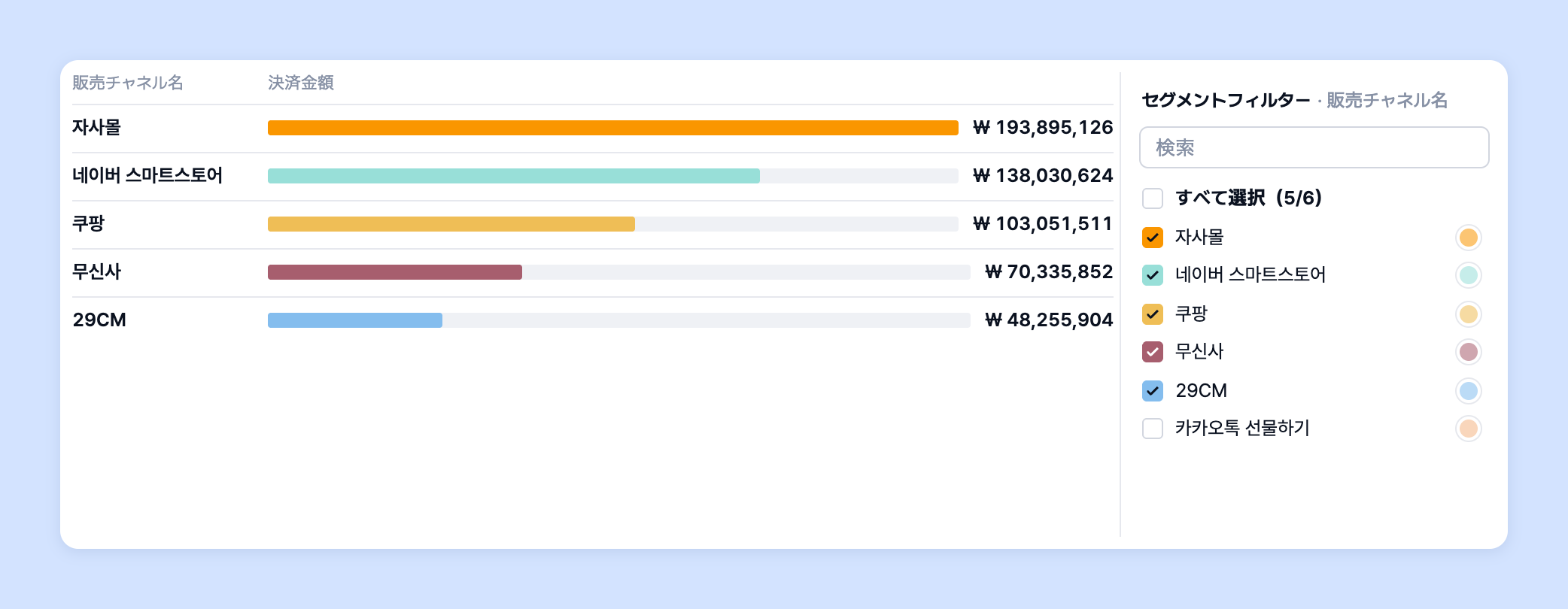
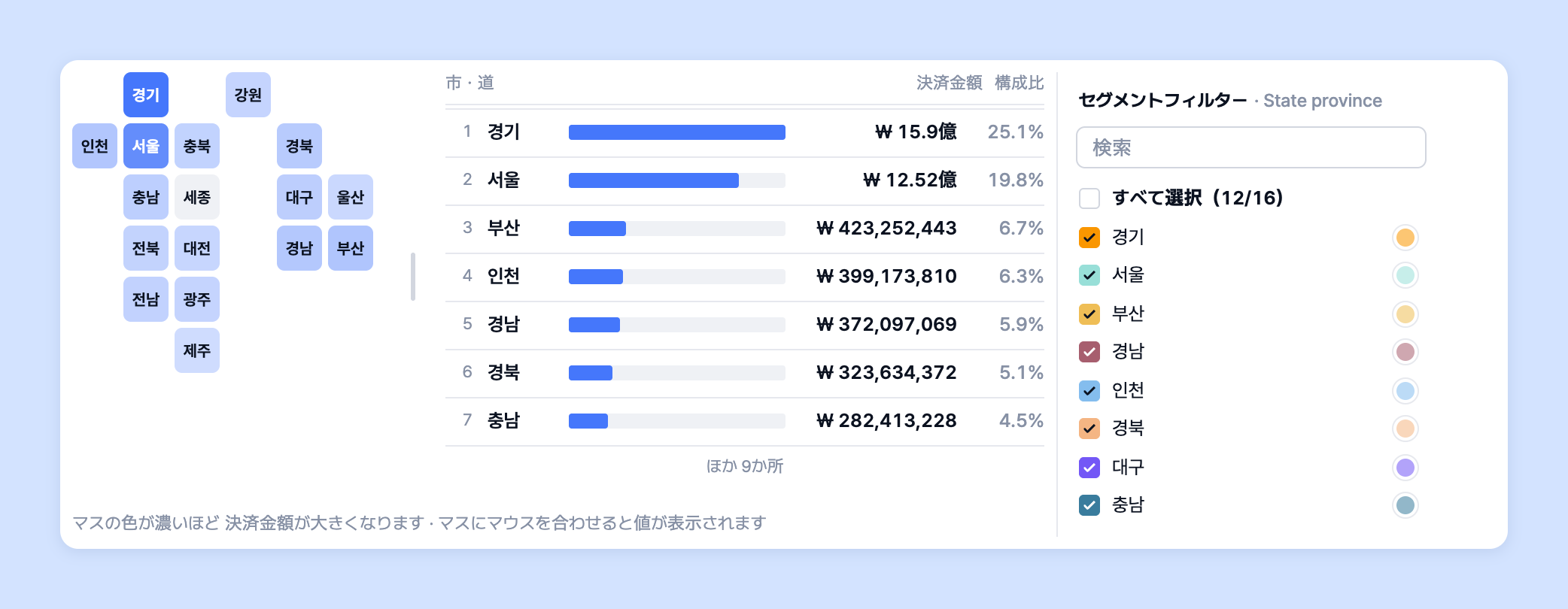
ラプラスでは、折れ線グラフ、棒グラフ、マルチチャート、縦棒グラフ、スコアカード、バンプチャート、円グラフ、地図チャート、四象限チャート、パレート図、カレンダーチャート、テーブル、ウォーターフォールチャートを提供しています。分析の目的に合わせて、チャートごとにカスタマイズしてご利用いただけます。
{% endhint %}

* 以下のチャートで、使い方とヒントを確認してみてください。

<table data-view="cards"><thead><tr><th align="center"></th><th data-hidden data-card-target data-type="content-ref"></th><th data-hidden data-card-cover data-type="files"></th></tr></thead><tbody><tr><td align="center">折れ線グラフ</td><td><a href="/guide/ja/customdashboard/custom/chart/line.md">折れ線グラフ</a></td><td><a href="https://1689889301-files.gitbook.io/~/files/v0/b/gitbook-x-prod.appspot.com/o/spaces%2FXSnF6RixhZ8AqU0DBfmd%2Fuploads%2Fgit-blob-1a9f7f1b119d201699d4fe190c4332bde5c7e15e%2Fcustomdashboard__custom__chart__01.png?alt=media">customdashboard__custom__chart__01.png</a></td></tr><tr><td align="center">棒グラフ</td><td><a href="/guide/ja/customdashboard/custom/chart/bar.md">棒グラフ</a></td><td><a href="https://1689889301-files.gitbook.io/~/files/v0/b/gitbook-x-prod.appspot.com/o/spaces%2FXSnF6RixhZ8AqU0DBfmd%2Fuploads%2Fgit-blob-5d9867e496617494bc6faf78ca23009166b970d0%2Fcustomdashboard__custom__chart__02.png?alt=media">customdashboard__custom__chart__02.png</a></td></tr><tr><td align="center">マルチチャート</td><td><a href="/guide/ja/customdashboard/custom/chart/combo.md">マルチチャート</a></td><td><a href="https://1689889301-files.gitbook.io/~/files/v0/b/gitbook-x-prod.appspot.com/o/spaces%2FXSnF6RixhZ8AqU0DBfmd%2Fuploads%2Fgit-blob-4c9201b4e67a9e6bc5497c0242083f64d49796ad%2Fcustomdashboard__custom__chart__03.png?alt=media">customdashboard__custom__chart__03.png</a></td></tr><tr><td align="center">縦棒グラフ</td><td><a href="/guide/ja/customdashboard/custom/chart/column.md">縦棒グラフ</a></td><td><a href="https://1689889301-files.gitbook.io/~/files/v0/b/gitbook-x-prod.appspot.com/o/spaces%2FXSnF6RixhZ8AqU0DBfmd%2Fuploads%2Fgit-blob-da879d3306e2aec5bc0dd4a06ad5b8d879de9b16%2Fcustomdashboard__custom__chart__04.png?alt=media">customdashboard__custom__chart__04.png</a></td></tr><tr><td align="center">スコアカード</td><td><a href="/guide/ja/customdashboard/custom/chart/scorecard.md">スコアカード</a></td><td><a href="https://1689889301-files.gitbook.io/~/files/v0/b/gitbook-x-prod.appspot.com/o/spaces%2FXSnF6RixhZ8AqU0DBfmd%2Fuploads%2Fgit-blob-4a8f43962d5698511fd01a54f7fdd862d4223c80%2Fcustomdashboard__custom__chart__05.png?alt=media">customdashboard__custom__chart__05.png</a></td></tr><tr><td align="center">バンプチャート</td><td><a href="/guide/ja/customdashboard/custom/chart/bump.md">バンプチャート</a></td><td><a href="https://1689889301-files.gitbook.io/~/files/v0/b/gitbook-x-prod.appspot.com/o/spaces%2FXSnF6RixhZ8AqU0DBfmd%2Fuploads%2Fgit-blob-a949f1c9d642eaef17a0f9c10cb1647a0b5adabe%2Fcustomdashboard__custom__chart__06.png?alt=media">customdashboard__custom__chart__06.png</a></td></tr><tr><td align="center">円グラフ</td><td><a href="/guide/ja/customdashboard/custom/chart/piechart.md">円グラフ</a></td><td><a href="https://1689889301-files.gitbook.io/~/files/v0/b/gitbook-x-prod.appspot.com/o/spaces%2FXSnF6RixhZ8AqU0DBfmd%2Fuploads%2Fgit-blob-1b81d1b5f33ccb9294fea7cf90f5aabb8ee82503%2Fcustomdashboard__custom__chart__07.png?alt=media">customdashboard__custom__chart__07.png</a></td></tr><tr><td align="center">地図チャート</td><td><a href="/guide/ja/customdashboard/custom/chart/geospatial.md">地図チャート</a></td><td><a href="https://1689889301-files.gitbook.io/~/files/v0/b/gitbook-x-prod.appspot.com/o/spaces%2FXSnF6RixhZ8AqU0DBfmd%2Fuploads%2Fgit-blob-15147ac76b05b6ac48671597cf519ab3fa945c3a%2Fcustomdashboard__custom__chart__08.png?alt=media">customdashboard__custom__chart__08.png</a></td></tr><tr><td align="center">四象限チャート</td><td><a href="/guide/ja/customdashboard/custom/chart/quadrant.md">四象限チャート</a></td><td><a href="https://1689889301-files.gitbook.io/~/files/v0/b/gitbook-x-prod.appspot.com/o/spaces%2FXSnF6RixhZ8AqU0DBfmd%2Fuploads%2Fgit-blob-b72eb00944fc5ae79e7cce6d94fd5162f0714e9d%2Fcustomdashboard__custom__chart__09.png?alt=media">customdashboard__custom__chart__09.png</a></td></tr><tr><td align="center">パレート図</td><td><a href="/guide/ja/customdashboard/custom/chart/abcchart.md">パレート図</a></td><td><a href="https://1689889301-files.gitbook.io/~/files/v0/b/gitbook-x-prod.appspot.com/o/spaces%2FXSnF6RixhZ8AqU0DBfmd%2Fuploads%2Fgit-blob-c8baec64c95d67d347bb313089ed9521339b4bf7%2Fcustomdashboard__custom__chart__10.png?alt=media">customdashboard__custom__chart__10.png</a></td></tr><tr><td align="center">カレンダーチャート</td><td><a href="/guide/ja/customdashboard/custom/chart/calendar.md">カレンダーチャート</a></td><td><a href="https://1689889301-files.gitbook.io/~/files/v0/b/gitbook-x-prod.appspot.com/o/spaces%2FXSnF6RixhZ8AqU0DBfmd%2Fuploads%2Fgit-blob-e9943a4cc228f862c16cd39baae7c8005372edc7%2Fcustomdashboard__custom__chart__11.png?alt=media">customdashboard__custom__chart__11.png</a></td></tr><tr><td align="center">テーブル</td><td><a href="/guide/ja/customdashboard/custom/chart/table.md">テーブル</a></td><td><a href="https://1689889301-files.gitbook.io/~/files/v0/b/gitbook-x-prod.appspot.com/o/spaces%2FXSnF6RixhZ8AqU0DBfmd%2Fuploads%2Fgit-blob-13e74e8d7a9ca1d33a6866bcaa6503d6b13c716b%2Fcustomdashboard__custom__chart__12.png?alt=media">customdashboard__custom__chart__12.png</a></td></tr><tr><td align="center">ウォーターフォールチャート</td><td><a href="/guide/ja/customdashboard/custom/chart/waterfall.md">ウォーターフォールチャート</a></td><td><a href="https://1689889301-files.gitbook.io/~/files/v0/b/gitbook-x-prod.appspot.com/o/spaces%2FXSnF6RixhZ8AqU0DBfmd%2Fuploads%2Fgit-blob-36a6022c4366bdca6eb38131bf4a84a082ba3111%2Fcustomdashboard__custom__chart__13.png?alt=media">customdashboard__custom__chart__13.png</a></td></tr></tbody></table>

## チャートの種類を選ぶ <a href="#type" id="type"></a>

1. チャート編集画面の右側にある設定パネルで **「チャート」** タブを押してください。種類の一覧から使いたいチャートをクリックすると、すぐに切り替わります。

   ![チャートタブの種類一覧](https://1689889301-files.gitbook.io/~/files/v0/b/gitbook-x-prod.appspot.com/o/spaces%2FXSnF6RixhZ8AqU0DBfmd%2Fuploads%2Fgit-blob-a6c4f167991d42c2c9c6dcc8f4e6cf3885dfc4d5%2Fcustomdashboard__custom__chart__14.png?alt=media)

{% hint style="info" %}

* 種類の一覧には短い名前が表示されます。**「マルチチャート」は「コンボ」**、\*\*「スコアカード」は「カード」\*\*と表示されます。このガイドのページ名は一覧の名前（マルチチャート · スコアカード）のままです。
* 種類を切り替えたときに頻度や比較期間が変わると、チャートの上に案内が表示されます。\*\*「元に戻す」\*\*を押すと、切り替える前の状態に戻ります。
* 設定パネルのタブは **「データ」 · 「チャート」 · 「テーブル」 · 「辞書」 · 「ダウンロード」 · 「アラート」** の順です。右端の **「AI」** ボタンから、AI にチャートについて質問したり変更を依頼したりできます。詳しくは [AI インサイト](/guide/ja/customdashboard/custom/ai_insight.md) をご確認ください。
  {% endhint %}

## チャートでアラートを受け取る <a href="#alarm" id="alarm"></a>

チャート編集画面の **「アラート」** タブで、今見ているチャートを定期的に受け取ったり、値が条件を超えたときにアラートを受け取ったりできます。現在のチャートに保存されたデータソースをそのまま使います。

1. まずチャートを \*\*「保存」\*\*してから、右側の設定パネルで **「アラート」** タブを押してください。作成済みのアラートがある場合は \*\*「このチャートのアラート」\*\*に表示されます。

   ![アラートタブ](https://1689889301-files.gitbook.io/~/files/v0/b/gitbook-x-prod.appspot.com/o/spaces%2FXSnF6RixhZ8AqU0DBfmd%2Fuploads%2Fgit-blob-c97e97d01433744f0b7f4a61dd195f07653c6b25%2Fcustomdashboard__custom__chart__15.png?alt=media)
2. **「+ 新しいアラートを追加」を押し、「定期レポート」** または \*\*「条件アラート」\*\*を選んでください。
3. アラート情報と送信チャネルを入力して \*\*「スケジュールを登録」\*\*を押してください。既存のアラートを修正した場合は \*\*「変更を保存」\*\*を押してください。

   ![スケジュールを登録](https://1689889301-files.gitbook.io/~/files/v0/b/gitbook-x-prod.appspot.com/o/spaces%2FXSnF6RixhZ8AqU0DBfmd%2Fuploads%2Fgit-blob-250f54afa17ef5cc49d4db31a226abba8ef50579%2Fcustomdashboard__custom__chart__16.png?alt=media)

{% hint style="info" %}

* 「アラート」タブは、アラートを作成する権限があるメンバーにのみ表示されます。
* 条件グループが 2 つ以上ある場合は、カカオでは送信できません。
* 複数のチャートをまとめて送信したり、アラート一覧 · 送信履歴を管理したりするには 👉 [カスタムアラートガイド](/guide/ja/etc/alert/custom.md) をご確認ください。
  {% endhint %}