> For the complete documentation index, see [llms.txt](https://www.analytics-docs.laplacetec.com/guide/llms.txt). Markdown versions of documentation pages are available by appending `.md` to page URLs; this page is available as [Markdown](https://www.analytics-docs.laplacetec.com/guide/ja/customdashboard/custom/datasettings/flowchart.md).
# フロー分析
{% hint style="info" %}
フロー分析では、注文データと基礎商品データをもとにユーザーの注文履歴を分析し、初回購入からリピート購入、n回目の購入までの購入ジャーニーを可視化できます。これにより、ユーザーがどの商品を購入し、次の購入でどの商品を選んでいるかを把握できます。
{% endhint %}
## データ設定
チャート編集画面の右側にある設定パネルで「データ」タブ ›「分析タイプ」の「フローチャート」アイコンをクリックしてください。以下の設定はすべて「データ」タブで行います。
### データソース
**データソース**は、分析に使う元データを選ぶステップです。分析の目的に応じて、注文、広告、基礎商品データ、Cafe24 アナリティクスなど、連携済みのデータを選択できます。

1. 注文データまたは基礎商品注文データを選択できます。
2. データソースの下で、可視化する指標を選択します。
### 分析軸
チャートを可視化する分析軸を設定でき、選んだ分析軸に応じてチャートが描かれます。
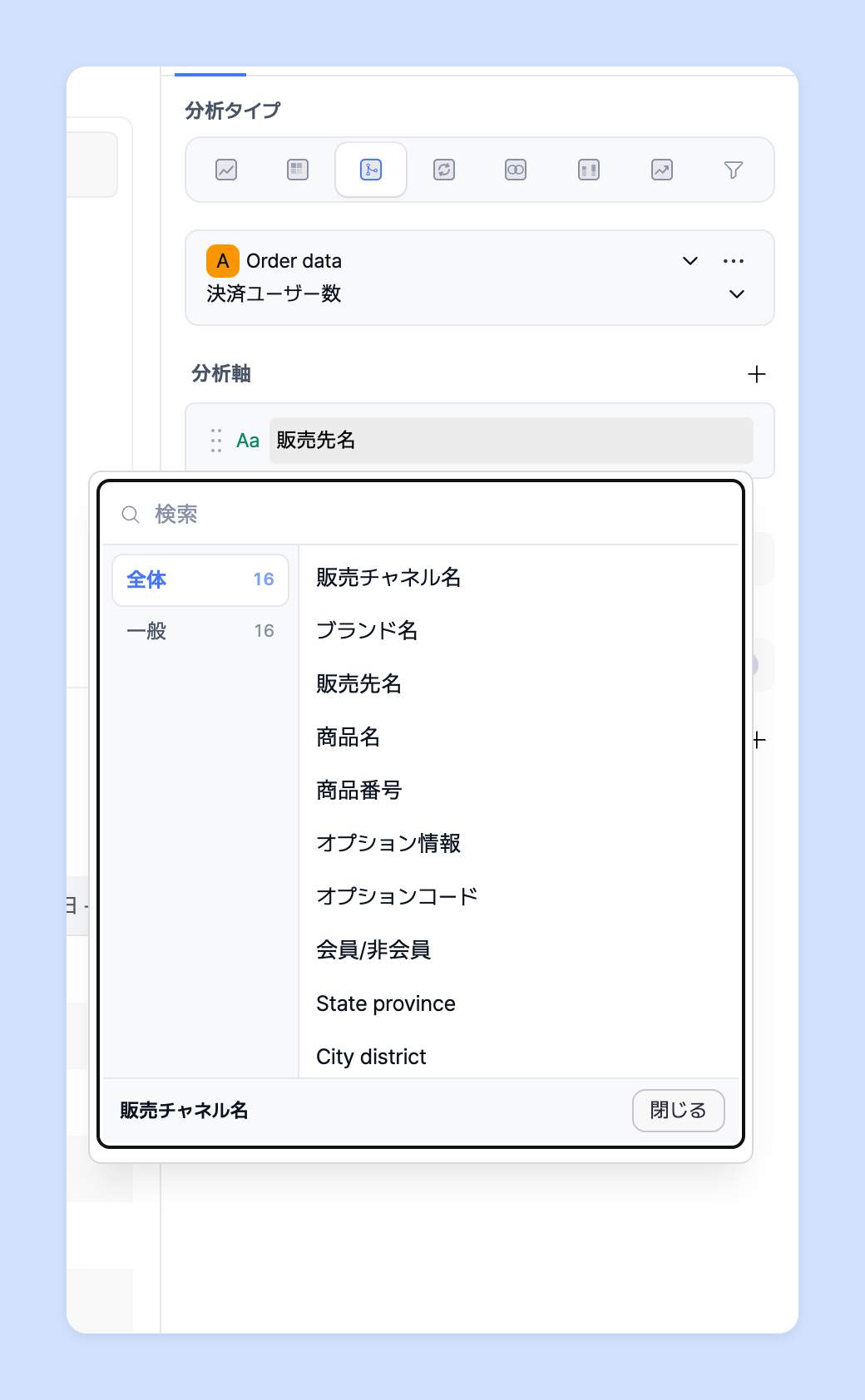 * 基本のチャート分析と同じく、複数の分析軸を追加して1つのチャートでまとめて確認できます。
* 初期設定の **「販売先」** 分析軸をクリックすると、好きな分析軸に変更できます。
### 転換判定条件
**転換判定条件**は、ユーザーの特定の行動のあと、どの購入を転換とみなすかの基準を設定する機能です。設定した条件によって転換として集計される購入の範囲が変わり、分析の目的に合った転換の流れを確認できます。

* 「設定しない」:「n日以内の転換のみ認める」のような絞り込みをせず、時間の制限なしで顧客の移動経路全体を可視化します。
* 「7日以内の転換」:特定の基準時点から7日以内に発生した購入を転換とみなします。
* 「14日以内の転換」:特定の基準時点から14日以内に発生した購入を転換とみなします。
* 「28日以内の転換」:特定の基準時点から28日以内に発生した購入を転換とみなします。
* 「カスタム選択」:任意の転換判定条件を入力して設定できます。(最大365日)
### 返金 / キャンセル注文
* 基本のチャート分析と同じく、複数の分析軸を追加して1つのチャートでまとめて確認できます。
* 初期設定の **「販売先」** 分析軸をクリックすると、好きな分析軸に変更できます。
### 転換判定条件
**転換判定条件**は、ユーザーの特定の行動のあと、どの購入を転換とみなすかの基準を設定する機能です。設定した条件によって転換として集計される購入の範囲が変わり、分析の目的に合った転換の流れを確認できます。

* 「設定しない」:「n日以内の転換のみ認める」のような絞り込みをせず、時間の制限なしで顧客の移動経路全体を可視化します。
* 「7日以内の転換」:特定の基準時点から7日以内に発生した購入を転換とみなします。
* 「14日以内の転換」:特定の基準時点から14日以内に発生した購入を転換とみなします。
* 「28日以内の転換」:特定の基準時点から28日以内に発生した購入を転換とみなします。
* 「カスタム選択」:任意の転換判定条件を入力して設定できます。(最大365日)
### 返金 / キャンセル注文
 「返金 / キャンセル注文を含める」スイッチは、返金またはキャンセルされた注文を分析結果に含めるかどうかを設定するオプションです。\
このオプションを **on** にすると返金・キャンセル注文が分析に含まれ、**off** にすると、それらを除いたデータを基準に分析結果が表示されます。
## チャート設定
設定パネルの「チャート」タブでは、購入の流れをステップごとに確認できるよう、可視化するステップ数と各ステップに表示する項目数を設定できます。
### 可視化するステップ
フローチャートを描く最大ステップ数を設定できます。\
最小2、最大10まで設定できます。

1. 「可視化するステップ」の右にある「+」ボタンをクリックすると、ステップが1つ増えます。
2. 「−」ボタンをクリックすると、ステップが1つ減ります。中央の欄に数字を直接入力することもできます。
### ステップ別 Top N
「ステップ別 Top N」で、各ステップに可視化する件数(3件 · 5件 · 7件 · 10件 · 15件 · 20件)を選択できます。
ステップごとに最大20件まで選択でき、設定した件数を超える項目は **Others** にまとめて可視化されます。\
これにより、主要な購入の流れは保ちつつ、複雑になりすぎたチャートを効果的に整理できます。
## テーブル設定
設定パネルの「テーブル」タブ ›「テーブルタイプ」で、「ノード」と「リンク」のどちらかを選んで表示できます。フロー分析において、ノードは構造を理解するための基準点であり、\
リンクはその構造の中で起きる実際の変化を読み解くための中心的な単位です。
### ノード
ノードは、フローの中でユーザーが **とどまった状態(state)** を表します。\
各ノードは特定の段階、チャネル、または条件にあたり、その地点に到達したユーザーの規模と割合を示します。

ノードでは、次のことを確認できます。
* 各段階に到達したユーザー数と割合
* 全体の流れの中で各段階が占める相対的な規模
* 特定の段階の存在感が大きくなっているか、小さくなっているか
ノードはフローの構造を **ひと目で要約** するのに適しており、\
現在の状態の分布をすばやく把握するのに役立ちます。\
ただし、ノードは「なぜこの状態になったのか」よりも「今どのような状態か」を示すことに重点を置いています。
### リンク
リンクは、ノードとノードの間で起きた **移動(flow)** を表します。\
各リンクは、ある段階から次の段階へ移動したユーザー数と割合を示します。

リンクでは、次のことを確認できます。
* 特定の段階のあと、ユーザーがどこへ移動したか
* 離脱や転換が発生する地点と経路
* 流れの変化がどの接続区間で発生したか
リンクはフローの中で **実際に変化が起きた地点** を示し、\
移動経路や転換の構造を読み解くのに適しています。\
特定の段階の課題や成果は、ノードそのものではなく、そのノードに出入りする **リンクの変化** によってより明確に表れます。
## 専任マネージャーに問い合わせる
フロー分析の利用でお困りですか?
下記のお問い合わせページまたはメールでお問い合わせください。担当マネージャーがサポートいたします。
> 💬 [ウェブサイトでお問い合わせ](https://www.analytics.laplacetec.com/contact)
**メールでのお問い合わせ:** [**product@laplacetec.com**](mailto:product@laplacetec.com)
「返金 / キャンセル注文を含める」スイッチは、返金またはキャンセルされた注文を分析結果に含めるかどうかを設定するオプションです。\
このオプションを **on** にすると返金・キャンセル注文が分析に含まれ、**off** にすると、それらを除いたデータを基準に分析結果が表示されます。
## チャート設定
設定パネルの「チャート」タブでは、購入の流れをステップごとに確認できるよう、可視化するステップ数と各ステップに表示する項目数を設定できます。
### 可視化するステップ
フローチャートを描く最大ステップ数を設定できます。\
最小2、最大10まで設定できます。

1. 「可視化するステップ」の右にある「+」ボタンをクリックすると、ステップが1つ増えます。
2. 「−」ボタンをクリックすると、ステップが1つ減ります。中央の欄に数字を直接入力することもできます。
### ステップ別 Top N
「ステップ別 Top N」で、各ステップに可視化する件数(3件 · 5件 · 7件 · 10件 · 15件 · 20件)を選択できます。
ステップごとに最大20件まで選択でき、設定した件数を超える項目は **Others** にまとめて可視化されます。\
これにより、主要な購入の流れは保ちつつ、複雑になりすぎたチャートを効果的に整理できます。
## テーブル設定
設定パネルの「テーブル」タブ ›「テーブルタイプ」で、「ノード」と「リンク」のどちらかを選んで表示できます。フロー分析において、ノードは構造を理解するための基準点であり、\
リンクはその構造の中で起きる実際の変化を読み解くための中心的な単位です。
### ノード
ノードは、フローの中でユーザーが **とどまった状態(state)** を表します。\
各ノードは特定の段階、チャネル、または条件にあたり、その地点に到達したユーザーの規模と割合を示します。

ノードでは、次のことを確認できます。
* 各段階に到達したユーザー数と割合
* 全体の流れの中で各段階が占める相対的な規模
* 特定の段階の存在感が大きくなっているか、小さくなっているか
ノードはフローの構造を **ひと目で要約** するのに適しており、\
現在の状態の分布をすばやく把握するのに役立ちます。\
ただし、ノードは「なぜこの状態になったのか」よりも「今どのような状態か」を示すことに重点を置いています。
### リンク
リンクは、ノードとノードの間で起きた **移動(flow)** を表します。\
各リンクは、ある段階から次の段階へ移動したユーザー数と割合を示します。

リンクでは、次のことを確認できます。
* 特定の段階のあと、ユーザーがどこへ移動したか
* 離脱や転換が発生する地点と経路
* 流れの変化がどの接続区間で発生したか
リンクはフローの中で **実際に変化が起きた地点** を示し、\
移動経路や転換の構造を読み解くのに適しています。\
特定の段階の課題や成果は、ノードそのものではなく、そのノードに出入りする **リンクの変化** によってより明確に表れます。
## 専任マネージャーに問い合わせる
フロー分析の利用でお困りですか?
下記のお問い合わせページまたはメールでお問い合わせください。担当マネージャーがサポートいたします。
> 💬 [ウェブサイトでお問い合わせ](https://www.analytics.laplacetec.com/contact)
**メールでのお問い合わせ:** [**product@laplacetec.com**](mailto:product@laplacetec.com)