> For the complete documentation index, see [llms.txt](https://www.analytics-docs.laplacetec.com/guide/llms.txt). Markdown versions of documentation pages are available by appending `.md` to page URLs; this page is available as [Markdown](https://www.analytics-docs.laplacetec.com/guide/ja/customdashboard/custom/datasettings/standardchart/single.md).

# 単一データソース

## 単一データソース <a href="#singlesource" id="singlesource"></a>

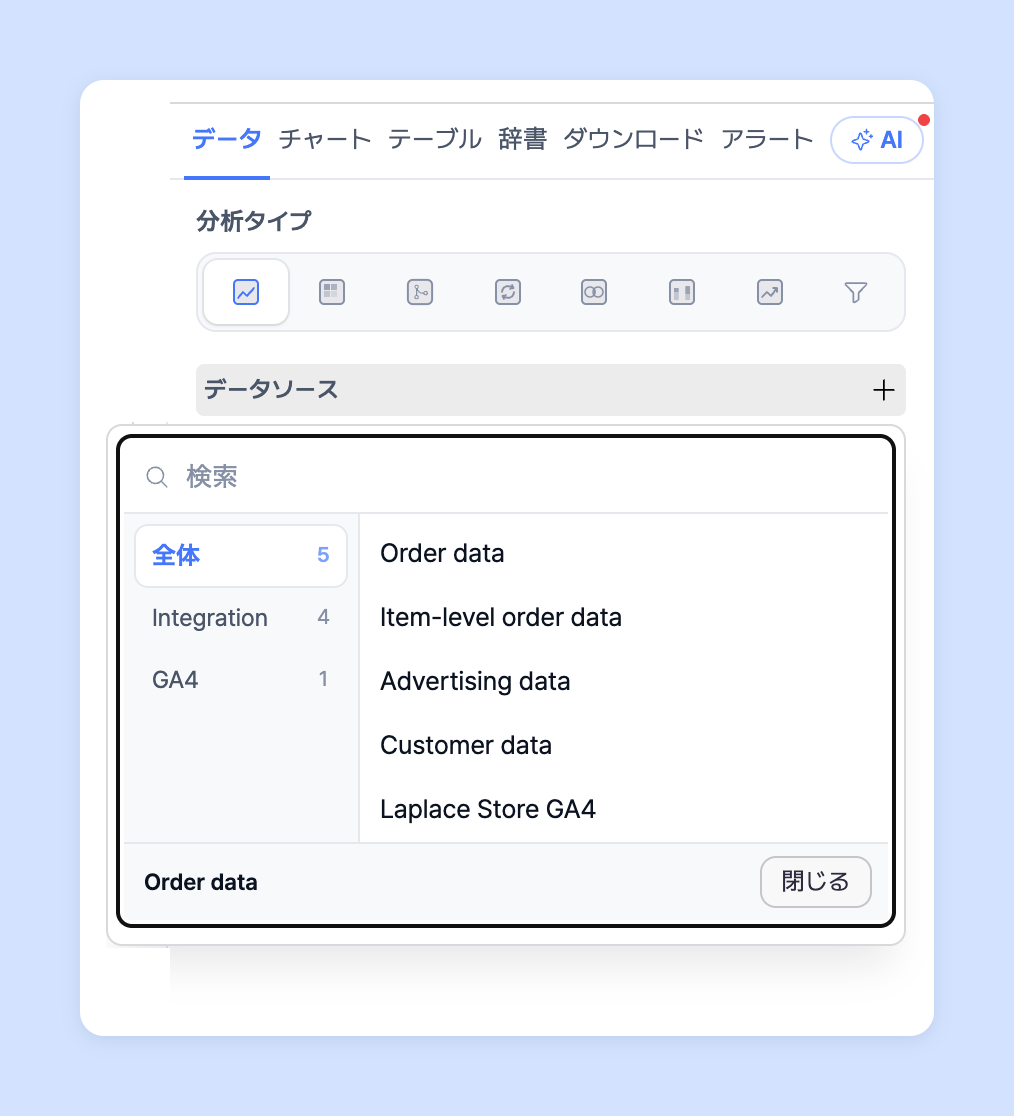
チャート編集画面の右側にある設定パネルで「データ」タブ ›「データソース」から、ラプラスに連携されたデータ（**注文、広告、基礎商品、GA4**）のうち、可視化するデータソースを選択できます。データソースを選ぶと、ソースのカード内で「指標」を選べます。

<figure><img src="https://1689889301-files.gitbook.io/~/files/v0/b/gitbook-x-prod.appspot.com/o/spaces%2FXSnF6RixhZ8AqU0DBfmd%2Fuploads%2Fgit-blob-45b10ad6f10b9ec735aa6339a1569666b0c4e653%2Fcustomdashboard__custom__onbording__14.png?alt=media" alt="データタブのデータソース選択" width="472"><figcaption></figcaption></figure>

* **注文データ**：ラプラスに連携された販売先データ（Cafe24、SmartStore、Coupang、imweb など）で、販売先、販売チャネル、商品、オプション別の売上に関する指標を可視化できます。
* **広告データ**：ラプラスに連携された広告チャネルデータ（Google、Kakao Moment、Naver GFA、Facebook など）で、広告チャネル、キャンペーン、クリエイティブなどの CTR、ROAS、CAC といった成果を可視化できます。
* **基礎商品データ**：ラプラスに連携された基礎商品データ（オプション ↔ 基礎商品のマッチングデータ、広告素材 ↔ 商品のマッチングデータ）で、基礎商品のブランド、商品別の原価、マージン、貢献利益などの財務成果を可視化できます。

{% hint style="info" %}
基礎商品データを使うには、「データ管理」で「基礎商品」の登録、「オプション ↔ 基礎商品マッチング」、「広告素材 ↔ 商品マッチング」を行う必要があります。これらの指標を確認したい場合は、次のガイドを参考にしてください。

👉 [データ管理ガイドで詳しく見る →](/guide/ja/datamanage/matching.md)
{% endhint %}

* **GA4 API**：ラプラスに連携された GA4 のイベントデータで、獲得、エンゲージメント、アクティブ、訪問に対する購入転換、検索キーワードなどの成果を可視化できます。
* **データ別の利用可能な指標**

<table><thead><tr><th width="174">データ</th><th width="574">指標</th></tr></thead><tbody><tr><td>注文データ</td><td>ブランド、販売チャネル、自社モール/外部モール、年代、性別、会員/非会員の注文、商品番号、商品名、商品、オプションコード、オプション情報、最近の商品名、最近のオプション情報、決済手段、決済サービス、サービスタイプ、通常/定期配送、デバイスタイプ、曜日、週番号、配送業者コード、配送業者</td></tr><tr><td>広告データ</td><td>インプレッション数、リーチ数、クリック数、広告費、コンバージョン、コンバージョン売上、コンバージョン ROAS、CPA、CPC、CPM、CTR、インプレッション対コンバージョン CVR、クリック対コンバージョン CVR</td></tr><tr><td>基礎商品データ</td><td>決済金額、決済金額（返金/キャンセル除く）、決済金額（VAT 除く）、商品購入金額、商品購入金額（返金/キャンセル除く）、クーポン、クーポン（返金/キャンセル除く）、割引、割引（返金/キャンセル除く）、送料、送料（返金/キャンセル除く）、使用積立ポイント、使用積立ポイント（返金/キャンセル除く）、使用預り金、使用預り金（返金/キャンセル除く）、実決済金額、実決済金額（返金/キャンセル除く）、決済金額（決済日+0）、実決済金額（決済日+0）、クレーム金額、実クレーム金額、クレーム金額（決済日+0）、実クレーム金額（決済日+0）、キャンセル金額、返品金額、返金金額、実キャンセル金額、実返品金額、実返金金額、キャンセル数量、返品数量、返金数量、キャンセル件数、返品件数、クレーム件数、キャンセル率、返品率、クレーム率、決済件数、決済件数（返金/キャンセル除く）、注文あたり決済金額（AOV）、注文あたり決済金額（AOV）（返金/キャンセル除く）、販売数量、販売数量（返金/キャンセル除く）、客単価（ARPPU）、客単価（ARPPU）（返金/キャンセル除く）、決済ユーザー数、決済ユーザー数（返金/キャンセル除く）、バスケットサイズ、平均バスケットサイズ（ABS）、バスケットサイズ（返金/キャンセル除く）、コンバージョン売上、コンバージョン売上（VAT 除く）、基礎商品バスケットサイズ（返金/キャンセル除く）、基礎商品販売数量（返金/キャンセル除く）、原価（返金/キャンセル除く）、平均バスケットサイズ（ABS）（返金/キャンセル除く）、原価率、マージン、原価（VAT 除く）、貢献利益率、貢献利益、手数料、基礎商品販売数量、マージン率、ROAS、コンバージョン ROAS、基礎商品バスケットサイズ、売上に対する広告費、原価、広告費、ACoS、BEP ROAS、ROAS（決済日+0）、実 ROAS、実 ROAS（決済日+0）、POAS、純売上、返金 / キャンセル金額、販売者負担送料</td></tr><tr><td>イベントデータ</td><td>アクティブユーザー、1 日のアクティブユーザー数、7 日のアクティブユーザー数、28 日のアクティブユーザー数、カートに追加、広告ユニットの表示、広告クリック数、広告費用、広告 CPC、コンバージョン単価、広告表示回数、平均購入収益、ARPPU、ユーザーあたりの平均購入収益、ARPU、平均セッション継続時間、直帰率、閲覧後カート追加率、決済手続き数、コンバージョン数、クラッシュの影響を受けたユーザー、クラッシュの影響を受けていないユーザーの割合、DAU / MAU、DAU / WAU、WAU/MAU、e コマース購入数、エンゲージのあったセッション数、エンゲージメント率、イベント数、ユーザーあたりのイベント数、セッションあたりのイベント数、イベントの値、初回購入者のコンバージョン、初回購入者数、新規ユーザーあたりの初回購入者数、アイテムの総収益、購入による総収益、商品の割引額、商品リストのクリックイベント、商品リストのクリック率、商品リストの表示イベント、商品プロモーションのクリック率、商品の払い戻し額、商品売上、カートに追加された商品数、決済された商品数、リストでクリックされた商品数、プロモーションでクリックされた商品数、購入された商品数、表示された商品数、リストで表示された商品数、プロモーションで表示された商品、商品の表示イベント、新規ユーザー、Google オーガニック検索の平均掲載順位、Google オーガニック検索のクリック数、Google オーガニック検索のクリック率、Google オーガニック検索の表示回数、プロモーションのクリック数、プロモーションの表示回数、サイト運営者の広告クリック数、サイト運営者の広告表示回数、購入者のコンバージョン、購入による収益、閲覧後購入率、払い戻し額、ROAS、表示回数、セッションあたりの表示回数、ユーザーあたりの表示回数、スクロールしたユーザー、セッションのコンバージョン率、セッション数、ユーザーあたりのセッション数、送料、税額、広告収入合計、購入者の総数、合計収益、総ユーザー数、トランザクション、購入者あたりのトランザクション数、ユーザーのコンバージョン率、ユーザーエンゲージメント、購入コンバージョン数、セッションの購入コンバージョン率、ユーザーの購入コンバージョン率</td></tr></tbody></table>

{% hint style="info" %}
GA4 API では、GA4 アカウントで管理しているカスタム指標を選択できます。ただし、カスタム指標を GA4 アカウント内で追加・編集した場合は、翌日のデータ取り込みが完了したあと（午前9時前後）に確認できます。
{% endhint %}

## カスタム指標 <a href="#custom-value" id="custom-value"></a>

データソースで設定した指標を数式で組み合わせて、カスタム指標を設定できます。設定したカスタム指標はテーブルに自動で追加されるだけでなく、「チャート」タブの指標リストにも追加され、チャートで可視化できます。カスタム指標は「データ」タブ ›「カスタム数式」で作成します。

1. 「カスタム数式」で「新しいフォーミュラ」をクリックしてください。
2. テーブルとリストに表示される「フォーミュラ名」（指標名）を先に入力してください。
3. 「数式」に指標と関数を入力してください。
4. 「表記形式」（「数値」 · 「通貨」 · 「割合」 · 「文字」）を選択し、「保存」をクリックしてください。

   ![カスタム数式の編集画面](https://1689889301-files.gitbook.io/~/files/v0/b/gitbook-x-prod.appspot.com/o/spaces%2FXSnF6RixhZ8AqU0DBfmd%2Fuploads%2Fgit-blob-f3f94eb8b98204680b35192aa31f929389c716ac%2Fcustomdashboard__custom__datasettings__standardchart__single__02.png?alt=media)

{% hint style="info" %}
足し算、引き算、割り算、掛け算と括弧、数字を使って、複雑な数式を作れます。IF · CONCAT のような関数も使えます。

👉 [カスタム数式の文法を詳しく見る →](/guide/ja/customdashboard/custom/custom_formula.md)
{% endhint %}

## 分析軸 <a href="#dimension" id="dimension"></a>

ラプラスでは、「データ」タブ ›「分析軸」の設定でチャートを可視化できます。

<figure><img src="https://1689889301-files.gitbook.io/~/files/v0/b/gitbook-x-prod.appspot.com/o/spaces%2FXSnF6RixhZ8AqU0DBfmd%2Fuploads%2Fgit-blob-842ddce1ba7261e778e99145e18fa9e6f7c9482a%2Fcustomdashboard__custom__datasettings__standardchart__single__03.png?alt=media" alt="データタブの分析軸" width="298"><figcaption></figcaption></figure>

{% hint style="info" %}
分析軸は、一般的にグループ関数（Group by）と考えてください。Group by は、データベースのクエリ言語である SQL で使われる構文の1つです。この構文は、特定の列の値を基準に行をグループ化し、グループごとに集計関数を使ってデータを要約します。

たとえば、「注文」というテーブルがあるとします。このテーブルには、注文番号、顧客ID、注文日、注文金額などの列があるとしましょう。ここで Group by を顧客ID に適用すると、顧客ID を基準に注文がグループ化され、顧客ごとの合計注文金額を確認できます。
{% endhint %}

**例）**

* 分析軸を「商品名」にすると、可視化されるチャートの単位が「商品名」で表示され、「販売チャネル」と「商品名」を選ぶと「販売チャネル-商品名」で可視化されます。

  ![分析軸の例 - 商品名](https://1689889301-files.gitbook.io/~/files/v0/b/gitbook-x-prod.appspot.com/o/spaces%2FXSnF6RixhZ8AqU0DBfmd%2Fuploads%2Fgit-blob-d823a66ecfb621f1ee1552acfc198a8ca6b18db6%2Fcustomdashboard__custom__datasettings__standardchart__single__04.png?alt=media)
* 分析軸を「ブランド」にすると、可視化されるチャートの単位が「ブランド」で表示され、「ブランド」と「販売チャネル」を分析軸に選ぶと「ブランド-販売チャネル」で可視化されます。

  ![分析軸の例 - ブランド](https://1689889301-files.gitbook.io/~/files/v0/b/gitbook-x-prod.appspot.com/o/spaces%2FXSnF6RixhZ8AqU0DBfmd%2Fuploads%2Fgit-blob-99766c6f52383843d7a38b8849165d2a58b1c2f0%2Fcustomdashboard__custom__datasettings__standardchart__single__05.png?alt=media)

## フィルター <a href="#filter" id="filter"></a>

{% hint style="info" %}
フィルター機能で、可視化するチャートに含める値と除外する値を設定できます。「データ」タブの「データフィルター」はデータを読み込む前に元の値で絞り込み、チャート下の表の上にある「ビューフィルター」は、読み込んで集計した結果をさらに絞り込みます。
{% endhint %}

### データフィルター

![データタブのデータフィルター](https://1689889301-files.gitbook.io/~/files/v0/b/gitbook-x-prod.appspot.com/o/spaces%2FXSnF6RixhZ8AqU0DBfmd%2Fuploads%2Fgit-blob-04e0b9cc7a77eb58649e0ffd2ccf5ac07f9105e9%2Fcustomdashboard__custom__datasettings__standardchart__single__06.png?alt=media)

たとえば、運営している6つの販売チャネルのうち5つだけを可視化したい場合は、「データフィルター」で絞り込む項目を選び、「一致」または「一致しない」を選んでから値を選択すると、その内容が反映されて可視化されます。

* 文字の項目は、「一致」 · 「一致しない」 · 「含む」 · 「含まない」 · 「開始値」 · 「最終値」 · 「空である」 · 「空ではない」で絞り込めます。
* 指標で絞り込むときは、「以上（≥）」 · 「以下（≤）」 · 「超過（>）」 · 「未満（<）」 · 「一致（=）」 · 「範囲」で数値の条件を設定できます。

{% hint style="info" %}
商品やオプションのように、多数の値を分析するときに便利です。特に、販売停止した商品やテスト用の商品・クリエイティブを除外するときに使えます。
{% endhint %}

### ビューフィルター

<figure><img src="https://1689889301-files.gitbook.io/~/files/v0/b/gitbook-x-prod.appspot.com/o/spaces%2FXSnF6RixhZ8AqU0DBfmd%2Fuploads%2Fgit-blob-cdc388a032979bc7d4bea253197d9eb2e60e9e08%2Fcustomdashboard__custom__datasettings__standardchart__single__07.png?alt=media" alt="表の上のビューフィルター" width="635"><figcaption></figcaption></figure>

ABC ランク、累積 %、順位のように、集計後に計算される値で絞り込みたい場合は、チャート下の表の上にある「ビューフィルター」をクリックしてください。「属性を検索…」で列を選び、条件と値を入力します。条件のまとまりは「+ グループ」で追加できます。

👉 [オンボーディングガイドのビューフィルターで詳しく見る →](/guide/ja/customdashboard/custom/onbording.md#view-filter)

## 専任マネージャーに問い合わせる <a href="#contact" id="contact"></a>

カスタムダッシュボードの利用でお困りですか？

下記のお問い合わせページまたはメールでお問い合わせください。担当マネージャーがサポートいたします。

> 💬 [ウェブサイトでお問い合わせ](https://www.analytics.laplacetec.com/contact)

**メールでのお問い合わせ：** [**product@laplacetec.com**](mailto:product@laplacetec.com)