> For the complete documentation index, see [llms.txt](https://www.analytics-docs.laplacetec.com/guide/llms.txt). Markdown versions of documentation pages are available by appending `.md` to page URLs; this page is available as [Markdown](https://www.analytics-docs.laplacetec.com/guide/ja/customdashboard/custom/download.md).
# チャート・テーブルのデータを Excel でダウンロードする
{% hint style="info" %}
カスタムダッシュボードのチャート・テーブルのデータを Excel(XLSX)ファイルでダウンロードできます(データのエクスポート)。チャート1つはチャート編集画面の **「ダウンロード」** タブから、ダッシュボードのすべてのチャートは **「すべてダウンロード」** で1つのファイルにまとめてダウンロードできます。テーブルの設定方法は [**テーブルガイド**](/guide/ja/customdashboard/custom/chart/table.md) で確認してください。
{% endhint %}
## 利用ガイド
1. チャート編集画面の右側にある設定パネルで **「ダウンロード」** タブをクリックし、**「ダウンロード設定」** でダウンロード範囲を選択してください。

{% hint style="info" %}
* **「テーブルデータ」**:現在のチャートで選択したセグメントのみをダウンロードします。テーブルチャートでは選択できません。
* **「全データ」**:集計されたすべてのセグメントと合計行をダウンロードします。
どちらの範囲も期間と指標は同じで、テーブル設定で非表示にした列は含まれません。
{% endhint %}
2. **「テーブルタイプ」**(リスト、スナップショット、ピボット)を選択してください。分析軸が複数ある場合は、**「テーブルビュー」**(標準、ツリーマップ、結合ビュー)も選べます。

3. スナップショットテーブルは、初期設定では全期間をダウンロードします。必要な日付だけにしたい場合は、日付を選択してください(複数選択可)。
4. **「ファイルをダウンロード」** ボタンをクリックすると、Excel(XLSX)ファイルとして保存されます。

{% hint style="info" %}
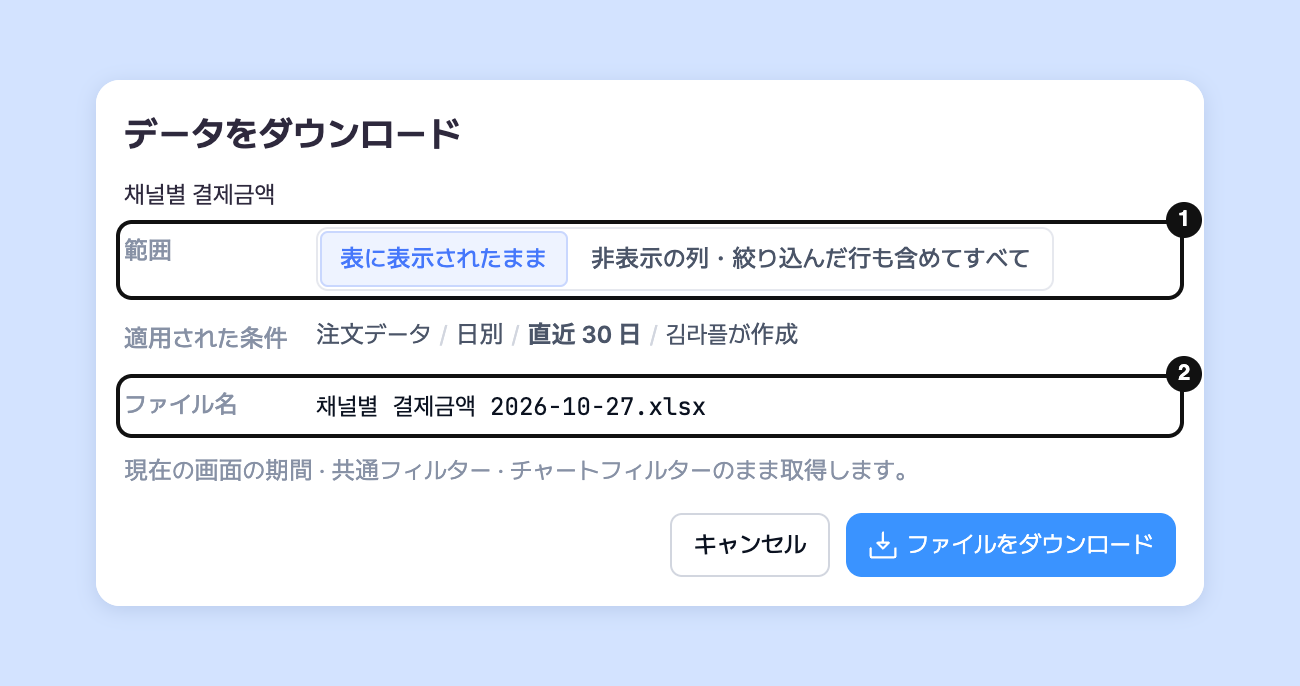
編集画面に入らずに、ダッシュボードから直接ダウンロードすることもできます。チャートカードの ⋯ **「チャートのその他の操作」** で **「データをダウンロード」** をクリックし、**「範囲」**(**「表に表示されたまま」** または **「非表示の列・絞り込んだ行も含めてすべて」**)と **「ファイル名」** を指定してください。現在の画面の期間 · 共通フィルター · チャートフィルターのままダウンロードされます。
 {% endhint %}
## ダッシュボードをすべてダウンロードする
ダッシュボードにあるチャートを、**チャートごとに1シートずつ**、1つのファイルでダウンロードできます。
1. ダッシュボード上部の ⋯ **「ダッシュボード設定の詳細」** をクリックし、**「すべてダウンロード」** をクリックしてください。

2. **「ダッシュボードをすべてダウンロード」** 画面で、**「含めるチャート」** と **「適用された条件」** を確認してください。テキストと画像は含まれません。

3. **「ファイル名」** を指定して **「ダウンロード」** をクリックすると、シートを作成したあと1つのファイルとして保存されます。
{% hint style="info" %}
* ダッシュボード共通の期間 · フィルターが適用されないチャートは、チャートに保存された期間 · フィルターで出力されます。
* チャートを1つだけダウンロードするには、一覧で **「個別にダウンロード」** をクリックしてください。
* 一部の分析はカードからダウンロードできないため、**「編集画面でダウンロードします」** と表示されます。このようなチャートは、チャート編集画面の **「ダウンロード」** タブを使ってください。
{% endhint %}
## 専任マネージャーに問い合わせる
カスタムダッシュボードの利用でお困りですか?
下記のお問い合わせページまたはメールでお問い合わせください。担当マネージャーがサポートいたします。
> 💬 [ウェブサイトでお問い合わせ](https://www.analytics.laplacetec.com/contact)
**メールでのお問い合わせ:** [**product@laplacetec.com**](mailto:product@laplacetec.com)
{% endhint %}
## ダッシュボードをすべてダウンロードする
ダッシュボードにあるチャートを、**チャートごとに1シートずつ**、1つのファイルでダウンロードできます。
1. ダッシュボード上部の ⋯ **「ダッシュボード設定の詳細」** をクリックし、**「すべてダウンロード」** をクリックしてください。

2. **「ダッシュボードをすべてダウンロード」** 画面で、**「含めるチャート」** と **「適用された条件」** を確認してください。テキストと画像は含まれません。

3. **「ファイル名」** を指定して **「ダウンロード」** をクリックすると、シートを作成したあと1つのファイルとして保存されます。
{% hint style="info" %}
* ダッシュボード共通の期間 · フィルターが適用されないチャートは、チャートに保存された期間 · フィルターで出力されます。
* チャートを1つだけダウンロードするには、一覧で **「個別にダウンロード」** をクリックしてください。
* 一部の分析はカードからダウンロードできないため、**「編集画面でダウンロードします」** と表示されます。このようなチャートは、チャート編集画面の **「ダウンロード」** タブを使ってください。
{% endhint %}
## 専任マネージャーに問い合わせる
カスタムダッシュボードの利用でお困りですか?
下記のお問い合わせページまたはメールでお問い合わせください。担当マネージャーがサポートいたします。
> 💬 [ウェブサイトでお問い合わせ](https://www.analytics.laplacetec.com/contact)
**メールでのお問い合わせ:** [**product@laplacetec.com**](mailto:product@laplacetec.com)