> For the complete documentation index, see [llms.txt](https://www.analytics-docs.laplacetec.com/guide/llms.txt). Markdown versions of documentation pages are available by appending `.md` to page URLs; this page is available as [Markdown](https://www.analytics-docs.laplacetec.com/guide/ja/customdashboard/custom/onbording.md).
# オンボーディングガイド
{% hint style="info" %}
データソース、分析軸、指標、フィルター機能を使って、目的に合ったチャートを自由に作成できます。13種類のチャートタイプと、あらかじめ用意されたチャートテンプレート · ダッシュボードテンプレートで、すぐにデータの可視化を始められます。
{% endhint %}
## カスタムダッシュボードの使い方
{% embed url="" %}
動画ファイルをダウンロード
{% file src="/files/27zwrltfOw9khXUiYruc" %}
1. 左のレールで「カスタムダッシュボード」をクリックしてください。最初に開く画面は「ホーム」です。

2. ナビゲーションパネルでダッシュボードを作成してください。

* **「新しいダッシュボード」:** 「ダッシュボードグループ」の下にある「新しいダッシュボード」をクリックすると、「名前のないダッシュボード」がすぐに作成されます。
* **「新しいダッシュボードグループを作成」:** 「ダッシュボードグループ」見出しの横にある「+」をクリックし、グループ名を入力して「作成」をクリックしてください。
* **「このグループにダッシュボードを作成」:** グループ名の横にある「+」をクリックすると、そのグループの中にダッシュボードが作成されます。
* **テンプレートから始める:** 「ホーム」の「テンプレート」でテンプレートを選び、「ダッシュボードに追加」をクリックしてください。ラプラスが用意したテンプレートでダッシュボードが作成されます。
3. ダッシュボード右上の「+ コンテンツを追加」をクリックして、チャートを追加してください。

* **「新しいチャート」:** 空のチャート編集画面がすぐに開きます。データソースから自分で選んでチャートを作成します。
* **「チャートテンプレート」:** 「チャートを追加」画面が開きます。左で出発点を選び、右で名前 · 指標 · 内訳を調整してから「ダッシュボードに追加」をクリックしてください。さらに細かく調整するには、「詳しく設定する」をクリックして編集画面に移動します。
* **「テキスト」 · 「画像」 · 「セクション見出し」:** チャートの間に説明文、画像、区切りの見出しを追加します。下記の [テキスト · 画像 · セクション](#text-image-section) を参照してください。

{% hint style="info" %}
空のダッシュボードには、「最初のチャートを追加しましょう」という案内と一緒に同じメニューが表示されます。ここからすぐに始めてもかまいません。
{% endhint %}
4. チャート編集画面の右側にある設定パネルでチャートを設定し、「保存」をクリックしてください。

{% hint style="info" %}
設定パネルはタブに分かれています。
* **「データ」:** 分析タイプ、データソース、指標、分析軸、データフィルター、カスタム数式を設定します。
* **「チャート」:** チャートタイプ(折れ線 · 横棒 · コンボ · 縦棒 · カード · バンプ · 円 · 地図 · 四象限 · パレート · カレンダー · テーブル · ウォーターフォール)と可視化の設定、ヘッドラインを設定します。
* **「テーブル」:** チャート下の表のテーブルビューと、表示する列を設定します。
* **「辞書」:** 選んだ指標と分析軸の意味を確認します。
* **「ダウンロード」:** チャート・テーブルのデータを Excel(XLSX)ファイルでダウンロードします。
* **「アラート」:** このチャートを対象とするアラートを確認します。
* **「AI」:** AI インサイトパネルを開閉します。
設定パネルは折りたたんで、チャートを広く表示できます。
{% endhint %}
{% hint style="warning" %}
設定を変更したあと保存せずに画面を離れようとすると、「保存していない変更があります」画面が表示されます。「編集を続ける」をクリックして戻って保存するか、「破棄して終了」をクリックして変更を破棄してください。
{% endhint %}
5. ダッシュボードでチャートの位置 / サイズを調整し、カードを管理できます。
 {% hint style="info" %}
* **サイズ調整と位置の変更:** カードはドラッグ&ドロップで移動でき、カードの角のハンドルでサイズを調整できます。
{% endhint %}

{% hint style="info" %}
カードメニューでは、次の操作ができます。
* **「名前を変更」:** チャートの名前を変更できます。
* **「複製」:** 選んだチャートを複製できます。
* **「チャートを移動」:** 別のダッシュボードへチャートを移動するか、「ここにも残す(複製)」をオンにして複製を追加できます。
* **「チャートを編集」:** チャート編集画面を開きます。
* **「データをダウンロード」:** カードから直接 Excel ファイルでダウンロードします。
* **「削除」:** チャートを削除します。5秒以内なら元に戻せます。下記の [カードの削除を元に戻す](#undo-delete) を参照してください。
{% endhint %}
{% hint style="warning" %}
「プロジェクトダッシュボード」は、プロジェクトのメンバー全員で共有して見るものです。ほかのメンバーがダッシュボードやチャートの設定値を変更すると、すべてのメンバーに反映されます。誤って変更されないようにするには、ダッシュボード右上の「⋯」(「ダッシュボード設定の詳細」)›「ロック」でダッシュボードをロックしてください。
{% endhint %}
## ホームとホーム画面の設定
ナビゲーションパネルの「ホーム」は、プロジェクトに固定したダッシュボードをすぐに表示する画面です。固定したダッシュボードがない場合は「テンプレート」が表示されます。
1. ホームに使うダッシュボードを開き、右上の「⋯」›「固定」(ホーム画面)をクリックしてください。
2. 複数のダッシュボードを固定した場合は、「ホーム」上部でダッシュボード名をクリックして切り替えられます。「テンプレート」をクリックすると、テンプレートの一覧を見られます。
3. 「ホーム」右上の「ホーム設定」をクリックすると、「ホーム画面の設定」画面が開きます。
{% hint style="info" %}
* **サイズ調整と位置の変更:** カードはドラッグ&ドロップで移動でき、カードの角のハンドルでサイズを調整できます。
{% endhint %}

{% hint style="info" %}
カードメニューでは、次の操作ができます。
* **「名前を変更」:** チャートの名前を変更できます。
* **「複製」:** 選んだチャートを複製できます。
* **「チャートを移動」:** 別のダッシュボードへチャートを移動するか、「ここにも残す(複製)」をオンにして複製を追加できます。
* **「チャートを編集」:** チャート編集画面を開きます。
* **「データをダウンロード」:** カードから直接 Excel ファイルでダウンロードします。
* **「削除」:** チャートを削除します。5秒以内なら元に戻せます。下記の [カードの削除を元に戻す](#undo-delete) を参照してください。
{% endhint %}
{% hint style="warning" %}
「プロジェクトダッシュボード」は、プロジェクトのメンバー全員で共有して見るものです。ほかのメンバーがダッシュボードやチャートの設定値を変更すると、すべてのメンバーに反映されます。誤って変更されないようにするには、ダッシュボード右上の「⋯」(「ダッシュボード設定の詳細」)›「ロック」でダッシュボードをロックしてください。
{% endhint %}
## ホームとホーム画面の設定
ナビゲーションパネルの「ホーム」は、プロジェクトに固定したダッシュボードをすぐに表示する画面です。固定したダッシュボードがない場合は「テンプレート」が表示されます。
1. ホームに使うダッシュボードを開き、右上の「⋯」›「固定」(ホーム画面)をクリックしてください。
2. 複数のダッシュボードを固定した場合は、「ホーム」上部でダッシュボード名をクリックして切り替えられます。「テンプレート」をクリックすると、テンプレートの一覧を見られます。
3. 「ホーム」右上の「ホーム設定」をクリックすると、「ホーム画面の設定」画面が開きます。
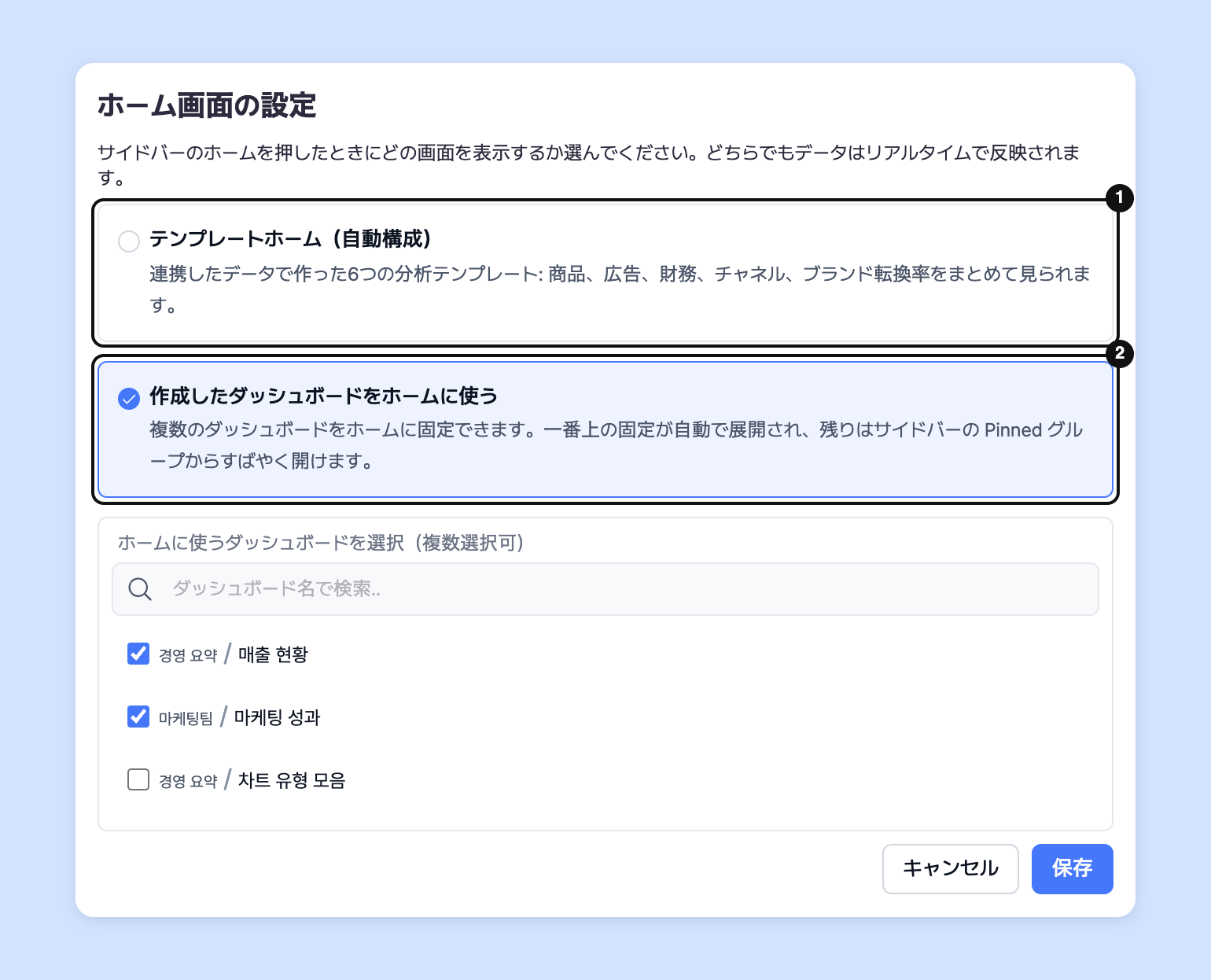 * **「テンプレートホーム(自動構成)」:** 連携したデータで作成した分析テンプレートをホームに表示します。
* **「作成したダッシュボードをホームに使う」:** 選んだダッシュボードをホームに固定します。複数選択でき、一番上のダッシュボードが最初に展開されます。
{% hint style="warning" %}
「ホーム設定」と「固定」は、ダッシュボードの共有権限があるメンバーにのみ表示されます。ホーム画面の設定は、プロジェクトのメンバー全員に同じように適用されます。
{% endhint %}
## 探索する
ナビゲーションパネルの「探索する」をクリックすると、自分が閲覧できるダッシュボードを1つの表にまとめて見られます。
* **「テンプレートホーム(自動構成)」:** 連携したデータで作成した分析テンプレートをホームに表示します。
* **「作成したダッシュボードをホームに使う」:** 選んだダッシュボードをホームに固定します。複数選択でき、一番上のダッシュボードが最初に展開されます。
{% hint style="warning" %}
「ホーム設定」と「固定」は、ダッシュボードの共有権限があるメンバーにのみ表示されます。ホーム画面の設定は、プロジェクトのメンバー全員に同じように適用されます。
{% endhint %}
## 探索する
ナビゲーションパネルの「探索する」をクリックすると、自分が閲覧できるダッシュボードを1つの表にまとめて見られます。
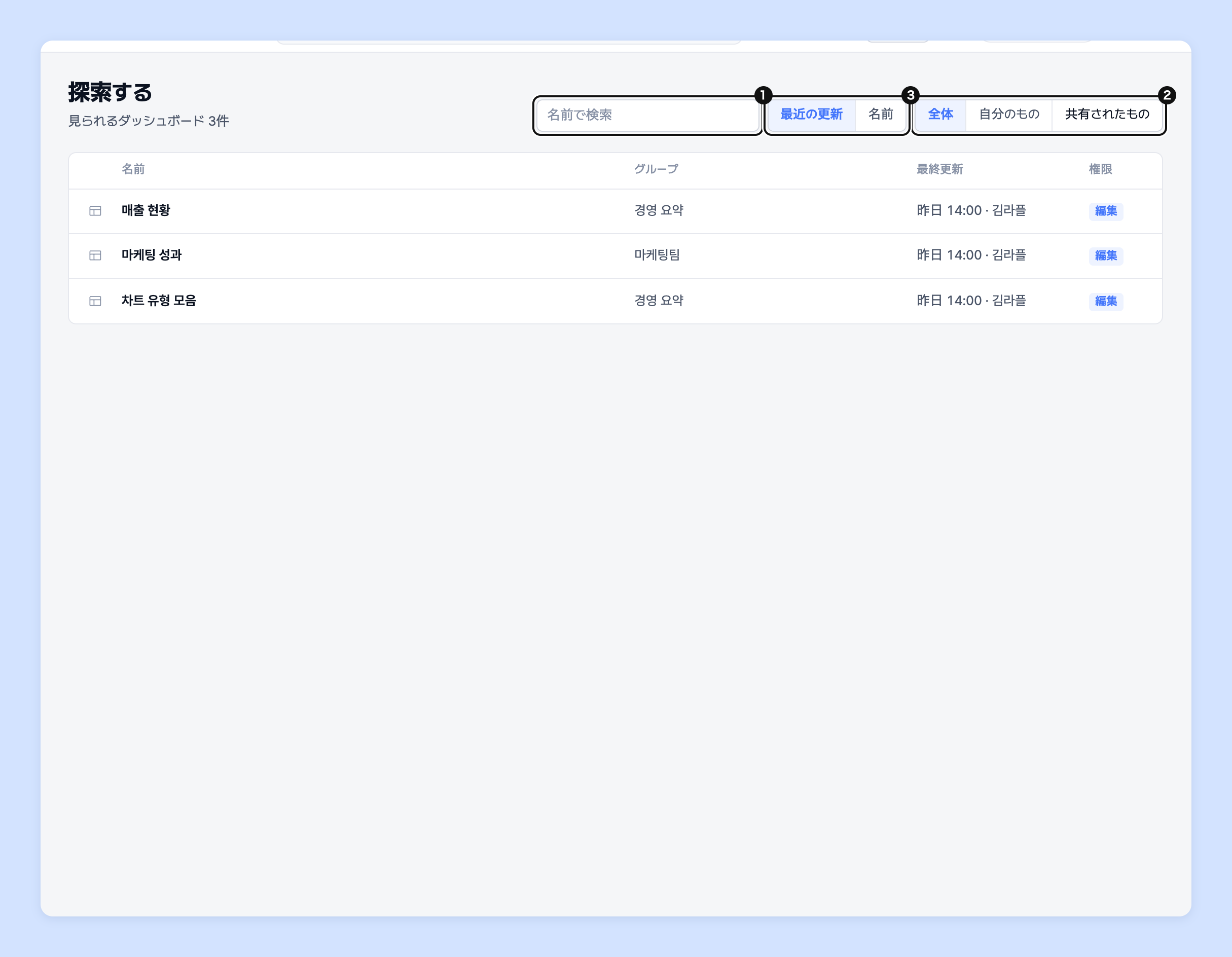 * 「名前で検索」にダッシュボード名を入力して探せます。
* 「表示」で「全体」 · 「自分のもの」 · 「共有されたもの」を選んで範囲を絞り込めます。
* 「並べ替え」で「最近の更新」 · 「名前」の順に切り替えられます。
* 表では、名前 · グループ · 作成者 · 最終更新 · 権限(「編集」 / 「表示」)を確認できます。
{% hint style="info" %}
ナビゲーションパネル上部の「ダッシュボードを探す」でも名前を検索できます。
{% endhint %}
## ダッシュボードグループ
ダッシュボードは、ナビゲーションパネルの「ダッシュボードグループ」の下にグループごとにまとめられます。自分が作成したダッシュボードは「マイダッシュボード」に、ほかのメンバーが共有したダッシュボードは「共有されたダッシュボード」に表示されます。

* グループ名をクリックすると、グループ内のダッシュボード一覧が開きます。一覧画面の「新しいダッシュボード」で、そのグループにダッシュボードを作成できます。
* ダッシュボードにマウスを重ねてメニューを開くと、「名前を変更」 · 「複製」 · 「別のグループへ移動」 · 「削除」ができます。
* 「共有」でほかのメンバーにダッシュボードを共有でき、「マイダッシュボードに持ってくる」で共有を解除できます。
* 「ダッシュボードグループ」見出しの「すべて展開」 / 「すべて折りたたむ」で、グループをまとめて展開したり折りたたんだりできます。
{% hint style="warning" %}
ダッシュボードグループを削除すると、グループ内のすべてのダッシュボードとチャートも一緒に削除され、元に戻せません。
{% endhint %}
## テキスト · 画像 · セクション
「+ コンテンツを追加」では、チャート以外にも次の要素を追加できます。
* 「名前で検索」にダッシュボード名を入力して探せます。
* 「表示」で「全体」 · 「自分のもの」 · 「共有されたもの」を選んで範囲を絞り込めます。
* 「並べ替え」で「最近の更新」 · 「名前」の順に切り替えられます。
* 表では、名前 · グループ · 作成者 · 最終更新 · 権限(「編集」 / 「表示」)を確認できます。
{% hint style="info" %}
ナビゲーションパネル上部の「ダッシュボードを探す」でも名前を検索できます。
{% endhint %}
## ダッシュボードグループ
ダッシュボードは、ナビゲーションパネルの「ダッシュボードグループ」の下にグループごとにまとめられます。自分が作成したダッシュボードは「マイダッシュボード」に、ほかのメンバーが共有したダッシュボードは「共有されたダッシュボード」に表示されます。

* グループ名をクリックすると、グループ内のダッシュボード一覧が開きます。一覧画面の「新しいダッシュボード」で、そのグループにダッシュボードを作成できます。
* ダッシュボードにマウスを重ねてメニューを開くと、「名前を変更」 · 「複製」 · 「別のグループへ移動」 · 「削除」ができます。
* 「共有」でほかのメンバーにダッシュボードを共有でき、「マイダッシュボードに持ってくる」で共有を解除できます。
* 「ダッシュボードグループ」見出しの「すべて展開」 / 「すべて折りたたむ」で、グループをまとめて展開したり折りたたんだりできます。
{% hint style="warning" %}
ダッシュボードグループを削除すると、グループ内のすべてのダッシュボードとチャートも一緒に削除され、元に戻せません。
{% endhint %}
## テキスト · 画像 · セクション
「+ コンテンツを追加」では、チャート以外にも次の要素を追加できます。
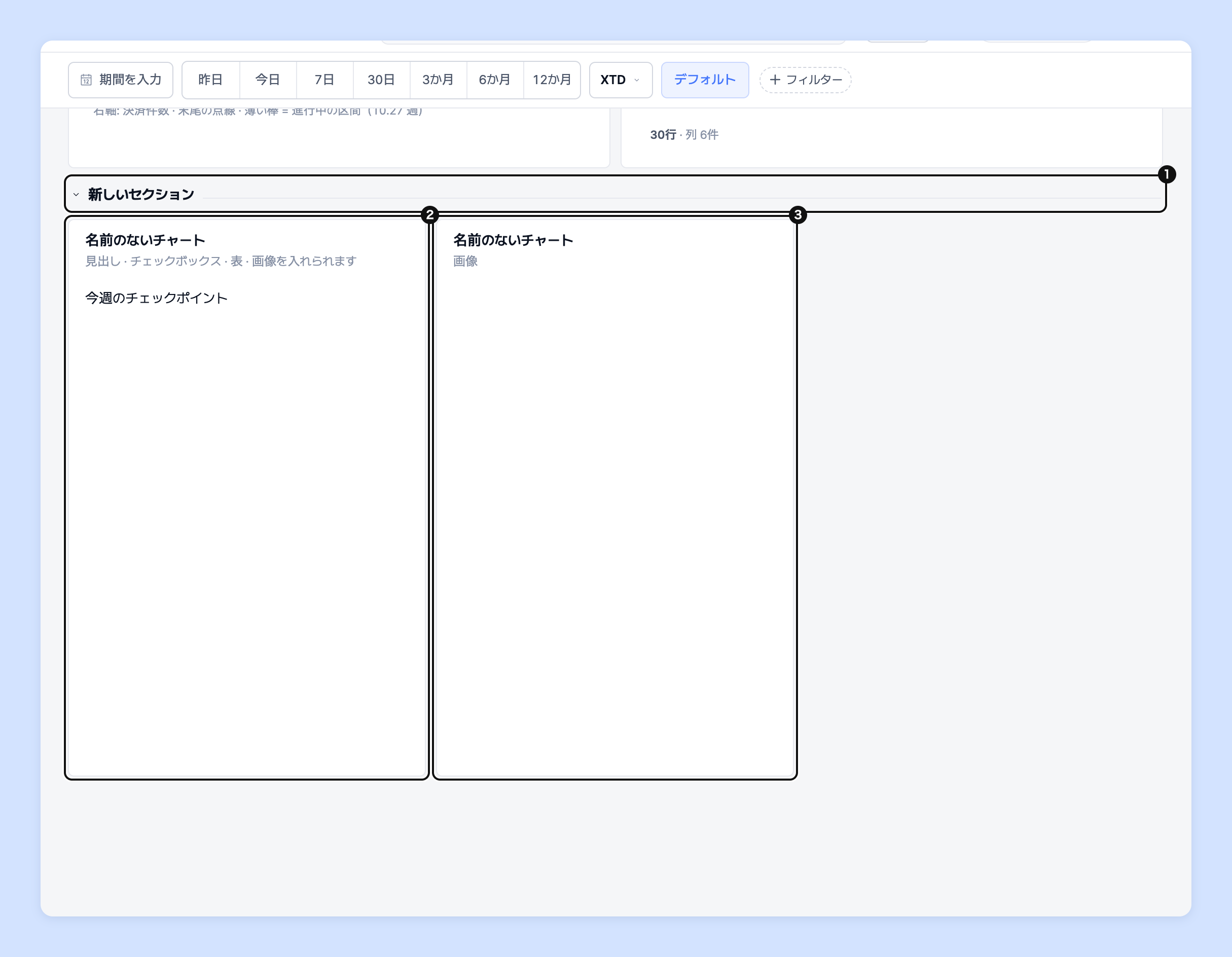 * **「テキスト」:** ダッシュボードに説明文を書きます。
* **「画像」:** 「アップロード」タブで画像ファイル(JPG、JPEG、PNG、GIF、WEBP)をアップロードするか、「リンク」タブで画像のリンクを入力します。
* **「セクション見出し」:** ダッシュボードの一番下に区切りの見出しが作成されます。カードを見出しの下へドラッグ&ドロップすると1つの区画にまとまり、「セクションを折りたたむ」で区画を折りたためます。「セクション見出しを削除」をしても、その下のカードはそのまま残ります。
{% hint style="warning" %}
外部リンクの画像は、リンクの有効期限・権限設定によってはほかのユーザーに表示されないことがあります。確実に表示させるには、ファイルを直接アップロードしてください。
{% endhint %}
## カードの削除を元に戻す
カードメニューで「削除」をクリックすると、「チャートを削除しました」という案内が5秒間表示されます。このとき「元に戻す」をクリックすると、削除が取り消されます。
* **「テキスト」:** ダッシュボードに説明文を書きます。
* **「画像」:** 「アップロード」タブで画像ファイル(JPG、JPEG、PNG、GIF、WEBP)をアップロードするか、「リンク」タブで画像のリンクを入力します。
* **「セクション見出し」:** ダッシュボードの一番下に区切りの見出しが作成されます。カードを見出しの下へドラッグ&ドロップすると1つの区画にまとまり、「セクションを折りたたむ」で区画を折りたためます。「セクション見出しを削除」をしても、その下のカードはそのまま残ります。
{% hint style="warning" %}
外部リンクの画像は、リンクの有効期限・権限設定によってはほかのユーザーに表示されないことがあります。確実に表示させるには、ファイルを直接アップロードしてください。
{% endhint %}
## カードの削除を元に戻す
カードメニューで「削除」をクリックすると、「チャートを削除しました」という案内が5秒間表示されます。このとき「元に戻す」をクリックすると、削除が取り消されます。
 {% hint style="warning" %}
5秒が過ぎるか、ダッシュボードを離れると、すぐに削除されます。その後は、下記の「バージョン履歴」から以前のバージョンに戻してください。
{% endhint %}
## バージョン履歴
ダッシュボードとチャートを保存するたびに、バージョンが自動で記録されます。いつでも以前のバージョンに戻せます。
1. ダッシュボード右上の「⋯」›「バージョン履歴」をクリックしてください。チャート編集画面では、右上のメニューから開けます。
2. バージョン一覧の「このバージョンを見る」で、その時点の設定を確認してください。
3. 「このバージョンに戻す」をクリックし、「このバージョンに戻しますか?」画面で「元に戻す」をクリックしてください。

{% hint style="info" %}
* 戻す前の現在の状態も自動で保存されるので、いつでも元に戻れます。
* ダッシュボードを戻すと、その時点で一緒にあったチャートも一緒に復元されます。
* 直近30日間の変更履歴のみ表示されます。
{% endhint %}
## データソース
チャート編集画面の右側にある設定パネルで「データ」タブ ›「データソース」から、ラプラスに連携されたデータ(**注文、広告、基礎商品、GA4**)のうち、可視化するデータソースを選択できます。
{% hint style="warning" %}
5秒が過ぎるか、ダッシュボードを離れると、すぐに削除されます。その後は、下記の「バージョン履歴」から以前のバージョンに戻してください。
{% endhint %}
## バージョン履歴
ダッシュボードとチャートを保存するたびに、バージョンが自動で記録されます。いつでも以前のバージョンに戻せます。
1. ダッシュボード右上の「⋯」›「バージョン履歴」をクリックしてください。チャート編集画面では、右上のメニューから開けます。
2. バージョン一覧の「このバージョンを見る」で、その時点の設定を確認してください。
3. 「このバージョンに戻す」をクリックし、「このバージョンに戻しますか?」画面で「元に戻す」をクリックしてください。

{% hint style="info" %}
* 戻す前の現在の状態も自動で保存されるので、いつでも元に戻れます。
* ダッシュボードを戻すと、その時点で一緒にあったチャートも一緒に復元されます。
* 直近30日間の変更履歴のみ表示されます。
{% endhint %}
## データソース
チャート編集画面の右側にある設定パネルで「データ」タブ ›「データソース」から、ラプラスに連携されたデータ(**注文、広告、基礎商品、GA4**)のうち、可視化するデータソースを選択できます。
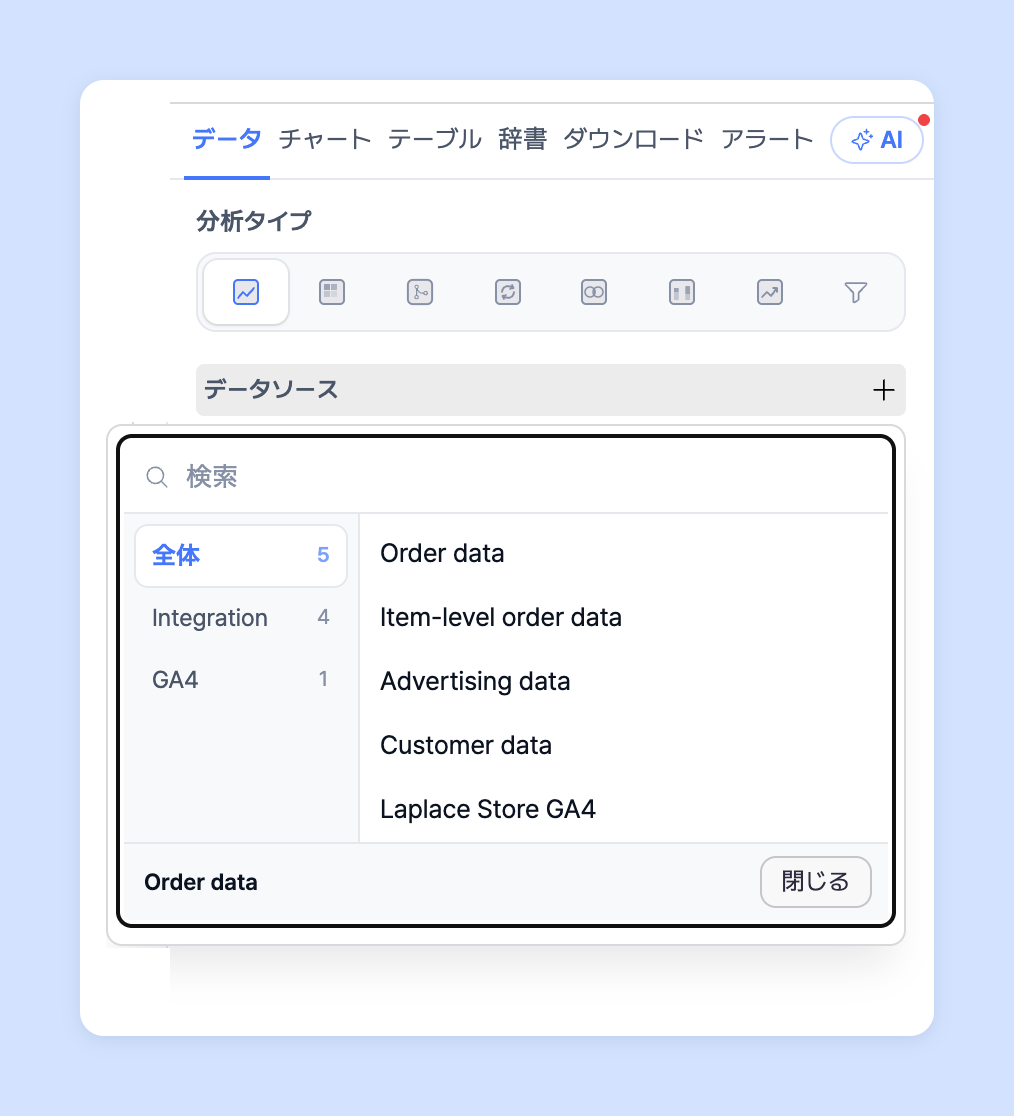 * **注文データ**:ラプラスに連携された販売先データ(Cafe24、SmartStore、Coupang、imweb など)で、販売先、販売チャネル、商品、オプション別の売上に関する指標を可視化できます。
* **広告データ**:ラプラスに連携された広告チャネルデータ(Google、Kakao Moment、Naver GFA、Facebook など)で、広告チャネル、キャンペーン、クリエイティブなどの CTR、ROAS、CAC といった成果を可視化できます。
* **基礎商品データ**:ラプラスに連携された基礎商品データ(オプション ↔ 基礎商品のマッチングデータ、広告素材 ↔ 商品のマッチングデータ)で、基礎商品のブランド、商品別の原価、マージン、貢献利益などの財務成果を可視化できます。
{% hint style="info" %}
基礎商品データを使うには、「データ管理」で「基礎商品」の登録、「オプション ↔ 基礎商品マッチング」、「広告素材 ↔ 商品マッチング」を行う必要があります。これらの指標を確認したい場合は、次のガイドを参考にしてください。
👉 [データ管理ガイドで詳しく見る →](/guide/ja/datamanage/matching.md)
{% endhint %}
* **GA4 API**:ラプラスに連携された GA4 のイベントデータで、獲得、エンゲージメント、アクティブ、訪問に対する購入転換、検索キーワードなどの成果を可視化できます。
* **Cafe24 流入データ**:訪問数、売上、購入件数、購入転換率など、流入に関するデータを可視化できます。
{% hint style="info" %}
Cafe24 流入データは、カスタム開発が必要な機能です。取得するデータによって異なりますが、通常は KRW 3,000,000 程度の一時費用が発生します。連携に関するお問い合わせは、ラプラスチームまでご連絡ください。
{% endhint %}
### マルチデータソース
「データソース」でデータソースをもう1つ選ぶと、ソースが A、B の順に追加されます。データソースを組み合わせることで、必要な指標を1つのチャートで確認できます。たとえば、広告データの広告費と基礎商品注文データの決済金額を1つのチャートで見たり、カスタム数式で任意の計算式を作って指標を作成したりできます。
* **注文データ**:ラプラスに連携された販売先データ(Cafe24、SmartStore、Coupang、imweb など)で、販売先、販売チャネル、商品、オプション別の売上に関する指標を可視化できます。
* **広告データ**:ラプラスに連携された広告チャネルデータ(Google、Kakao Moment、Naver GFA、Facebook など)で、広告チャネル、キャンペーン、クリエイティブなどの CTR、ROAS、CAC といった成果を可視化できます。
* **基礎商品データ**:ラプラスに連携された基礎商品データ(オプション ↔ 基礎商品のマッチングデータ、広告素材 ↔ 商品のマッチングデータ)で、基礎商品のブランド、商品別の原価、マージン、貢献利益などの財務成果を可視化できます。
{% hint style="info" %}
基礎商品データを使うには、「データ管理」で「基礎商品」の登録、「オプション ↔ 基礎商品マッチング」、「広告素材 ↔ 商品マッチング」を行う必要があります。これらの指標を確認したい場合は、次のガイドを参考にしてください。
👉 [データ管理ガイドで詳しく見る →](/guide/ja/datamanage/matching.md)
{% endhint %}
* **GA4 API**:ラプラスに連携された GA4 のイベントデータで、獲得、エンゲージメント、アクティブ、訪問に対する購入転換、検索キーワードなどの成果を可視化できます。
* **Cafe24 流入データ**:訪問数、売上、購入件数、購入転換率など、流入に関するデータを可視化できます。
{% hint style="info" %}
Cafe24 流入データは、カスタム開発が必要な機能です。取得するデータによって異なりますが、通常は KRW 3,000,000 程度の一時費用が発生します。連携に関するお問い合わせは、ラプラスチームまでご連絡ください。
{% endhint %}
### マルチデータソース
「データソース」でデータソースをもう1つ選ぶと、ソースが A、B の順に追加されます。データソースを組み合わせることで、必要な指標を1つのチャートで確認できます。たとえば、広告データの広告費と基礎商品注文データの決済金額を1つのチャートで見たり、カスタム数式で任意の計算式を作って指標を作成したりできます。
 👉 [マルチデータソースで詳しく見る →](/guide/ja/customdashboard/custom/datasettings/standardchart/multi.md)
### カスタム数式
データソースで選んだ指標を使って、カスタム指標を作成できます。Notion のフォーミュラ(formula)機能と同じような機能です。「データ」タブ ›「カスタム数式」で「新しいフォーミュラ」をクリックして作成してください。

{% hint style="info" %}
カスタム数式は、一般的に Cafe24 アナリティクスと広告データを組み合わせて活用します。理由は次のとおりです。広告データは媒体側の視点で集計されるため、過大集計が一般的です。流入データを基準にデータを見ると、データがより正確になるためです。
例)\
ROAS:Cafe24 の **決済金額** / 広告データの **広告費**\
CTR:Cafe24 の **訪問数** / 広告データの **インプレッション数**\
\
例のように、各チャネルの正確な値を基準に指標を作成するため、より正確な指標を確認できます。
👉 [カスタム数式の文法を詳しく見る →](/guide/ja/customdashboard/custom/custom_formula.md)
{% endhint %}
### データソース別の指標案内
ラプラスに連携されたデータソースをもとに、注文、広告、基礎商品注文、GA4 などに分けて提供されており、データソースごとの指標をさまざまに活用してチャートを可視化できます。
{% hint style="info" %}
各データの指標の説明は、指標ガイドで確認してください。チャート編集画面では、設定パネルの「辞書」タブで、選んだ指標の意味をすぐに確認できます。
👉 [指標ガイドで詳しく見る →](/guide/ja/customdashboard/custom/about_values.md)
{% endhint %}
## 分析軸
ラプラスでは、「データ」タブ ›「分析軸」の設定でチャートを可視化できます。
👉 [マルチデータソースで詳しく見る →](/guide/ja/customdashboard/custom/datasettings/standardchart/multi.md)
### カスタム数式
データソースで選んだ指標を使って、カスタム指標を作成できます。Notion のフォーミュラ(formula)機能と同じような機能です。「データ」タブ ›「カスタム数式」で「新しいフォーミュラ」をクリックして作成してください。

{% hint style="info" %}
カスタム数式は、一般的に Cafe24 アナリティクスと広告データを組み合わせて活用します。理由は次のとおりです。広告データは媒体側の視点で集計されるため、過大集計が一般的です。流入データを基準にデータを見ると、データがより正確になるためです。
例)\
ROAS:Cafe24 の **決済金額** / 広告データの **広告費**\
CTR:Cafe24 の **訪問数** / 広告データの **インプレッション数**\
\
例のように、各チャネルの正確な値を基準に指標を作成するため、より正確な指標を確認できます。
👉 [カスタム数式の文法を詳しく見る →](/guide/ja/customdashboard/custom/custom_formula.md)
{% endhint %}
### データソース別の指標案内
ラプラスに連携されたデータソースをもとに、注文、広告、基礎商品注文、GA4 などに分けて提供されており、データソースごとの指標をさまざまに活用してチャートを可視化できます。
{% hint style="info" %}
各データの指標の説明は、指標ガイドで確認してください。チャート編集画面では、設定パネルの「辞書」タブで、選んだ指標の意味をすぐに確認できます。
👉 [指標ガイドで詳しく見る →](/guide/ja/customdashboard/custom/about_values.md)
{% endhint %}
## 分析軸
ラプラスでは、「データ」タブ ›「分析軸」の設定でチャートを可視化できます。
 {% hint style="info" %}
分析軸は、一般的にグループ関数(Group by)と考えてください。Group by は、データベースのクエリ言語である SQL で使われる構文の1つです。この構文は、特定の列の値を基準に行をグループ化し、グループごとに集計関数を使ってデータを要約します。
たとえば、「注文」というテーブルがあるとします。このテーブルには、注文番号、顧客ID、注文日、注文金額などの列があるとしましょう。ここで Group by を顧客ID に適用すると、顧客ID を基準に注文がグループ化され、顧客ごとの合計注文金額を確認できます。
{% endhint %}
**例)**
* 分析軸を「商品名」にすると、可視化されるチャートの単位が「商品名」で表示され、「販売チャネル」と「商品名」を選ぶと「販売チャネル-商品名」で可視化されます。

* 分析軸を「ブランド」にすると、可視化されるチャートの単位が「ブランド」で表示され、「ブランド」と「販売チャネル」を分析軸に選ぶと「ブランド-販売チャネル」で可視化されます。

#### 結合分析単位
マルチデータソースを使う場合は、「データ」タブ ›「結合分析単位」で統合された分析軸を使えます。たとえば、Cafe24 の流入データと広告データの utm データを統合して、各クリエイティブの正確な成果を把握できます。

例)Cafe24 のソースと広告データの utm\_source をまとめて、fbig のキャンペーンとクリエイティブ別の「訪問者数、購入件数、売上金額」+「広告費、インプレッション数」を1つの画面に構成して見られます。
## フィルター
{% hint style="info" %}
フィルター機能で、可視化するチャートに含める値と除外する値を設定できます。フィルターは2種類あります。
* **「データフィルター」(「データ」タブ):** データを読み込む前に、元の値で絞り込みます。
* **「ビューフィルター」(チャート下の表の上):** 読み込んで集計した結果を、さらに絞り込みます。
{% endhint %}
### データフィルター

たとえば、運営している6つの販売チャネルのうち5つだけを可視化したい場合は、「データフィルター」で絞り込む項目を選び、「一致」または「一致しない」を選んでから値を選択すると、その内容が反映されて可視化されます。指標で絞り込むときは、「以上(≥)」 · 「以下(≤)」 · 「超過(>)」 · 「未満(<)」 · 「一致(=)」 · 「範囲」で数値の条件を設定できます。
{% hint style="info" %}
商品やオプションのように、多数の値を分析するときに便利です。特に、販売停止した商品やテスト用の商品・クリエイティブを除外するときに使えます。
{% endhint %}
### ビューフィルター
チャート下の表の上にある「ビューフィルター」をクリックすると、集計が終わった結果に条件を設定できます。ABC ランク、累積 %、順位のように、集計後に計算される値でも絞り込めます。
{% hint style="info" %}
分析軸は、一般的にグループ関数(Group by)と考えてください。Group by は、データベースのクエリ言語である SQL で使われる構文の1つです。この構文は、特定の列の値を基準に行をグループ化し、グループごとに集計関数を使ってデータを要約します。
たとえば、「注文」というテーブルがあるとします。このテーブルには、注文番号、顧客ID、注文日、注文金額などの列があるとしましょう。ここで Group by を顧客ID に適用すると、顧客ID を基準に注文がグループ化され、顧客ごとの合計注文金額を確認できます。
{% endhint %}
**例)**
* 分析軸を「商品名」にすると、可視化されるチャートの単位が「商品名」で表示され、「販売チャネル」と「商品名」を選ぶと「販売チャネル-商品名」で可視化されます。

* 分析軸を「ブランド」にすると、可視化されるチャートの単位が「ブランド」で表示され、「ブランド」と「販売チャネル」を分析軸に選ぶと「ブランド-販売チャネル」で可視化されます。

#### 結合分析単位
マルチデータソースを使う場合は、「データ」タブ ›「結合分析単位」で統合された分析軸を使えます。たとえば、Cafe24 の流入データと広告データの utm データを統合して、各クリエイティブの正確な成果を把握できます。

例)Cafe24 のソースと広告データの utm\_source をまとめて、fbig のキャンペーンとクリエイティブ別の「訪問者数、購入件数、売上金額」+「広告費、インプレッション数」を1つの画面に構成して見られます。
## フィルター
{% hint style="info" %}
フィルター機能で、可視化するチャートに含める値と除外する値を設定できます。フィルターは2種類あります。
* **「データフィルター」(「データ」タブ):** データを読み込む前に、元の値で絞り込みます。
* **「ビューフィルター」(チャート下の表の上):** 読み込んで集計した結果を、さらに絞り込みます。
{% endhint %}
### データフィルター

たとえば、運営している6つの販売チャネルのうち5つだけを可視化したい場合は、「データフィルター」で絞り込む項目を選び、「一致」または「一致しない」を選んでから値を選択すると、その内容が反映されて可視化されます。指標で絞り込むときは、「以上(≥)」 · 「以下(≤)」 · 「超過(>)」 · 「未満(<)」 · 「一致(=)」 · 「範囲」で数値の条件を設定できます。
{% hint style="info" %}
商品やオプションのように、多数の値を分析するときに便利です。特に、販売停止した商品やテスト用の商品・クリエイティブを除外するときに使えます。
{% endhint %}
### ビューフィルター
チャート下の表の上にある「ビューフィルター」をクリックすると、集計が終わった結果に条件を設定できます。ABC ランク、累積 %、順位のように、集計後に計算される値でも絞り込めます。
 1. 表の上の「ビューフィルター」をクリックしてください。
2. 「属性を検索…」で絞り込む列を選んでください。
3. 条件と値を入力してください。数値の列では、「以上(≥)」 · 「以下(≤)」 · 「超過(>)」 · 「未満(<)」 · 「一致(=)」 · 「範囲」を使えます。
4. 条件をさらに追加するには「このグループに条件を続けて追加」を、別の条件のまとまりを作るには「+ グループ」をクリックしてください。
{% hint style="info" %}
ビューフィルターはチャートの設定と一緒に保存され、チャート · 表 · ダウンロードに同じように適用されます。
{% endhint %}
## チャート設定
ラプラスのカスタムダッシュボードでは、折れ線グラフ、棒グラフ、マルチチャート、縦棒グラフ、スコアカード、バンプチャート、円グラフ、地図チャート、四象限チャート、パレート図、カレンダーチャート、テーブル、ウォーターフォールチャートを使えます。チャートタイプは設定パネルの「チャート」タブで選び、タブには短い名前(「折れ線」 · 「横棒」 · 「コンボ」 · 「縦棒」 · 「カード」 · 「バンプ」 · 「円」 · 「地図」 · 「四象限」 · 「パレート」 · 「カレンダー」 · 「テーブル」 · 「ウォーターフォール」)で表示されます。各チャートの説明は、下記のチャート別の説明を参照してください。
チャートごとに、次のような可視化の設定、指標、ヘッドラインの設定ができます。
* 「可視化の設定」:「比較分析」、「単一分析」を選択できます。

{% hint style="info" %}
* **比較分析:** 複数の分析軸と1つの指標を選び、分析軸間で指標を比較します。複数のチャネルや商品などを比較したいときに使います。
* **単一分析:** 1つの分析軸と複数の指標を選び、1つの分析軸の複数の指標を同時に測定・比較します。1つのチャネルや商品の指標を詳しく測定したい場合に使えます。2次元の時系列チャートでは可視化できる Y 軸が2つだけのため、最大2種類の単位まで可視化できます。たとえば % と $ は同時に可視化できますが、%、$、# の3つを同時に可視化することはできません。
{% endhint %}
- **指標:** 可視化するチャートの基準となる値を選択できます。単一分析/比較分析に応じて、指標を単一選択または複数選択できます。
- **ヘッドライン設定:** 時系列チャートで表示される指標の累積統計値を要約し、チャート上部に表示します。
{% hint style="info" %}
* **ヘッドラインの基準:** 合計、平均、最小、最大、最新のいずれかを選択できます。
* **ヘッドラインの計算基準:** 全体、分析軸別のいずれかを選択できます。
* **並べ替え基準:** 降順、昇順のいずれかを選択できます。
{% endhint %}
- チャート別の特徴
{% hint style="info" %}
* **折れ線グラフ:** 指標が時間とともにどう変化するかを把握するのに使います。比較分析または単一分析の方式で時系列を分析するのに効果的なチャートです。
* **横棒グラフ:** 集計期間に発生した累積統計値の比較に適しています。期間内の広告クリエイティブ、キャンペーン、アカウントなど、複数の分析軸の累積統計を比較するのに適したチャートです。
* **マルチチャート(コンボ):** 複数の指標の変化を比較するのに適しています。(選べる分析軸は1つのみ)マージン/貢献利益、売上/購入件数など、2つ以上の指標の成果が時間とともにどう変化するかを分析するのに適したチャートです。
* **縦棒グラフ(縦棒):** 指標が時間とともにどう変化するかを確認できます。通常のチャートと積み上げ縦棒グラフに分かれ、積み上げ縦棒は複数の分析軸の構成比を確認するときに便利です。
* **スコアカード(カード):** 集計期間に発生した累積統計をカード形式で管理・確認するのに適しています。期間内に設定した複数の指標をまとめて見られるため、成果の把握に適したチャートです。
* **バンプチャート:** 特定の分析軸の順位が時間とともにどう変化するかを確認できます。さまざまな商品、クリエイティブなどの成果をすばやく把握するのに適しています。
* **円グラフ:** 一般的によく使われる累積チャートの1つで、指定した指標に対して各分析軸がどの程度の割合を占めているかをすばやく確認できます。
* **地図チャート:** 地図上で、選んだ地域の分析軸(国、都道府県・州、市区町村など)に分布する指標の大きさを確認するのに適したチャートです。
* **四象限チャート:** 2つの指標 A、B を選び、最も良い、または最も悪い分析軸を見つけるチャートです。指標の中央値または平均値を基準に、四象限での距離を自動で測定します。A も B も良い場合は第1象限で最も遠くにある分析軸を、A も B も悪い場合は第3象限で最も遠くにある分析軸を観察できます。
* **パレート図:** 上位 n% ごとのグループを設定し、設定した分析軸が売上上位の n% を占めているかをすばやく把握できます。
* **カレンダーチャート:** 値をカレンダーのマス目に載せて、曜日や月初のような時間のリズムに沿ったパターンを見つけるのに適しています。
* **ウォーターフォールチャート:** 開始値から段階ごとに加算・減算して、結果がどう残るかを示します。頻度が「累計」のときは、集計期間全体の値で描かれます。
* **テーブル:** 可視化できる分析軸や指標に制限がありません。「データ」タブで設定した条件のすべてのデータを表示します。列の位置や、表示する列・非表示にする列を設定できます。
{% endhint %}
{% hint style="warning" %}
テーブルの詳細設定(列の表示・非表示)は、設定パネルの「テーブル」タブで管理できます。詳しくは、下記のテーブル設定で確認してください。
{% endhint %}
## テーブル設定
設定パネルの「テーブル」タブ ›「分析軸データの設定」で、テーブルに表示する分析軸のデータを「チャート」タブの設定値を基準にするか、「データ」タブの設定を基準にするかを選択できます。
「カラム管理」機能で、テーブルに表示する列を選択したり非表示にしたりできます。列の順序も変更できます。
1. 分析軸データの設定

{% hint style="info" %}
* **「チャートデータ」:** 「チャート」タブで設定された分析軸のデータに、テーブルがそのまま従います。チャートで分析軸の選択を解除すると、テーブルにも自動で反映されます。
* **「全データ」:** チャートの設定に関係なく、「データ」タブで設定されたすべてのデータをテーブルに表示します。
{% endhint %}
2. カラム管理

{% hint style="info" %}
* 列の右にある目のアイコンをクリックすると、非表示/表示を切り替えられます。
* 左の ≡ アイコンをドラッグ&ドロップで移動すると、順序を変更できます。
{% endhint %}
{% hint style="warning" %}
「テーブル」タブで設定した値を基準に、Excel(XLSX)ファイルをダウンロードできます。詳しくは、下記のダウンロードで確認してください。
{% endhint %}
## ダウンロード

設定パネルの「ダウンロード」タブで、チャート・テーブルのデータを Excel(XLSX)ファイルでダウンロードできます。ダッシュボード右上の「⋯」›「すべてダウンロード」をクリックすると、ダッシュボードのチャートをチャートごとに1シートずつ、1つのファイルでダウンロードできます(テキスト · 画像を除く)。ダウンロード範囲(テーブルデータ・全データ)、テーブルタイプ、スナップショットの日付選択は、[**チャート・テーブルのデータを Excel でダウンロードする**](/guide/ja/customdashboard/custom/download.md) で確認してください。
## 専任マネージャーに問い合わせる
カスタムダッシュボードの利用でお困りですか?
下記のお問い合わせページまたはメールでお問い合わせください。担当マネージャーがサポートいたします。
> 💬 [ウェブサイトでお問い合わせ](https://www.analytics.laplacetec.com/contact)
**メールでのお問い合わせ:** [**product@laplacetec.com**](mailto:product@laplacetec.com)
1. 表の上の「ビューフィルター」をクリックしてください。
2. 「属性を検索…」で絞り込む列を選んでください。
3. 条件と値を入力してください。数値の列では、「以上(≥)」 · 「以下(≤)」 · 「超過(>)」 · 「未満(<)」 · 「一致(=)」 · 「範囲」を使えます。
4. 条件をさらに追加するには「このグループに条件を続けて追加」を、別の条件のまとまりを作るには「+ グループ」をクリックしてください。
{% hint style="info" %}
ビューフィルターはチャートの設定と一緒に保存され、チャート · 表 · ダウンロードに同じように適用されます。
{% endhint %}
## チャート設定
ラプラスのカスタムダッシュボードでは、折れ線グラフ、棒グラフ、マルチチャート、縦棒グラフ、スコアカード、バンプチャート、円グラフ、地図チャート、四象限チャート、パレート図、カレンダーチャート、テーブル、ウォーターフォールチャートを使えます。チャートタイプは設定パネルの「チャート」タブで選び、タブには短い名前(「折れ線」 · 「横棒」 · 「コンボ」 · 「縦棒」 · 「カード」 · 「バンプ」 · 「円」 · 「地図」 · 「四象限」 · 「パレート」 · 「カレンダー」 · 「テーブル」 · 「ウォーターフォール」)で表示されます。各チャートの説明は、下記のチャート別の説明を参照してください。
チャートごとに、次のような可視化の設定、指標、ヘッドラインの設定ができます。
* 「可視化の設定」:「比較分析」、「単一分析」を選択できます。

{% hint style="info" %}
* **比較分析:** 複数の分析軸と1つの指標を選び、分析軸間で指標を比較します。複数のチャネルや商品などを比較したいときに使います。
* **単一分析:** 1つの分析軸と複数の指標を選び、1つの分析軸の複数の指標を同時に測定・比較します。1つのチャネルや商品の指標を詳しく測定したい場合に使えます。2次元の時系列チャートでは可視化できる Y 軸が2つだけのため、最大2種類の単位まで可視化できます。たとえば % と $ は同時に可視化できますが、%、$、# の3つを同時に可視化することはできません。
{% endhint %}
- **指標:** 可視化するチャートの基準となる値を選択できます。単一分析/比較分析に応じて、指標を単一選択または複数選択できます。
- **ヘッドライン設定:** 時系列チャートで表示される指標の累積統計値を要約し、チャート上部に表示します。
{% hint style="info" %}
* **ヘッドラインの基準:** 合計、平均、最小、最大、最新のいずれかを選択できます。
* **ヘッドラインの計算基準:** 全体、分析軸別のいずれかを選択できます。
* **並べ替え基準:** 降順、昇順のいずれかを選択できます。
{% endhint %}
- チャート別の特徴
{% hint style="info" %}
* **折れ線グラフ:** 指標が時間とともにどう変化するかを把握するのに使います。比較分析または単一分析の方式で時系列を分析するのに効果的なチャートです。
* **横棒グラフ:** 集計期間に発生した累積統計値の比較に適しています。期間内の広告クリエイティブ、キャンペーン、アカウントなど、複数の分析軸の累積統計を比較するのに適したチャートです。
* **マルチチャート(コンボ):** 複数の指標の変化を比較するのに適しています。(選べる分析軸は1つのみ)マージン/貢献利益、売上/購入件数など、2つ以上の指標の成果が時間とともにどう変化するかを分析するのに適したチャートです。
* **縦棒グラフ(縦棒):** 指標が時間とともにどう変化するかを確認できます。通常のチャートと積み上げ縦棒グラフに分かれ、積み上げ縦棒は複数の分析軸の構成比を確認するときに便利です。
* **スコアカード(カード):** 集計期間に発生した累積統計をカード形式で管理・確認するのに適しています。期間内に設定した複数の指標をまとめて見られるため、成果の把握に適したチャートです。
* **バンプチャート:** 特定の分析軸の順位が時間とともにどう変化するかを確認できます。さまざまな商品、クリエイティブなどの成果をすばやく把握するのに適しています。
* **円グラフ:** 一般的によく使われる累積チャートの1つで、指定した指標に対して各分析軸がどの程度の割合を占めているかをすばやく確認できます。
* **地図チャート:** 地図上で、選んだ地域の分析軸(国、都道府県・州、市区町村など)に分布する指標の大きさを確認するのに適したチャートです。
* **四象限チャート:** 2つの指標 A、B を選び、最も良い、または最も悪い分析軸を見つけるチャートです。指標の中央値または平均値を基準に、四象限での距離を自動で測定します。A も B も良い場合は第1象限で最も遠くにある分析軸を、A も B も悪い場合は第3象限で最も遠くにある分析軸を観察できます。
* **パレート図:** 上位 n% ごとのグループを設定し、設定した分析軸が売上上位の n% を占めているかをすばやく把握できます。
* **カレンダーチャート:** 値をカレンダーのマス目に載せて、曜日や月初のような時間のリズムに沿ったパターンを見つけるのに適しています。
* **ウォーターフォールチャート:** 開始値から段階ごとに加算・減算して、結果がどう残るかを示します。頻度が「累計」のときは、集計期間全体の値で描かれます。
* **テーブル:** 可視化できる分析軸や指標に制限がありません。「データ」タブで設定した条件のすべてのデータを表示します。列の位置や、表示する列・非表示にする列を設定できます。
{% endhint %}
{% hint style="warning" %}
テーブルの詳細設定(列の表示・非表示)は、設定パネルの「テーブル」タブで管理できます。詳しくは、下記のテーブル設定で確認してください。
{% endhint %}
## テーブル設定
設定パネルの「テーブル」タブ ›「分析軸データの設定」で、テーブルに表示する分析軸のデータを「チャート」タブの設定値を基準にするか、「データ」タブの設定を基準にするかを選択できます。
「カラム管理」機能で、テーブルに表示する列を選択したり非表示にしたりできます。列の順序も変更できます。
1. 分析軸データの設定

{% hint style="info" %}
* **「チャートデータ」:** 「チャート」タブで設定された分析軸のデータに、テーブルがそのまま従います。チャートで分析軸の選択を解除すると、テーブルにも自動で反映されます。
* **「全データ」:** チャートの設定に関係なく、「データ」タブで設定されたすべてのデータをテーブルに表示します。
{% endhint %}
2. カラム管理

{% hint style="info" %}
* 列の右にある目のアイコンをクリックすると、非表示/表示を切り替えられます。
* 左の ≡ アイコンをドラッグ&ドロップで移動すると、順序を変更できます。
{% endhint %}
{% hint style="warning" %}
「テーブル」タブで設定した値を基準に、Excel(XLSX)ファイルをダウンロードできます。詳しくは、下記のダウンロードで確認してください。
{% endhint %}
## ダウンロード

設定パネルの「ダウンロード」タブで、チャート・テーブルのデータを Excel(XLSX)ファイルでダウンロードできます。ダッシュボード右上の「⋯」›「すべてダウンロード」をクリックすると、ダッシュボードのチャートをチャートごとに1シートずつ、1つのファイルでダウンロードできます(テキスト · 画像を除く)。ダウンロード範囲(テーブルデータ・全データ)、テーブルタイプ、スナップショットの日付選択は、[**チャート・テーブルのデータを Excel でダウンロードする**](/guide/ja/customdashboard/custom/download.md) で確認してください。
## 専任マネージャーに問い合わせる
カスタムダッシュボードの利用でお困りですか?
下記のお問い合わせページまたはメールでお問い合わせください。担当マネージャーがサポートいたします。
> 💬 [ウェブサイトでお問い合わせ](https://www.analytics.laplacetec.com/contact)
**メールでのお問い合わせ:** [**product@laplacetec.com**](mailto:product@laplacetec.com)