> For the complete documentation index, see [llms.txt](https://www.analytics-docs.laplacetec.com/guide/llms.txt). Markdown versions of documentation pages are available by appending `.md` to page URLs; this page is available as [Markdown](https://www.analytics-docs.laplacetec.com/guide/ja/datamanage/fee.md).
# 手数料
{% hint style="info" %}
ブランド・販売先ごとに販売手数料率を期間別に設定する画面です。ここに値を入力すると**販売先手数料(手動)の指標が計算され、この値が抜けていると貢献利益が実際より高く**表示されます。
{% endhint %}
## なぜ設定が必要ですか?
貢献利益は次のように計算されます。
```
貢献利益 = 決済金額 - 原価 - 広告費 - 手数料 - 販売者負担送料
```
手数料を登録しないと、上の式の `手数料` の部分が0として計算されます。そのため**貢献利益と貢献利益率が実際より良く見え**、その値を使う P\&L 分析・ROI・COAS も一緒に膨らんでしまいます。
オープンマーケットのように販売先が手数料の金額を直接提供するチャネルは、\*\*販売先手数料(自動)\*\*としてすでに集計されています。この画面は、そのような値が届かない販売先の手数料を直接入力するための場所です。
## 画面を開く
左レールの「データ管理」をクリックし、ナビゲーションパネルの「手数料・為替」 › 「手数料」をクリックしてください。
一覧には、注文データをもとに**ブランド × 販売先**の組み合わせが1行ずつ表示されます。
| 列 | 説明 |
| -------- | ------------------------------ |
| ブランド | 基礎商品に登録されたブランド |
| 販売先 | 注文が入った販売先 |
| 状態 | 「未設定 · 0%で計算中」・「設定済み」・「変更予定あり」 |
| 適用開始日 | 現在の手数料率が適用され始めた日付 |
| 次の変更 | 今日より後に開始する変更(ある場合) |
| 期間数 | 分けて設定した手数料率の期間の数 |
| 手数料率(現在) | 現在適用中の手数料率。この欄で直接修正します |

{% hint style="warning" %}
一覧に\*\*「手数料を設定する販売先がまだありません」**と表示される場合は、まだ販売先が連携されていないか、最初の集計が完了していない状態です。**「データ連携へ」\*\*をクリックして、[先に販売チャネルを連携](/guide/ja/startguide/connect.md)してください。
{% endhint %}
## 手数料率を登録する
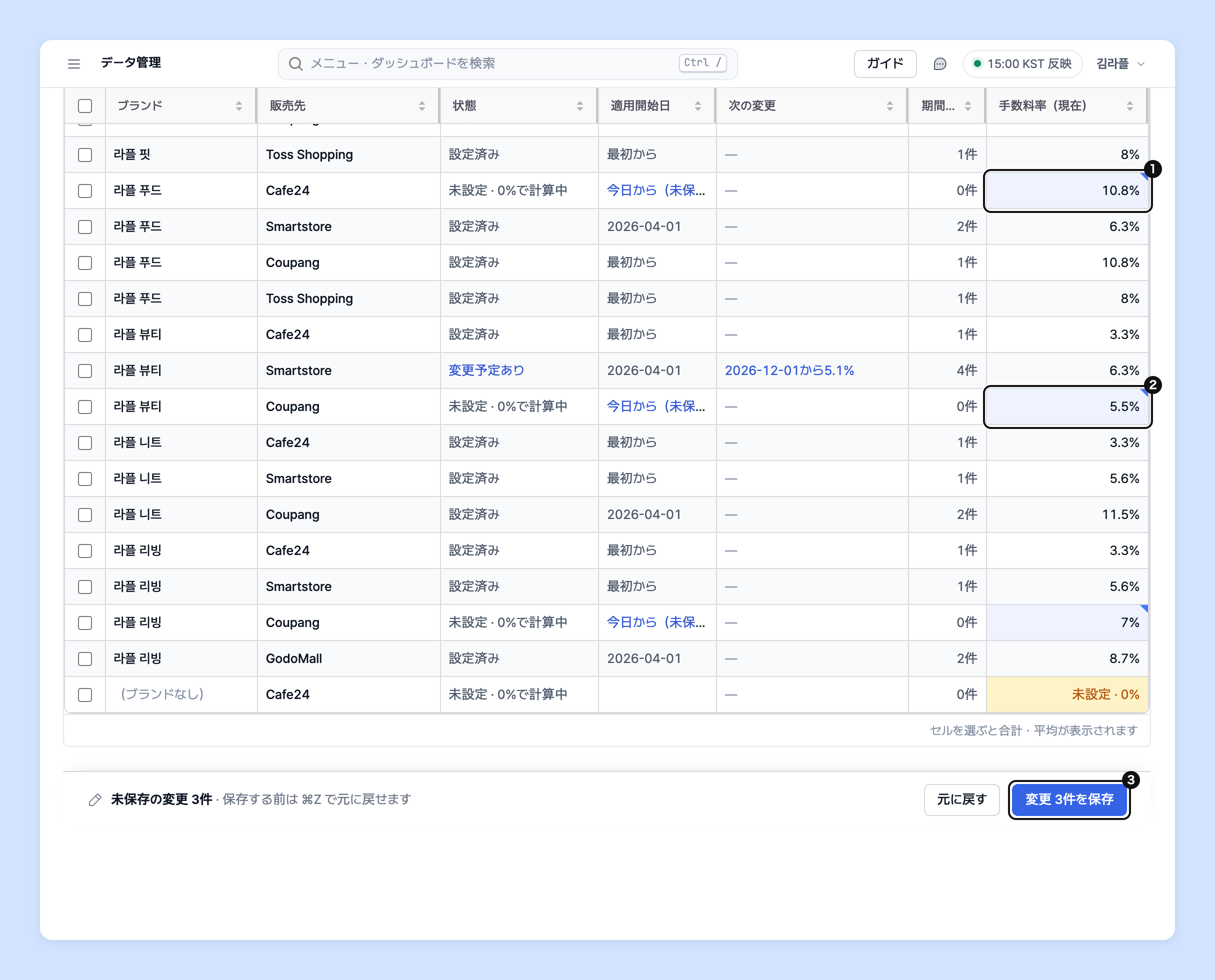
1. 一覧の右端にある「手数料率(現在)」欄をクリックし、手数料率(%)を入力してください。表で修正した料率は**今日から**適用されます。
 2. 同じ料率を複数の行に入力するには、セルの角を下にドラッグして埋めるか、Excel からコピーした値を貼り付けてください。
3. 修正したセルは青く表示されます。修正が終わったら、画面下部の保存バーにある「変更 n件を保存」をクリックして、まとめて保存します。保存する前は ⌘Z(Windows は Ctrl+Z)で元に戻せます。
2. 同じ料率を複数の行に入力するには、セルの角を下にドラッグして埋めるか、Excel からコピーした値を貼り付けてください。
3. 修正したセルは青く表示されます。修正が終わったら、画面下部の保存バーにある「変更 n件を保存」をクリックして、まとめて保存します。保存する前は ⌘Z(Windows は Ctrl+Z)で元に戻せます。
 {% hint style="info" %}
* 最初に入力した料率は**過去の注文にもすべて適用**されます。
* 手数料率は**0以上の数字**である必要があります。
* 貼り付けと一括入力は PC の画面で使えます。スマートフォンでは販売先をタップして期間ごとに修正します。
{% endhint %}
### 複数の販売先に同じ日付から同じ料率を入力する
1. 左側の欄にチェックを入れて販売先を選んでください。
2. 表の上にある一括操作バーの「同じ日付から同じ料率を適用」をクリックしてください。
3. 「n件に同じ料率を適用」ウィンドウで「いつから(KST)」と「手数料率(%)」を入力し、「n件に適用」をクリックします。

{% hint style="info" %}
選んだ販売先ごとに既存の期間はそのままで、選んだ日付以降だけ新しい料率に変わります。未設定だった販売先は、この料率が最初の期間となり、それ以前の注文にもすべて適用されます。
{% endhint %}
## 手数料率が変わったとき(期間を分ける)
手数料率は**上書きする値ではなく、期間ごとの履歴**です。今日以外の日付から料率を変更するには、「詳細」で期間を追加してください。
1. 販売先名の横にある「詳細」をクリックしてください。右側に「ブランド × 販売先の手数料率」ウィンドウが開きます。
2. 「手数料率の期間」で「変更を追加」をクリックしてください。
3. 「新しい手数料率」に「いつから(KST)」と「手数料率(%)」を入力します。過去の日付を入力すると、次回の集計時に過去のデータも再計算されます。
4. ウィンドウ下部の「変更 n件を保存」をクリックしてください。
{% hint style="info" %}
* 最初に入力した料率は**過去の注文にもすべて適用**されます。
* 手数料率は**0以上の数字**である必要があります。
* 貼り付けと一括入力は PC の画面で使えます。スマートフォンでは販売先をタップして期間ごとに修正します。
{% endhint %}
### 複数の販売先に同じ日付から同じ料率を入力する
1. 左側の欄にチェックを入れて販売先を選んでください。
2. 表の上にある一括操作バーの「同じ日付から同じ料率を適用」をクリックしてください。
3. 「n件に同じ料率を適用」ウィンドウで「いつから(KST)」と「手数料率(%)」を入力し、「n件に適用」をクリックします。

{% hint style="info" %}
選んだ販売先ごとに既存の期間はそのままで、選んだ日付以降だけ新しい料率に変わります。未設定だった販売先は、この料率が最初の期間となり、それ以前の注文にもすべて適用されます。
{% endhint %}
## 手数料率が変わったとき(期間を分ける)
手数料率は**上書きする値ではなく、期間ごとの履歴**です。今日以外の日付から料率を変更するには、「詳細」で期間を追加してください。
1. 販売先名の横にある「詳細」をクリックしてください。右側に「ブランド × 販売先の手数料率」ウィンドウが開きます。
2. 「手数料率の期間」で「変更を追加」をクリックしてください。
3. 「新しい手数料率」に「いつから(KST)」と「手数料率(%)」を入力します。過去の日付を入力すると、次回の集計時に過去のデータも再計算されます。
4. ウィンドウ下部の「変更 n件を保存」をクリックしてください。
 * 各注文には、**その注文の決済日が属する区間の手数料率**が適用されます。
* **最も古い料率は、それ以前のすべての注文にも適用**されます。適用日をいつにしても、過去の注文が手数料0円のまま残ることはありません。
* **最新の区間には終わりがありません。** 次の料率を追加するまで、その後に入る注文はずっとこの料率で計算されます。
* 既存の期間を修正すると、その区間ですでに計算された過去の手数料も一緒に変わります。
{% hint style="info" %}
入力値が以下の条件に合わない場合は保存されず、その場所に案内が表示されます。
* 手数料率は**0以上の数字**である必要があります。
* 日付は **2026-01-31** の形式である必要があります。
* 同じ販売先の中で、**同じ日付の期間を重複して設定することはできません。**
* 最後に残った期間は削除できません。手数料の設定を完全になくすには、下記の「手数料設定を削除」を使ってください。
{% endhint %}
## 手数料情報を削除する
* **1つの販売先だけを削除するとき**:「詳細」ウィンドウ下部の「手数料設定を削除」をクリックしてください。
* **複数をまとめて削除するとき**:一覧でチェックボックスを使って選んだ後、一括操作バーの「手数料設定を削除」をクリックし、確認ウィンドウで「n件を削除」をクリックしてください。
{% hint style="warning" %}
削除した手数料情報は**元に戻せません。** 削除後は、その販売先の手数料が再び0%で計算されます。
{% endhint %}
## 見つけにくいとき
販売先が多い場合は、以下を活用してください。
* 上部の「ブランド · 販売先を検索」欄に名前を入力すると、すぐに絞り込まれます。
* 「+ 条件を追加」で、ブランド・販売先の条件や「手数料未設定」・「変更予定あり」・「変更したものだけ」などの状態の条件を付けられます。
* 条件をすべて消すには「条件をリセット」をクリックしてください。
* 「データ管理」 › 「設定状況」の「手数料を入力」をクリックすると、「手数料未設定」の条件がオンになった状態でこの画面が開きます。
## 設定した値はどこに表示されますか?
| 指標 | 説明 |
| ------------ | ------------------------------------------------------------- |
| 販売先手数料(手動) | この画面で設定した手数料率に従って、販売先ごとの手数料を計算します。実決済金額を基準に計算し、1ウォン未満は切り捨てます。 |
| 手数料 | 販売先手数料、PG手数料など、すべての手数料を合算した値です。 |
| 貢献利益 · 貢献利益率 | 上記の `手数料` を差し引いて計算します。 |
{% hint style="info" %}
\*\*PG手数料(手動)\*\*は PG・決済手段ごとに別途設定する値で、エンタープライズプランのお客様にのみ提供されます。
{% endhint %}
指標の正確な定義は、[指標ガイド](/guide/ja/customdashboard/custom/about_values/order.md)と[計算式について](/guide/ja/dashboard/formula.md)でご確認いただけます。
* 各注文には、**その注文の決済日が属する区間の手数料率**が適用されます。
* **最も古い料率は、それ以前のすべての注文にも適用**されます。適用日をいつにしても、過去の注文が手数料0円のまま残ることはありません。
* **最新の区間には終わりがありません。** 次の料率を追加するまで、その後に入る注文はずっとこの料率で計算されます。
* 既存の期間を修正すると、その区間ですでに計算された過去の手数料も一緒に変わります。
{% hint style="info" %}
入力値が以下の条件に合わない場合は保存されず、その場所に案内が表示されます。
* 手数料率は**0以上の数字**である必要があります。
* 日付は **2026-01-31** の形式である必要があります。
* 同じ販売先の中で、**同じ日付の期間を重複して設定することはできません。**
* 最後に残った期間は削除できません。手数料の設定を完全になくすには、下記の「手数料設定を削除」を使ってください。
{% endhint %}
## 手数料情報を削除する
* **1つの販売先だけを削除するとき**:「詳細」ウィンドウ下部の「手数料設定を削除」をクリックしてください。
* **複数をまとめて削除するとき**:一覧でチェックボックスを使って選んだ後、一括操作バーの「手数料設定を削除」をクリックし、確認ウィンドウで「n件を削除」をクリックしてください。
{% hint style="warning" %}
削除した手数料情報は**元に戻せません。** 削除後は、その販売先の手数料が再び0%で計算されます。
{% endhint %}
## 見つけにくいとき
販売先が多い場合は、以下を活用してください。
* 上部の「ブランド · 販売先を検索」欄に名前を入力すると、すぐに絞り込まれます。
* 「+ 条件を追加」で、ブランド・販売先の条件や「手数料未設定」・「変更予定あり」・「変更したものだけ」などの状態の条件を付けられます。
* 条件をすべて消すには「条件をリセット」をクリックしてください。
* 「データ管理」 › 「設定状況」の「手数料を入力」をクリックすると、「手数料未設定」の条件がオンになった状態でこの画面が開きます。
## 設定した値はどこに表示されますか?
| 指標 | 説明 |
| ------------ | ------------------------------------------------------------- |
| 販売先手数料(手動) | この画面で設定した手数料率に従って、販売先ごとの手数料を計算します。実決済金額を基準に計算し、1ウォン未満は切り捨てます。 |
| 手数料 | 販売先手数料、PG手数料など、すべての手数料を合算した値です。 |
| 貢献利益 · 貢献利益率 | 上記の `手数料` を差し引いて計算します。 |
{% hint style="info" %}
\*\*PG手数料(手動)\*\*は PG・決済手段ごとに別途設定する値で、エンタープライズプランのお客様にのみ提供されます。
{% endhint %}
指標の正確な定義は、[指標ガイド](/guide/ja/customdashboard/custom/about_values/order.md)と[計算式について](/guide/ja/dashboard/formula.md)でご確認いただけます。