> For the complete documentation index, see [llms.txt](https://www.analytics-docs.laplacetec.com/guide/llms.txt). Markdown versions of documentation pages are available by appending `.md` to page URLs; this page is available as [Markdown](https://www.analytics-docs.laplacetec.com/guide/ja/datamanage/matching.md).
# データマッチング
{% hint style="info" %}
マージン・貢献利益を計算するために欠かせない作業です。連携したチャネルで販売している商品の原価情報や、広告素材のリンク先となる商品詳細ページのデータがないため、ラプラスで直接登録してマッチング作業を行っていただくことで、マージン・貢献利益を計算できるようになります。
{% endhint %}
* マッチングを完了すると、次のようなことが解決できます。
## 原価の変動に応じた指標の測定
* 原価情報を管理することで、マージンと貢献利益が原価の変動時点に応じて自動的に計算・反映されます。
## 同一商品の正確な指標の測定
* 実際には同じ商品なのに、商品名が異なる(特殊文字、文字数など)ために別の商品として測定される問題を解決
* 実際には同じ商品なのに、販売先が異なるために別の商品として測定される問題を解決
## 目的の分析軸を設定可能
* 基礎商品カテゴリーを登録して、カテゴリーごとの商品の成果を測定
* 各商品の担当者を設定して、担当者の成果を測定
* 海外/国内および国を登録して、国ごとの成果を測定
## 商品単位の広告指標の測定
* 広告URLに含まれる商品番号・商品コードを自動で抽出して広告費を配分
* 商品単位の手数料、広告費、売上に対する広告費などのコスト指標を自動で測定
* セット商品や在庫単位の広告費も測定可能
## データ管理メニューの構成
左レールの「データ管理」をクリックすると、ナビゲーションパネルに以下のメニューが3つのグループで表示されます。ナビゲーションパネル上部の「メニューを検索」欄にメニュー名を入力して、すぐに探すこともできます。
| グループ | メニュー | できること |
| -------- | ------------------------------------------------------------------ | -------------------------------------------- |
| マッチング・原価 | 「設定状況」 | 原価・マッチング・手数料が数値にどれだけ反映されているかを確認します。 |
| マッチング・原価 | [「基礎商品」](/guide/ja/datamanage/matching/sku.md) | 実際に出荷される商品と原価を管理します。 |
| マッチング・原価 | [「オプション ↔ 基礎商品マッチング」](/guide/ja/datamanage/matching/option_sku.md) | 販売オプションにどの基礎商品が何個出荷されるかを紐づけます。 |
| マッチング・原価 | [「広告素材 ↔ 商品マッチング」](/guide/ja/datamanage/matching/ad_product.md) | 広告素材を販売先・販売商品と紐づけます。 |
| 手数料・為替 | [「手数料」](/guide/ja/datamanage/fee.md) | ブランド・販売先ごとに販売手数料率を期間別に設定します。 |
| 手数料・為替 | [「為替レート」](/guide/ja/datamanage/exchange.md) | 外貨金額をウォン(KRW)に換算するときに使う為替レートを設定します。 |
| 顧客・基準 | [「ユーザーセグメント」](/guide/ja/datamanage/segment.md) | 条件で顧客グループを作成しておき、再利用します。 |
| 顧客・基準 | [「ショップの国」](/guide/ja/datamanage/shop_country.md) | 販売先ごとに、どの国のショップかを設定します。 |
| 顧客・基準 | [「商品番号の基準」](/guide/ja/datamanage/product_identity.md) | Amazon の商品を ASIN と販売先の商品コードのどちらで区別するかを設定します。 |
 ## 設定状況を見る
「データ管理」を開くと、最初の画面として「設定状況」が表示されます。原価・マッチング・手数料が売上の数値にどれだけ反映されているか、今何から始めるとよいかを1つの画面でお見せします。
{% embed url="" %}
## 設定状況を見る
「データ管理」を開くと、最初の画面として「設定状況」が表示されます。原価・マッチング・手数料が売上の数値にどれだけ反映されているか、今何から始めるとよいかを1つの画面でお見せします。
{% embed url="" %}
動画ファイルをダウンロード
{% file src="/files/2klMVm6OIK5TJv5UBXwp" %}
1. 左レールの「データ管理」をクリックし、ナビゲーションパネルの「マッチング・原価」 › 「設定状況」をクリックしてください。
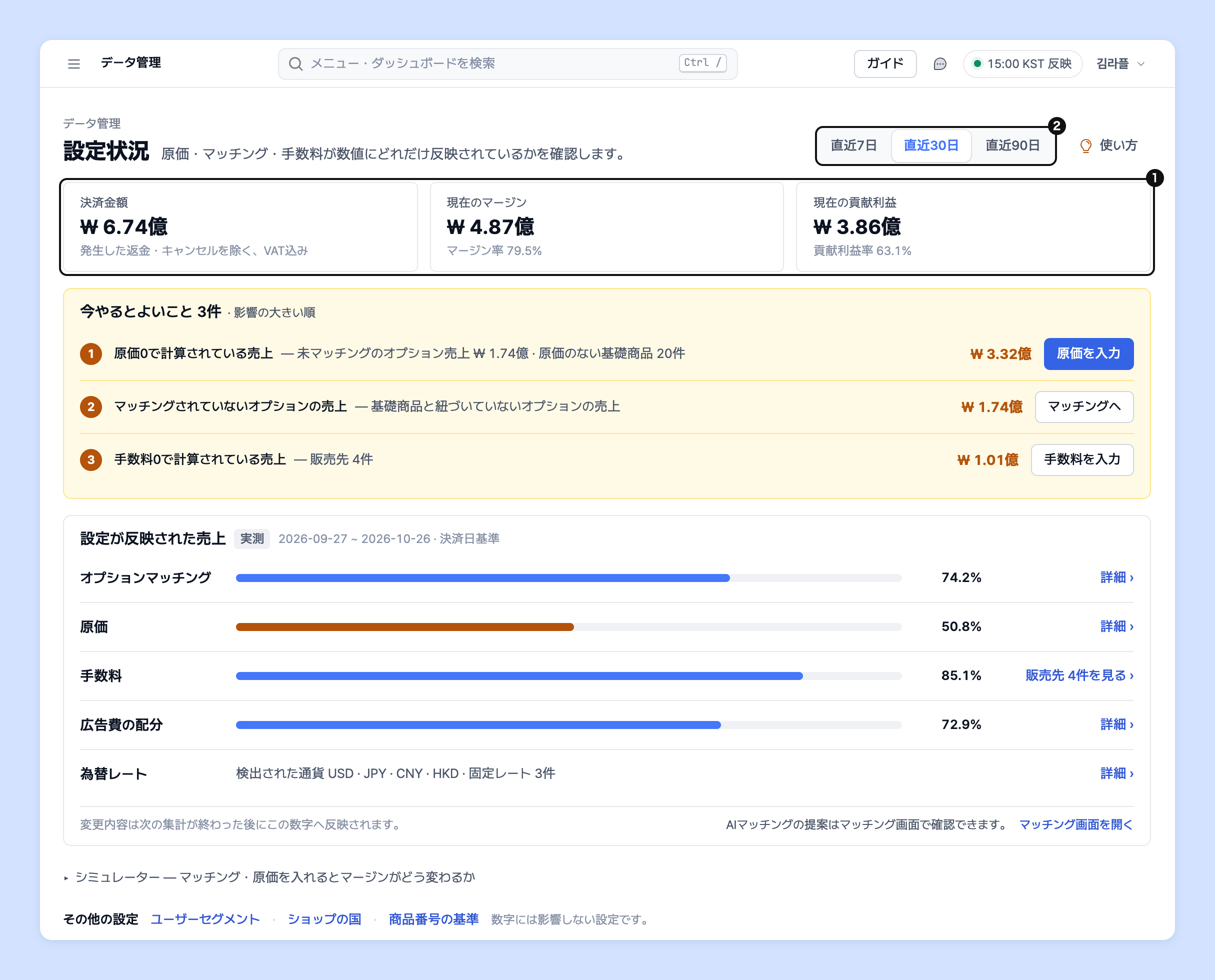 2. 右上で期間(「直近7日」・「直近30日」・「直近90日」)を選びます。いちばん上の3つの欄に「決済金額」・「現在のマージン」・「現在の貢献利益」が表示されます。
3. 「今やるとよいこと」で、影響の大きい順にやるべきことを確認してください。各項目のボタン(「原価を入力」・「マッチングへ」・「手数料を入力」・「広告マッチングへ」)をクリックすると、該当する画面にすぐ移動します。

4. 「設定が反映された売上」で、反映率を項目ごとに確認します。「オプションマッチング」・「原価」・「手数料」・「広告費の配分」・「為替レート」の順に表示され、「詳細」をクリックすると、まだ反映されていない金額と販売先を確認できます。

5. いちばん下の「シミュレーター:マッチング・原価を入れるとマージンがどう変わるか」をクリックすると、計算機が展開されます。わからない原価率・手数料率を仮の値として入力すると、「設定を終えるとマージンはこう変わります(仮定)」表に「現在」と「設定を終えたら」の値が並んで表示されます。

{% hint style="info" %}
* シミュレーターの結果は**実際の値ではなく仮定**です。原価を入力すると、マージンは通常下がります。現在は原価が0として計算されているため、高く見えているのです。
* 修正した内容は、**次回の集計が終わった後**にこの数値に反映されます。
* 「その他の設定」(「ユーザーセグメント」・「ショップの国」・「商品番号の基準」)は、上の数値には影響しない設定です。
{% endhint %}
### まだ注文がないとき
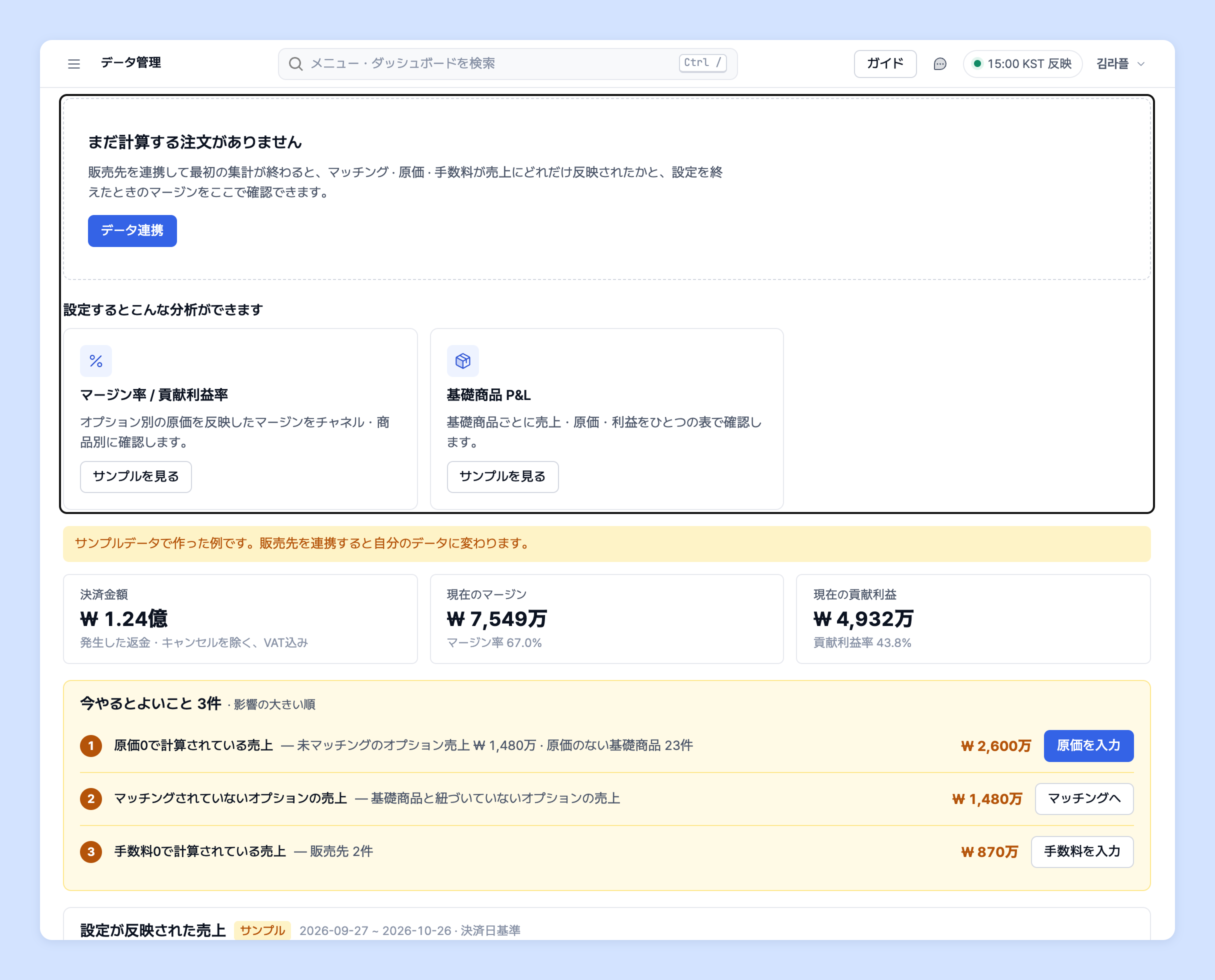
販売先を連携する前や最初の集計が終わる前は、「まだ計算する注文がありません」と表示され、同じ画面が**サンプルの数値**で埋められます。すべての数値に「サンプル」の表示が付きます。
* 「設定するとこんな分析ができます」の「サンプルを見る」をクリックすると、設定を終えたときに見られる分析の例を確認できます。
* 「データ連携」をクリックすると、販売先の連携画面に移動します。
2. 右上で期間(「直近7日」・「直近30日」・「直近90日」)を選びます。いちばん上の3つの欄に「決済金額」・「現在のマージン」・「現在の貢献利益」が表示されます。
3. 「今やるとよいこと」で、影響の大きい順にやるべきことを確認してください。各項目のボタン(「原価を入力」・「マッチングへ」・「手数料を入力」・「広告マッチングへ」)をクリックすると、該当する画面にすぐ移動します。

4. 「設定が反映された売上」で、反映率を項目ごとに確認します。「オプションマッチング」・「原価」・「手数料」・「広告費の配分」・「為替レート」の順に表示され、「詳細」をクリックすると、まだ反映されていない金額と販売先を確認できます。

5. いちばん下の「シミュレーター:マッチング・原価を入れるとマージンがどう変わるか」をクリックすると、計算機が展開されます。わからない原価率・手数料率を仮の値として入力すると、「設定を終えるとマージンはこう変わります(仮定)」表に「現在」と「設定を終えたら」の値が並んで表示されます。

{% hint style="info" %}
* シミュレーターの結果は**実際の値ではなく仮定**です。原価を入力すると、マージンは通常下がります。現在は原価が0として計算されているため、高く見えているのです。
* 修正した内容は、**次回の集計が終わった後**にこの数値に反映されます。
* 「その他の設定」(「ユーザーセグメント」・「ショップの国」・「商品番号の基準」)は、上の数値には影響しない設定です。
{% endhint %}
### まだ注文がないとき
販売先を連携する前や最初の集計が終わる前は、「まだ計算する注文がありません」と表示され、同じ画面が**サンプルの数値**で埋められます。すべての数値に「サンプル」の表示が付きます。
* 「設定するとこんな分析ができます」の「サンプルを見る」をクリックすると、設定を終えたときに見られる分析の例を確認できます。
* 「データ連携」をクリックすると、販売先の連携画面に移動します。
 ## EasyAdmin をご利用の場合
* EasyAdmin で基礎商品を管理している場合は、EasyAdmin を連携するだけで基礎商品とマッチングデータを取り込むため、追加の作業なしでご利用いただけます。
* ただし、詳しい分析には「広告素材 ↔ 商品マッチング」を行っていただく必要があります。
## Sabangnet をご利用の場合
* Sabangnet も、原価情報と基礎商品 - 販売商品のマッチングデータを連携するだけで取り込みます。EasyAdmin と同様に、別途アップロードする必要はありません。
## 原価を複数の経路で入力すると、どの値が使われますか?
原価は以下の4つの経路から入力でき、同じ基礎商品に値が重複した場合は**上にある経路の値が使われます。** 画面にエラーは表示されず値だけが変わるため、2つの経路を併用する場合は、どちらが最終的な値になるかを先にご確認ください。
1. [「基礎商品」](/guide/ja/datamanage/matching/sku.md)画面で直接入力した値(「ファイルをアップロード」・直接入力)
2. [スプレッドシート連携](/guide/ja/startguide/connect/spreadsheet/cogs.md)で入力した値
3. EasyAdmin から取り込んだ値
4. Sabangnet から取り込んだ値
同じ基礎商品でも、**原価の適用開始日が異なれば別々の履歴として残ります。** 上の順序は、ブランド・基礎商品番号・基礎商品名・適用開始日がすべて同じ場合に適用されます。
{% hint style="info" %}
上記の問題を解決するには、ラプラスの「データ管理」で次の3つの追加作業を行っていただく必要があります。
1. [**「基礎商品」**](/guide/ja/datamanage/matching/sku.md)で、原価情報を含む SKU(基礎商品)データをアップロード
2. [**「オプション ↔ 基礎商品マッチング」**](/guide/ja/datamanage/matching/option_sku.md)で、オプションに原価を配分
3. [**「広告素材 ↔ 商品マッチング」**](/guide/ja/datamanage/matching/ad_product.md)で、広告素材のリンク先となる商品ページをマッチングして広告費を配分
{% endhint %}
## EasyAdmin をご利用の場合
* EasyAdmin で基礎商品を管理している場合は、EasyAdmin を連携するだけで基礎商品とマッチングデータを取り込むため、追加の作業なしでご利用いただけます。
* ただし、詳しい分析には「広告素材 ↔ 商品マッチング」を行っていただく必要があります。
## Sabangnet をご利用の場合
* Sabangnet も、原価情報と基礎商品 - 販売商品のマッチングデータを連携するだけで取り込みます。EasyAdmin と同様に、別途アップロードする必要はありません。
## 原価を複数の経路で入力すると、どの値が使われますか?
原価は以下の4つの経路から入力でき、同じ基礎商品に値が重複した場合は**上にある経路の値が使われます。** 画面にエラーは表示されず値だけが変わるため、2つの経路を併用する場合は、どちらが最終的な値になるかを先にご確認ください。
1. [「基礎商品」](/guide/ja/datamanage/matching/sku.md)画面で直接入力した値(「ファイルをアップロード」・直接入力)
2. [スプレッドシート連携](/guide/ja/startguide/connect/spreadsheet/cogs.md)で入力した値
3. EasyAdmin から取り込んだ値
4. Sabangnet から取り込んだ値
同じ基礎商品でも、**原価の適用開始日が異なれば別々の履歴として残ります。** 上の順序は、ブランド・基礎商品番号・基礎商品名・適用開始日がすべて同じ場合に適用されます。
{% hint style="info" %}
上記の問題を解決するには、ラプラスの「データ管理」で次の3つの追加作業を行っていただく必要があります。
1. [**「基礎商品」**](/guide/ja/datamanage/matching/sku.md)で、原価情報を含む SKU(基礎商品)データをアップロード
2. [**「オプション ↔ 基礎商品マッチング」**](/guide/ja/datamanage/matching/option_sku.md)で、オプションに原価を配分
3. [**「広告素材 ↔ 商品マッチング」**](/guide/ja/datamanage/matching/ad_product.md)で、広告素材のリンク先となる商品ページをマッチングして広告費を配分
{% endhint %}