> For the complete documentation index, see [llms.txt](https://www.analytics-docs.laplacetec.com/guide/llms.txt). Markdown versions of documentation pages are available by appending `.md` to page URLs; this page is available as [Markdown](https://www.analytics-docs.laplacetec.com/guide/ja/datamanage/matching/option_sku.md).
# オプション ↔ 基礎商品マッチング
{% hint style="info" %}
基礎商品とは、販売オプションを構成する物流単位の実際の構成品のことです。たとえば各コマースチャネルで販売されているオプションが「黒米ごはんダイエット 1 + 1 セット」で、そのオプションを構成する物流単位の構成品が黒米ごはん・さつまいも・鶏むね肉の場合、基礎商品は「黒米ごはん」「さつまいも」「鶏むね肉」です。各販売オプションを構成する基礎商品を紐づけていただくと、ラプラス アナリティクスが統合オプション・統合商品の分析や原価・マージン率などを自動で分析します。
{% endhint %}
## オプション ↔ 基礎商品マッチングはなぜ必要ですか?
ラプラスで、販売先で販売されたオプションの一覧に基礎商品をマッチングしていただくと、次の目的の指標を自動で計算できます。
1. 複数の販売先で販売されたオプションを基礎商品単位でまとめて分析
マッチングが完了したら、「商品 / オプション / SKU分析」で「データ」を「基礎商品注文データ」に変え、「内訳」で「Base product name」を選ぶと、複数の販売先のオプションを基礎商品別にまとめて分析できます。

{% hint style="info" %}
この指標は、販売先単位でさらに細かく分けて分析することもできます。「内訳」の横の「+ 分析単位」を押して「Sales channel」を追加してください。
{% endhint %}

2. ブランド単位の分析
「商品 / オプション / SKU分析」で「データ」を「基礎商品注文データ」にしたまま、「内訳」で「Base product brand」を選ぶとブランド別に分析できます。

3. マージン率の計算\
「データ管理」›「基礎商品」で設定した原価データを、このページのマッチングデータと組み合わせてマージン率を計算します。
{% hint style="info" %}
* 基礎商品別のマージン率分析だけでなく、オプション別のマージン率も最も正確に分析できるようになります。
* 「オプション ↔ 基礎商品マッチング」機能で複数の販売先で販売されたオプションデータをひとつにまとめ、基礎商品別・基礎商品ブランド別の分析機能を便利にご利用いただけます。
{% endhint %}
**例)** 「P & L 分析」›「マージン率/貢献利益率」

1. 表で期間別の原価とマージン率を確認できます。
2. チャートで期間別の決済金額・マージン・貢献利益の推移を確認できます。
{% hint style="info" %}
* **基礎商品別の分析チャートを使うには、基礎商品データとオプション ↔ 基礎商品マッチングが必要です。**
* マッチングを行うには、「基礎商品」画面で基礎商品を登録してください。
[**「基礎商品」ガイドへ移動**](/guide/ja/datamanage/matching/sku.md)
{% endhint %}
## 商品・オプション・基礎商品はどう違いますか?基礎商品とは?
実際には同じ **「おいしいお弁当セット」** という商品を、Coupang では **「DELICIOUS お弁当 SET」**、SmartStoreでは **「おいしいお弁当セット」** と、それぞれ異なる商品名で販売しているケースがよくあります。この場合、各商品名をひとつにまとめないと別の商品として認識され、売上が分かれて計算されます。
さらにオプション情報まで考えると、販売データの分析はいっそう難しくなります。以下は例のデータです。
| 販売先 | 商品名 | オプション情報 | 販売数量 | 決済金額 |
| ---------- | ----------------- | --------------------- | ---- | ----- |
| Coupang | DELICIOUS お弁当 SET | のり巻き 20個、豚肉炒め 10個 | 1 | 66000 |
| SmartStore | おいしいお弁当セット | \[特価プロモーション] 豚肉炒め=20個 | 2 | 44000 |
{% hint style="info" %}
上のようなケースでは、基礎商品を「のり巻き」「豚肉炒め」と設定してからマッチングを行うと、商品・オプションデータの統合分析が簡単になります。
{% endhint %}
| 販売先 | 商品名 | オプション情報 | 販売数量 | 決済金額 | 基礎商品構成 | 原価合計 |
|---|
| Coupang | DELICIOUS お弁当 SET | のり巻き 20個、豚肉炒め 10個 | 1 | 66000 | のり巻き=20個
豚肉炒め=10個 | 20000 |
| SmartStore | おいしいお弁当セット | [特価プロモーション] 豚肉炒め=20個 | 2 | 44000 | 豚肉炒め=20個 | 20000 |
{% hint style="info" %}
のり巻きの原価が500ウォン、豚肉炒めの原価が1,000ウォンだとすると、原価合計は上のとおりです。基礎商品構成が2つ以上の場合は、原価合計を基準に決済金額が自動で配分されます。
例)Coupang で販売されたのり巻きの決済金額 = 66000 \* (20 \* 500) / 20000 = 33000
{% endhint %}
{% hint style="info" %}
**販売商品**:各販売先で販売された商品名
**販売商品オプション**:各販売先で販売された商品のオプション名
**基礎商品**:オプションを構成する最小単位の物流商品
{% endhint %}
* 次の画像は、理解しやすいように **販売商品オプション** と **基礎商品** の紐づけを説明したものです。

上の画像のとおり、「おいしいお弁当セット」と「DELICIOUS お弁当 SET」は実際には同じ商品ですが、商品 / オプションチャートで販売商品名だけで分析すると、物流上は同じ商品なのに別々の商品として指標が測定されてしまいます。
## 画面構成
「オプション ↔ 基礎商品マッチング」画面は3つのタブに分かれています。
| タブ | できること |
| ---------- | ---------------------------------------------------------------- |
| 「作業台」 | オプションを探して基礎商品を直接紐づけます。おすすめ基礎商品の紐づけ・AI提案のレビューもここで行います。 |
| 「ルール・優先順位」 | 条件に合うオプションを自動で紐づけるルールを作り、どのマッチングを先に使うか順序を決めます。 |
| 「ソース」 | マッチングがどこから来ているか(手動・Google スプレッドシート・ルール・連携ソリューション)をソース別に確認・管理します。 |
画面上部には常に **売上基準のマッチング率** が表示されます。詳しくは下の [売上基準のマッチング率を見る](#coverage) をご確認ください。
## 手動マッチングの紐づけガイド
1. 左のレールで「データ管理」をクリックし、ナビゲーションパネルの「マッチング・原価」›「オプション ↔ 基礎商品マッチング」をクリックしてください。「作業台」タブが開きます。

{% hint style="info" %}
* まだ基礎商品を登録していませんか?[**「基礎商品」**](/guide/ja/datamanage/matching/sku.md) 画面で基礎商品データをアップロードしてください。
* 基礎商品について詳しくは [**「基礎商品」**](/guide/ja/datamanage/matching/sku.md) ガイドでご確認いただけます。
{% endhint %}
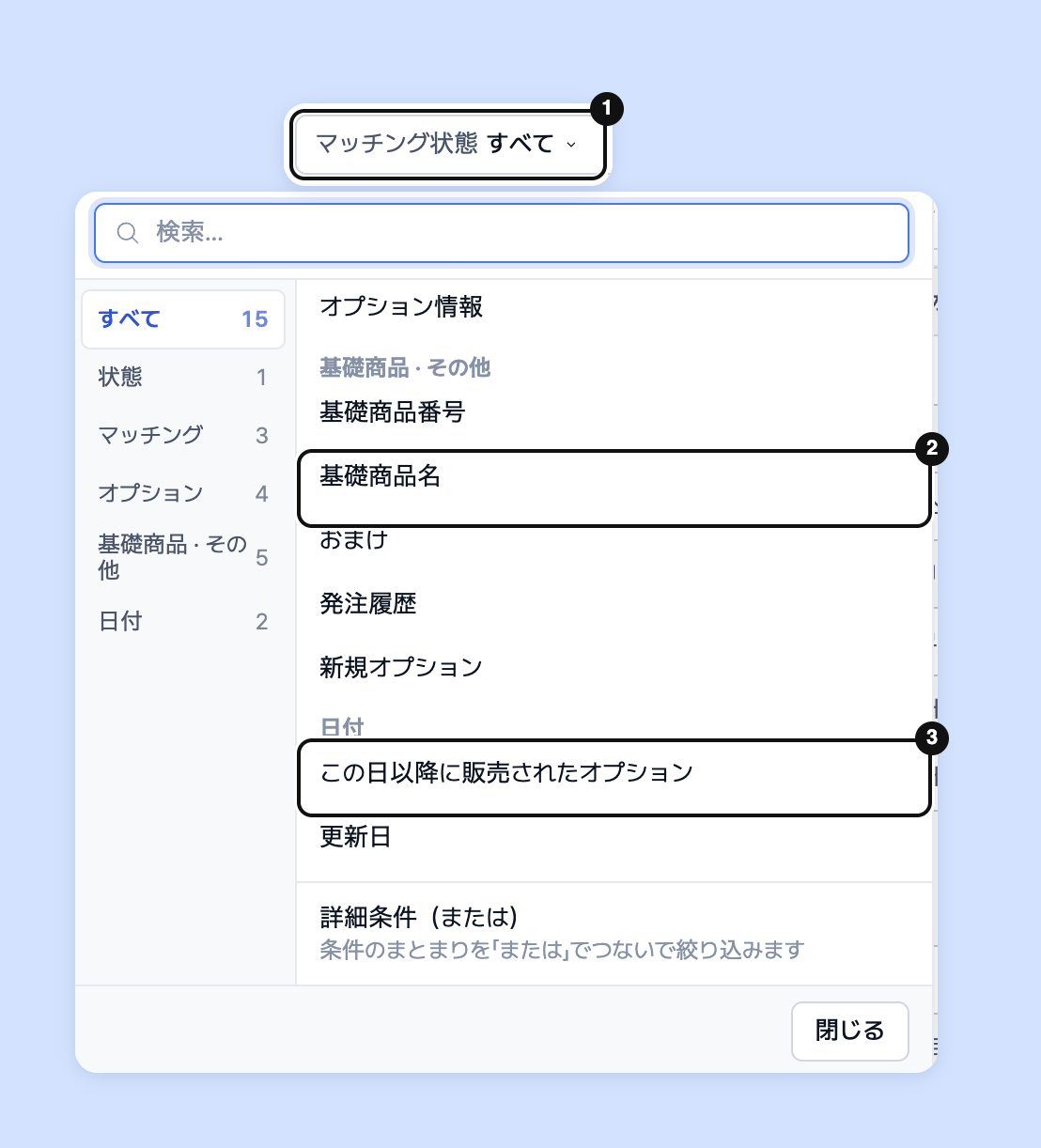
2. 基礎商品の紐づけが必要なオプションを探してください。「オプションを探す」欄に文字を入力するか、「+ 条件を追加」で条件を付けます。
 {% hint style="info" %}
**「マッチング状態」**:「未マッチング」・「マッチング済み」・「AI提案」から選べます。
**「この日以降に販売されたオプション」**:選んだ日以降に一度でも売れたオプションだけを表示します。
**「マッチング区分」**:「手動」・「自動(ルール)」・「EasyAdmin」・「Sabangnet」・「シート」から選べます。
そのほか、販売チャネル・ブランド・商品名・オプション情報・基礎商品番号などの列の条件も付けられます。条件をすべて消すには「条件をリセット」をクリックしてください。
{% endhint %}
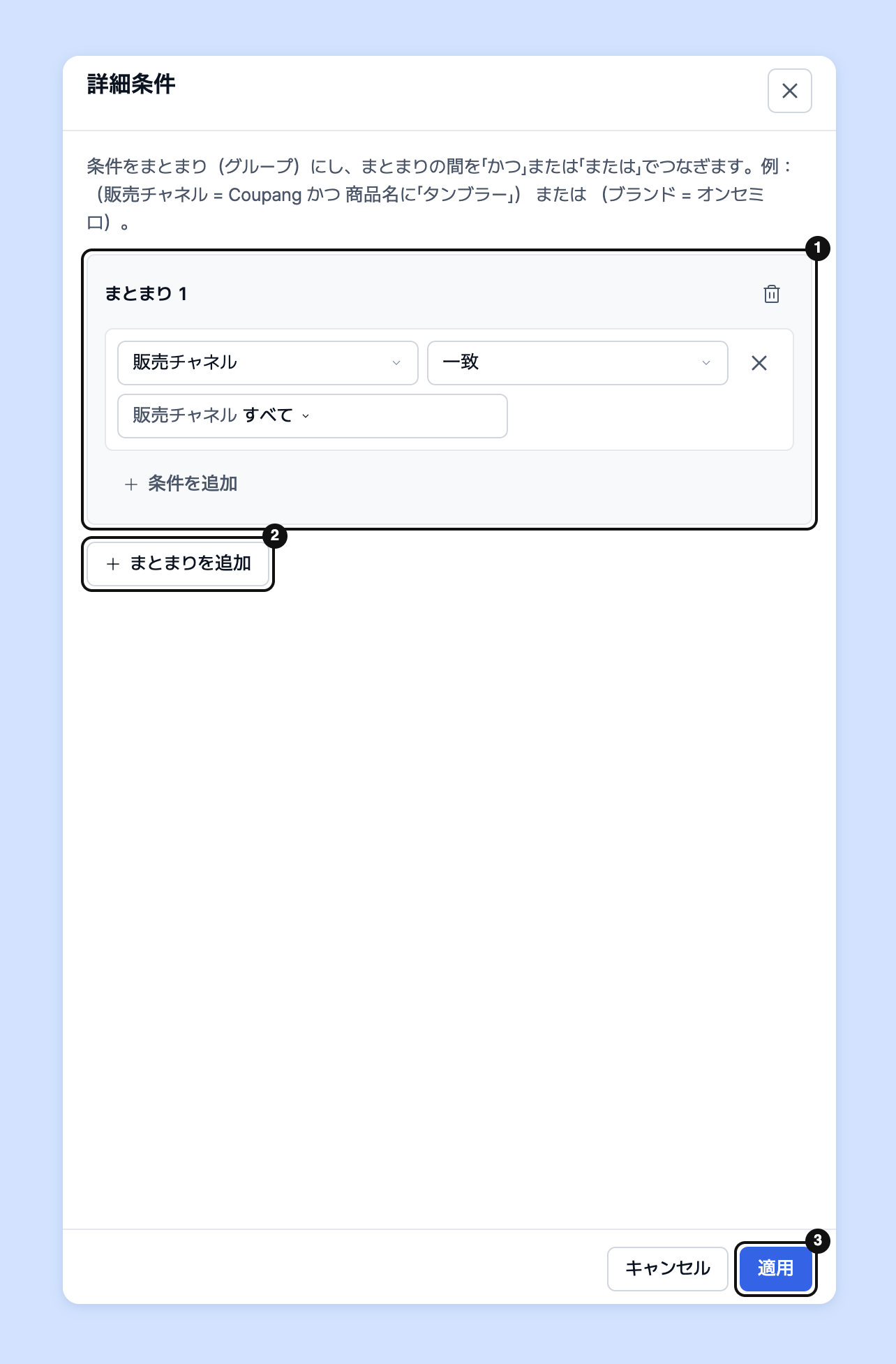
* 複数の条件を「または」でつないで探したい場合は、「+ 条件を追加」で「詳細条件(または)」を選んでください。詳しい方法は下の [詳細フィルターガイド](#advanced-filter) をご確認ください。
{% hint style="info" %}
**「マッチング状態」**:「未マッチング」・「マッチング済み」・「AI提案」から選べます。
**「この日以降に販売されたオプション」**:選んだ日以降に一度でも売れたオプションだけを表示します。
**「マッチング区分」**:「手動」・「自動(ルール)」・「EasyAdmin」・「Sabangnet」・「シート」から選べます。
そのほか、販売チャネル・ブランド・商品名・オプション情報・基礎商品番号などの列の条件も付けられます。条件をすべて消すには「条件をリセット」をクリックしてください。
{% endhint %}
* 複数の条件を「または」でつないで探したい場合は、「+ 条件を追加」で「詳細条件(または)」を選んでください。詳しい方法は下の [詳細フィルターガイド](#advanced-filter) をご確認ください。
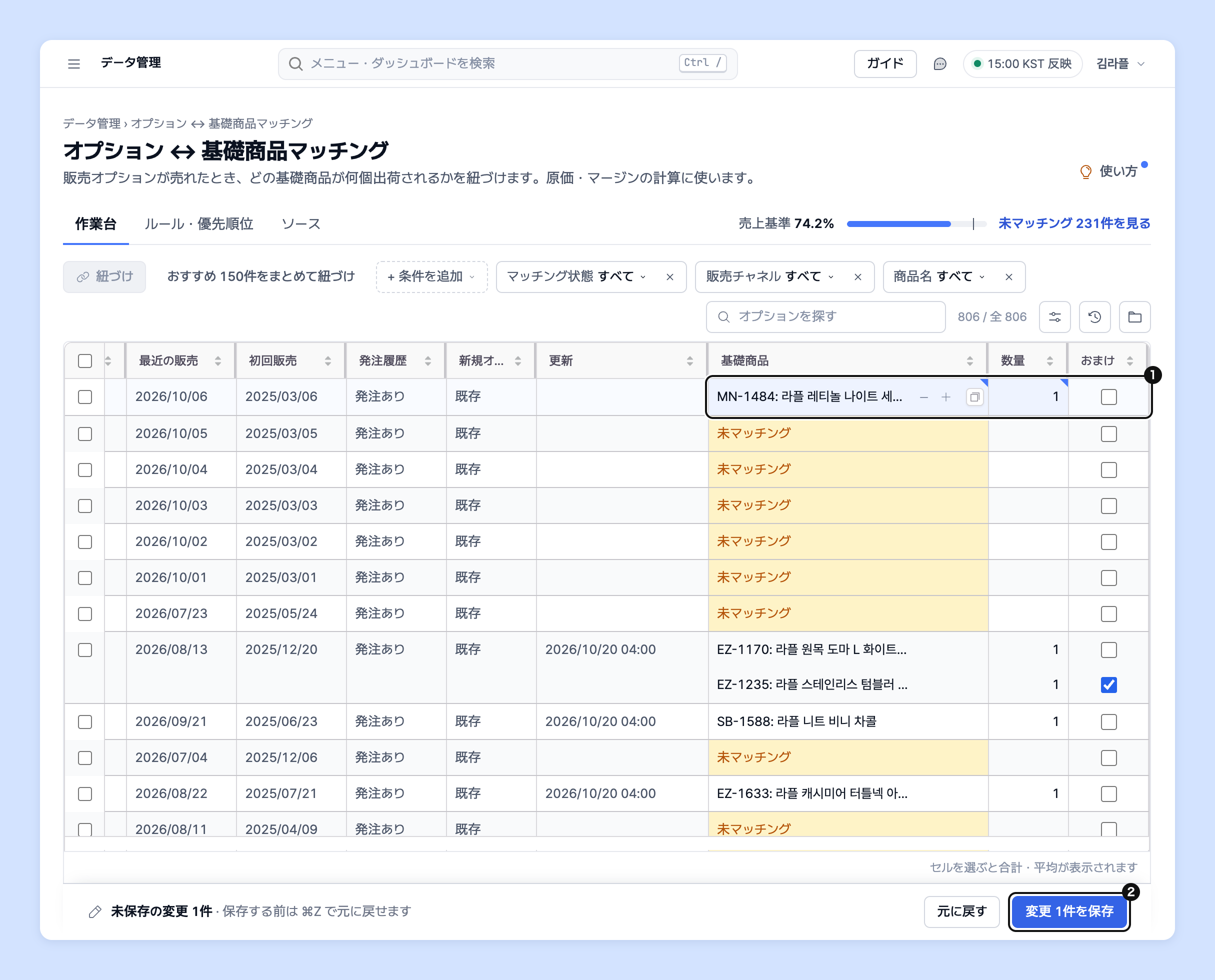
 3. オプション1件は表で直接紐づけます。「基礎商品」セルをクリックして基礎商品を選び、「数量」・「おまけ」セルを入力してください。基礎商品が2つ以上ある場合は、セルの「基礎商品を追加」で行を追加します。
 {% hint style="info" %}
* Excel でコピーした値を「基礎商品」・「数量」・「おまけ」セルに貼り付けたり、セルを下にドラッグして埋めたりすることもできます。基礎商品は番号(または「番号: 名前」)で検索します。
* 編集したセルはまとめておき、画面下部の保存バーの「変更 n件を保存」で一度に保存します。保存する前なら ⌘Z(Windows は Ctrl+Z)で元に戻せます。
* オプション名をクリックすると右側にパネルが開き、「紐づける基礎商品」を編集したり、「なぜこのマッチング?」でどのマッチングが適用されているかを確認したりできます。
{% endhint %}
4. 同じ構成で紐づけるオプションが複数ある場合は、左の欄にチェックを入れて選んでください。表の上の一括操作バーで「紐づけ」をクリックすると、右側に「選んだn件のオプションに基礎商品を紐づけ」パネルが開きます。
{% hint style="info" %}
* Excel でコピーした値を「基礎商品」・「数量」・「おまけ」セルに貼り付けたり、セルを下にドラッグして埋めたりすることもできます。基礎商品は番号(または「番号: 名前」)で検索します。
* 編集したセルはまとめておき、画面下部の保存バーの「変更 n件を保存」で一度に保存します。保存する前なら ⌘Z(Windows は Ctrl+Z)で元に戻せます。
* オプション名をクリックすると右側にパネルが開き、「紐づける基礎商品」を編集したり、「なぜこのマッチング?」でどのマッチングが適用されているかを確認したりできます。
{% endhint %}
4. 同じ構成で紐づけるオプションが複数ある場合は、左の欄にチェックを入れて選んでください。表の上の一括操作バーで「紐づけ」をクリックすると、右側に「選んだn件のオプションに基礎商品を紐づけ」パネルが開きます。
 {% hint style="info" %}
主に同じ基礎商品が登録されるオプションを中心にまとめてください。\
例)オプション A とオプション B の基礎商品と基礎商品の数量が同じ場合 = O\
例)オプション A とオプション B の基礎商品がひとつでも違う、または数量が違う場合 = X
{% endhint %}
5. 「基礎商品を選ぶ」で基礎商品を選んで数量を入力し、「n件に紐づけ」をクリックしてください。このパネルで紐づけると **すぐに保存** されます。
{% hint style="info" %}
主に同じ基礎商品が登録されるオプションを中心にまとめてください。\
例)オプション A とオプション B の基礎商品と基礎商品の数量が同じ場合 = O\
例)オプション A とオプション B の基礎商品がひとつでも違う、または数量が違う場合 = X
{% endhint %}
5. 「基礎商品を選ぶ」で基礎商品を選んで数量を入力し、「n件に紐づけ」をクリックしてください。このパネルで紐づけると **すぐに保存** されます。
 {% hint style="info" %}
* まだない基礎商品なら、パネルの「新しい基礎商品」で作成してすぐに紐づけられます。
* ルール・シート・ソリューションでマッチングされたオプションをここで紐づけると **手動マッチング** に変わり、元のソースは適用されなくなります。
{% endhint %}
## おすすめ基礎商品をまとめて紐づける
「作業台」の「おすすめ基礎商品」列には、オプション名と基礎商品名を比べて、合いそうな基礎商品と数量をあらかじめ表示します。
{% embed url="" %}
{% hint style="info" %}
* まだない基礎商品なら、パネルの「新しい基礎商品」で作成してすぐに紐づけられます。
* ルール・シート・ソリューションでマッチングされたオプションをここで紐づけると **手動マッチング** に変わり、元のソースは適用されなくなります。
{% endhint %}
## おすすめ基礎商品をまとめて紐づける
「作業台」の「おすすめ基礎商品」列には、オプション名と基礎商品名を比べて、合いそうな基礎商品と数量をあらかじめ表示します。
{% embed url="" %}
動画ファイルをダウンロード
{% file src="/files/MCnVzMWwGvEn3oF868Xq" %}
1. 「+ 条件を追加」の「マッチング状態」で「未マッチング」を選び、まだ紐づけられていないオプションだけを残してください。
2. 「おすすめ基礎商品」列でおすすめとその根拠を確認します。根拠は「名前一致」・「括弧を除くと一致」・「名前が類似」・AIの信頼度・「要確認」などで表示されます。正しいおすすめなら、そのセルの「紐づけ」をクリックしてください。
 3. 確実なおすすめが複数あると、ツールバーに「おすすめ n件をまとめて紐づけ」が表示されます。クリックし、確認ダイアログの「紐づけ」をクリックしてください。

4. 紐づけたおすすめは未保存の変更として追加されます。保存バーの「変更 n件を保存」をクリックすると反映されます。
{% hint style="info" %}
「おすすめ n件をまとめて紐づけ」は **確実なおすすめだけ** を紐づけます。「要確認」が付いたおすすめは、ご自身で確認してひとつずつ紐づけてください。
{% endhint %}
### AI提案を受け取る
未マッチングのオプションにチェックを入れて一括操作バーの「AI提案」をクリックすると、AIがオプション名を見て合いそうな基礎商品を提案します。一度に受け取れる件数には上限があります。
1. 分析が終わると「レビューするAI提案がn件あります」が表示されます。「レビューする」をクリックしてください。
2. 「AI提案のレビュー」で提案ごとに「承認」または「却下」をクリックします。信頼度の高い提案は「信頼度85%以上をすべて承認」でまとめて承認できます。
3. 「承認したn件を反映」をクリックしてください。反映した提案は手動マッチングになります。

{% hint style="warning" %}
AI提案は短い期間だけ保管されます。期限が切れたら、同じオプションでもう一度実行してください。今月のAI利用上限を使い切った場合や、AIサブスクリプションがオフの場合は実行できません。
{% endhint %}
## 売上基準のマッチング率を見る
画面上部の「売上基準」バーは、**直近30日の売上のうち基礎商品とマッチングされた売上の割合** を示します。オプションの件数ではなく売上で数えるため、よく売れるオプションから紐づけるほど早く上がります。
* バーの上の目印は目標の **90%** です。バーにマウスを重ねると、目標までにあとどれだけ未マッチングの売上を紐づければよいかが表示されます。
* 「未マッチング n件を見る」をクリックすると、まだ紐づけられていないオプションだけを残します。

## 一括マッチング(ファイルのアップロード)ガイド
1. 「作業台」ツールバーの「ファイルのアップロード・ダウンロード」をクリックし、「ファイルをアップロード」をクリックしてください。「マッチングファイルをアップロード」ダイアログが開きます。

2. 「テンプレートを取得」ステップで「テンプレートをダウンロード(.xlsx)」をクリックしてください。
3. 確実なおすすめが複数あると、ツールバーに「おすすめ n件をまとめて紐づけ」が表示されます。クリックし、確認ダイアログの「紐づけ」をクリックしてください。

4. 紐づけたおすすめは未保存の変更として追加されます。保存バーの「変更 n件を保存」をクリックすると反映されます。
{% hint style="info" %}
「おすすめ n件をまとめて紐づけ」は **確実なおすすめだけ** を紐づけます。「要確認」が付いたおすすめは、ご自身で確認してひとつずつ紐づけてください。
{% endhint %}
### AI提案を受け取る
未マッチングのオプションにチェックを入れて一括操作バーの「AI提案」をクリックすると、AIがオプション名を見て合いそうな基礎商品を提案します。一度に受け取れる件数には上限があります。
1. 分析が終わると「レビューするAI提案がn件あります」が表示されます。「レビューする」をクリックしてください。
2. 「AI提案のレビュー」で提案ごとに「承認」または「却下」をクリックします。信頼度の高い提案は「信頼度85%以上をすべて承認」でまとめて承認できます。
3. 「承認したn件を反映」をクリックしてください。反映した提案は手動マッチングになります。

{% hint style="warning" %}
AI提案は短い期間だけ保管されます。期限が切れたら、同じオプションでもう一度実行してください。今月のAI利用上限を使い切った場合や、AIサブスクリプションがオフの場合は実行できません。
{% endhint %}
## 売上基準のマッチング率を見る
画面上部の「売上基準」バーは、**直近30日の売上のうち基礎商品とマッチングされた売上の割合** を示します。オプションの件数ではなく売上で数えるため、よく売れるオプションから紐づけるほど早く上がります。
* バーの上の目印は目標の **90%** です。バーにマウスを重ねると、目標までにあとどれだけ未マッチングの売上を紐づければよいかが表示されます。
* 「未マッチング n件を見る」をクリックすると、まだ紐づけられていないオプションだけを残します。

## 一括マッチング(ファイルのアップロード)ガイド
1. 「作業台」ツールバーの「ファイルのアップロード・ダウンロード」をクリックし、「ファイルをアップロード」をクリックしてください。「マッチングファイルをアップロード」ダイアログが開きます。

2. 「テンプレートを取得」ステップで「テンプレートをダウンロード(.xlsx)」をクリックしてください。
 3. シートの各列を入力してください。

{% hint style="info" %}
ブランド・販売チャネル・商品番号・商品名・オプションコード・オプション情報(オプションを探す6つの欄)は、販売された商品情報とスペースまで同じでなければなりません。できるだけ「作業台」の「ファイルのアップロード・ダウンロード」›「現在の条件でダウンロード」で取得したデータをコピーして貼り付けてから作業することをおすすめします。
基礎商品番号・基礎商品名は「基礎商品」に登録された商品情報と同じでなければなりません。
おまけかどうかは、その商品がおまけの場合のみ大文字・小文字を問わず「Y」を入力します。
アップロードしたデータとラプラスのデータに少しでも違い(文字数・スペース・特殊文字・表記)があると、マッチングされません。
例)ラプラス フード ≠ ラプラスフード
ラプラス(お弁当) ≠ ラプラス\_お弁当
{% endhint %}
{% hint style="info" %}
Excel ファイルの1枚目のシート(最初のタブ)にのみデータを入力してください。(システムは最初のシートのデータだけを読み込みます。)
{% endhint %}
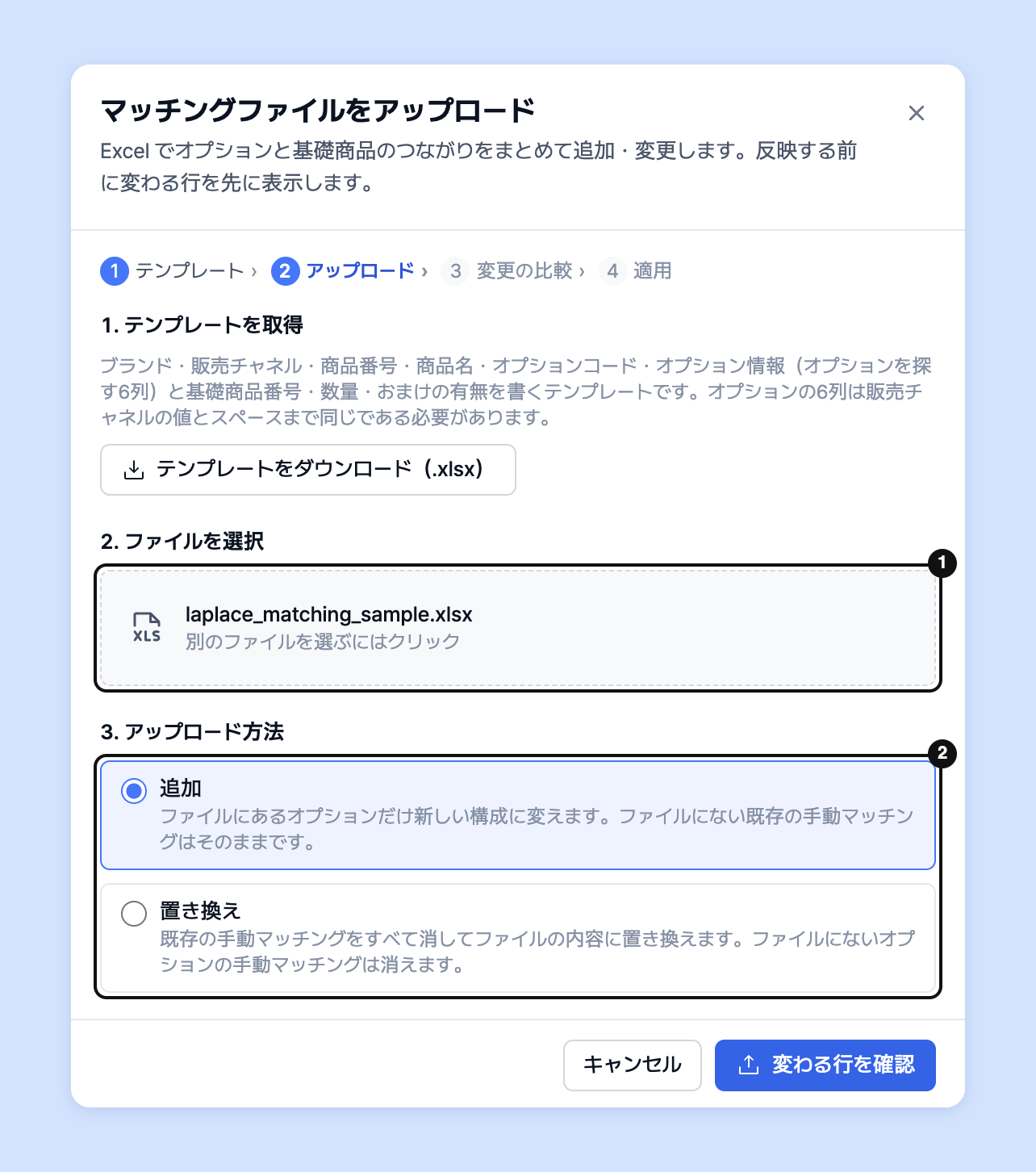
4. 作成したファイルを「ファイルを選択」にドラッグ&ドロップするか、クリックして選んでください。(.xlsx・.xls)次に「アップロード方法」を選びます。
* 「追加」:ファイルにあるオプションだけを新しい構成に変更します。ファイルにない既存の手動マッチングはそのまま残ります。
* 「置き換え」:既存の手動マッチングをすべて消してファイルの内容に置き換えます。ファイルにないオプションの手動マッチングは消えます。
3. シートの各列を入力してください。

{% hint style="info" %}
ブランド・販売チャネル・商品番号・商品名・オプションコード・オプション情報(オプションを探す6つの欄)は、販売された商品情報とスペースまで同じでなければなりません。できるだけ「作業台」の「ファイルのアップロード・ダウンロード」›「現在の条件でダウンロード」で取得したデータをコピーして貼り付けてから作業することをおすすめします。
基礎商品番号・基礎商品名は「基礎商品」に登録された商品情報と同じでなければなりません。
おまけかどうかは、その商品がおまけの場合のみ大文字・小文字を問わず「Y」を入力します。
アップロードしたデータとラプラスのデータに少しでも違い(文字数・スペース・特殊文字・表記)があると、マッチングされません。
例)ラプラス フード ≠ ラプラスフード
ラプラス(お弁当) ≠ ラプラス\_お弁当
{% endhint %}
{% hint style="info" %}
Excel ファイルの1枚目のシート(最初のタブ)にのみデータを入力してください。(システムは最初のシートのデータだけを読み込みます。)
{% endhint %}
4. 作成したファイルを「ファイルを選択」にドラッグ&ドロップするか、クリックして選んでください。(.xlsx・.xls)次に「アップロード方法」を選びます。
* 「追加」:ファイルにあるオプションだけを新しい構成に変更します。ファイルにない既存の手動マッチングはそのまま残ります。
* 「置き換え」:既存の手動マッチングをすべて消してファイルの内容に置き換えます。ファイルにないオプションの手動マッチングは消えます。
 5. 「変わる行を確認」をクリックすると、反映前に各行の状態を表示します。
* 「新規連結」:新しく追加されるマッチングです。
* 「構成変更」:既存の紐づけが別の構成に変わる行です。
* 「オプションなし」:ブランド・販売チャネル・商品番号・商品名・オプションコード・オプション情報のいずれかが実際の注文データと異なる行です。
* 「基礎商品を確認」:基礎商品番号が登録されていない、または名前が登録名と異なる行です。

{% hint style="info" %}
* 基礎商品名が異なる行は「すべて登録名に合わせる」で一度に直せます。
* 登録されていない基礎商品は「すべて原価0で登録」ですぐに登録して紐づけられます。原価は後で「基礎商品」で入力してください。原価を入力するまではマージンが100%と表示されます。
* 紐づけできない行は「連結できない n行をダウンロード」でダウンロードし、修正してから再度アップロードできます。
{% endhint %}
6. 確認後、「n行を反映」ボタンをクリックしてマッチングデータを更新します。紐づけできない行が含まれている場合は、「n行を除いて反映」で残りだけを反映できます。
{% hint style="info" %}
**ファイルに入力する項目ごとのルールを確認したいですか?** 各項目に入れる値と注意点は、[基礎商品オプションマッチングの列](/guide/ja/startguide/connect/columns/cogs_relation.md)にまとめています。
{% endhint %}
## 自動マッチングの紐づけガイド
{% hint style="info" %}
**自動マッチングとは?**
特定の商品名やオプション名などのルールを設定すると、そのルールに合う商品オプションを、選択した基礎商品に自動で紐づけます。ルールを設定しておけば、ルールに合う新しい商品が追加されても手動でマッチングする必要がなく、自動でマッチングして指標として可視化します。
{% endhint %}
1. 上部タブの「ルール・優先順位」に移動し、「新しいルール」をクリックしてください。
5. 「変わる行を確認」をクリックすると、反映前に各行の状態を表示します。
* 「新規連結」:新しく追加されるマッチングです。
* 「構成変更」:既存の紐づけが別の構成に変わる行です。
* 「オプションなし」:ブランド・販売チャネル・商品番号・商品名・オプションコード・オプション情報のいずれかが実際の注文データと異なる行です。
* 「基礎商品を確認」:基礎商品番号が登録されていない、または名前が登録名と異なる行です。

{% hint style="info" %}
* 基礎商品名が異なる行は「すべて登録名に合わせる」で一度に直せます。
* 登録されていない基礎商品は「すべて原価0で登録」ですぐに登録して紐づけられます。原価は後で「基礎商品」で入力してください。原価を入力するまではマージンが100%と表示されます。
* 紐づけできない行は「連結できない n行をダウンロード」でダウンロードし、修正してから再度アップロードできます。
{% endhint %}
6. 確認後、「n行を反映」ボタンをクリックしてマッチングデータを更新します。紐づけできない行が含まれている場合は、「n行を除いて反映」で残りだけを反映できます。
{% hint style="info" %}
**ファイルに入力する項目ごとのルールを確認したいですか?** 各項目に入れる値と注意点は、[基礎商品オプションマッチングの列](/guide/ja/startguide/connect/columns/cogs_relation.md)にまとめています。
{% endhint %}
## 自動マッチングの紐づけガイド
{% hint style="info" %}
**自動マッチングとは?**
特定の商品名やオプション名などのルールを設定すると、そのルールに合う商品オプションを、選択した基礎商品に自動で紐づけます。ルールを設定しておけば、ルールに合う新しい商品が追加されても手動でマッチングする必要がなく、自動でマッチングして指標として可視化します。
{% endhint %}
1. 上部タブの「ルール・優先順位」に移動し、「新しいルール」をクリックしてください。
 {% hint style="info" %}
「作業台」で条件を設定している場合は、「この条件で自動マッチングルールを作成」をクリックすると、設定した条件が入力された状態でルールを始められます。
{% endhint %}
2. 右側に「新しい自動マッチングルール」パネルが開きます。「ルール名」を入力し、「どのオプションに」で条件を文の形で作ってください。「+ 条件」をクリックすると、「商品名にタンブラーが含まれる」のように1行ずつ追加されます。
{% hint style="info" %}
「作業台」で条件を設定している場合は、「この条件で自動マッチングルールを作成」をクリックすると、設定した条件が入力された状態でルールを始められます。
{% endhint %}
2. 右側に「新しい自動マッチングルール」パネルが開きます。「ルール名」を入力し、「どのオプションに」で条件を文の形で作ってください。「+ 条件」をクリックすると、「商品名にタンブラーが含まれる」のように1行ずつ追加されます。
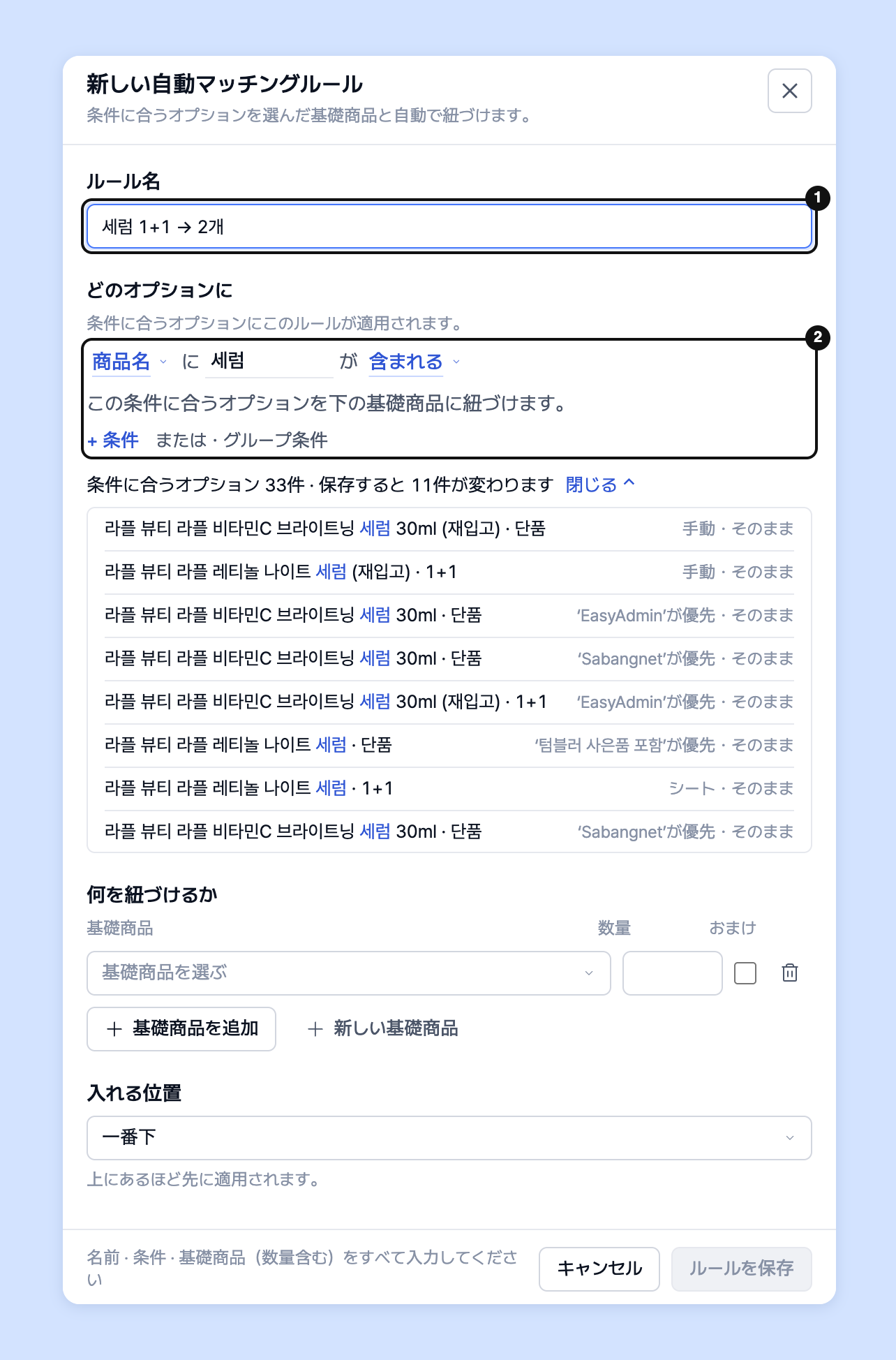 * 条件はブランド・販売チャネル・商品番号・商品名・オプションコード・オプション情報で構成できます。文の列名をクリックすると「列を変更」、方法をクリックすると「方法を変更」ができます。
{% hint style="info" %}
💡 **条件の方法の説明**
* **含まれる / 含まれない**:選択した列に入力した文字が含まれているか(いないか)で選びます。
* **で始まる / で終わる**:選択した列が入力した文字で始まるか(終わるか)で選びます。
* **のいずれか / ではない**:選択した列の値が、選んだ値のいずれかであるか(ないか)で選びます。
* **空 / 値がある**:選択した列が空か(値があるか)で選びます。
* 条件が複数行ある場合は、すべて **かつ** でつながります。
{% endhint %}
3. 下のプレビューで「条件に合うオプション n件」と「保存すると n件が変わります」を確認してください。「表示 ⌄」をクリックすると、該当するオプションの一覧が展開されます。
* 条件はブランド・販売チャネル・商品番号・商品名・オプションコード・オプション情報で構成できます。文の列名をクリックすると「列を変更」、方法をクリックすると「方法を変更」ができます。
{% hint style="info" %}
💡 **条件の方法の説明**
* **含まれる / 含まれない**:選択した列に入力した文字が含まれているか(いないか)で選びます。
* **で始まる / で終わる**:選択した列が入力した文字で始まるか(終わるか)で選びます。
* **のいずれか / ではない**:選択した列の値が、選んだ値のいずれかであるか(ないか)で選びます。
* **空 / 値がある**:選択した列が空か(値があるか)で選びます。
* 条件が複数行ある場合は、すべて **かつ** でつながります。
{% endhint %}
3. 下のプレビューで「条件に合うオプション n件」と「保存すると n件が変わります」を確認してください。「表示 ⌄」をクリックすると、該当するオプションの一覧が展開されます。
 {% hint style="info" %}
プレビューの一覧には、オプションごとに「『別のルール』から移動」や「手動・そのまま」のように、保存するとどう変わるかが一緒に表示されます。手動・シートのマッチングはルールより先に適用され、そのまま残ります。
{% endhint %}
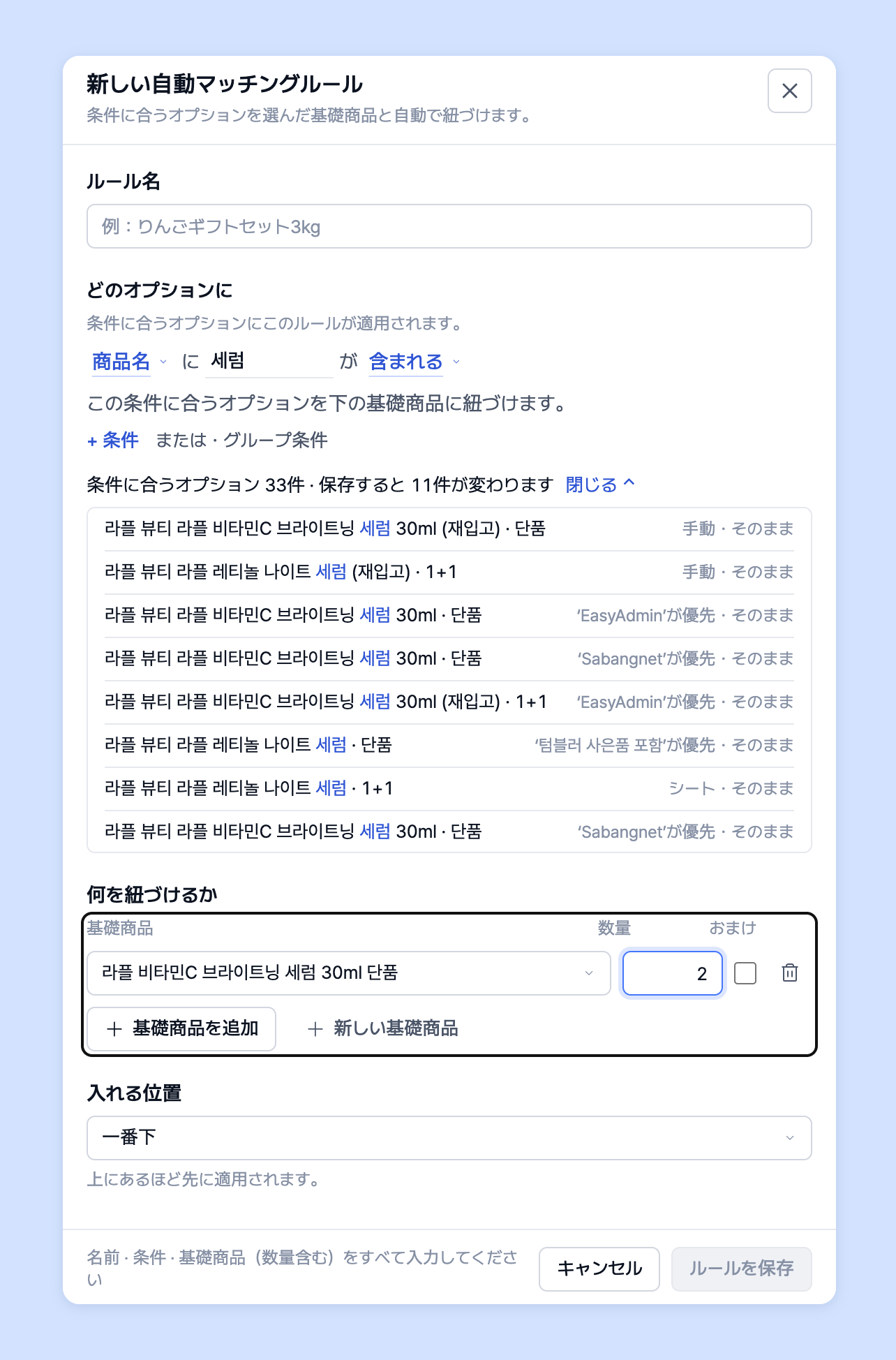
4. 「何を紐づけるか」で、条件に合うオプションに紐づける基礎商品を選び、数量を入力してください。
{% hint style="info" %}
プレビューの一覧には、オプションごとに「『別のルール』から移動」や「手動・そのまま」のように、保存するとどう変わるかが一緒に表示されます。手動・シートのマッチングはルールより先に適用され、そのまま残ります。
{% endhint %}
4. 「何を紐づけるか」で、条件に合うオプションに紐づける基礎商品を選び、数量を入力してください。
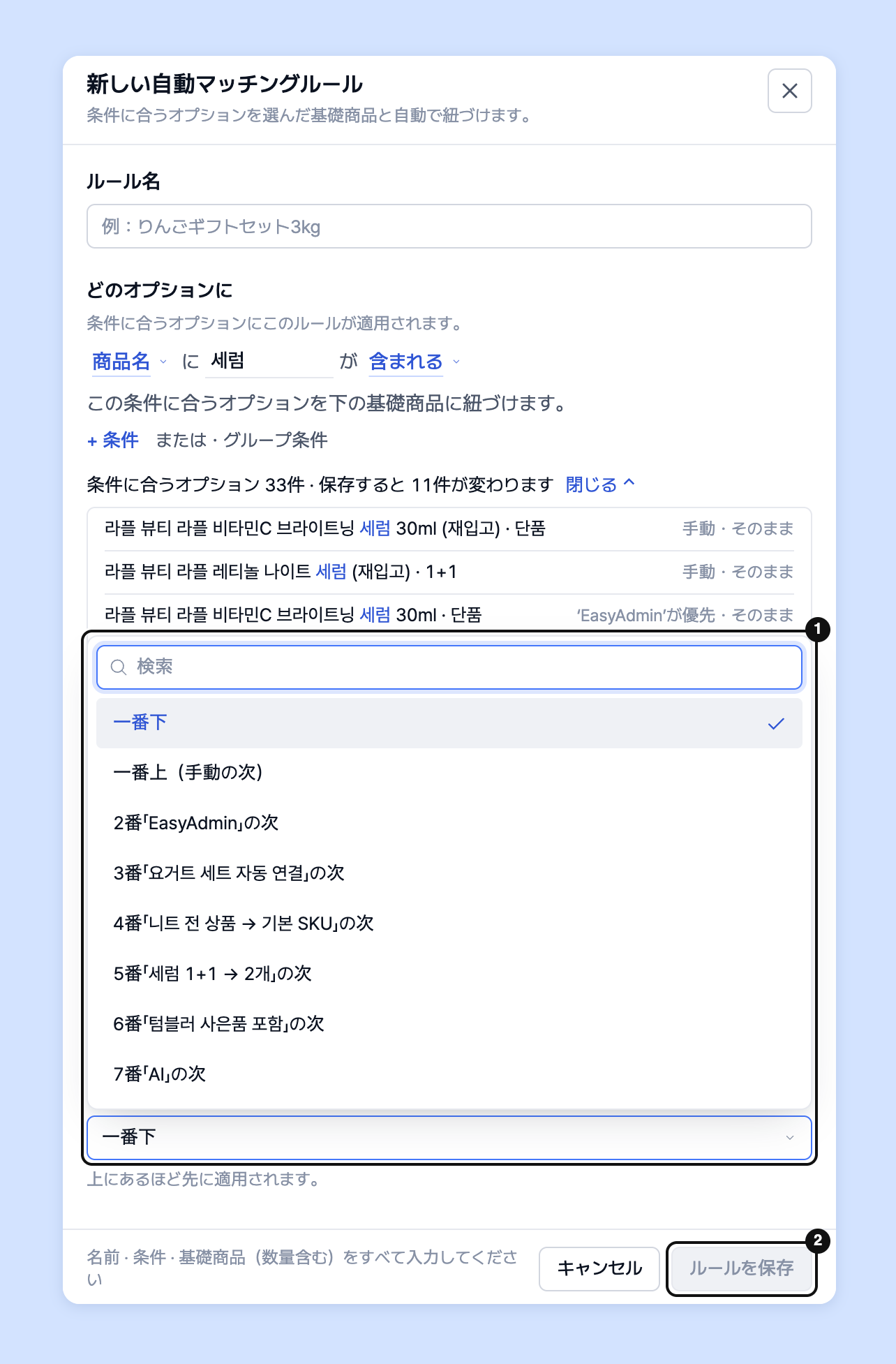
 5. 「入れる位置」で優先順位を決め、「ルールを保存」をクリックしてください。保存すると次回の集計から適用されます。
 {% hint style="info" %}
ルール一覧でルールの横のメニューをクリックすると、「編集」・「複製(すぐ下に)」・「このルールでマッチングされたオプションを見る」・「削除」ができます。
{% endhint %}
## 詳細フィルターガイド
{% hint style="info" %}
**詳細条件とは?**
複雑な構造の商品オプションを構成するときに便利に使えます。たとえば Coupang で販売しているイエローアイスクリームとSmartStoreで販売しているレッドアイスクリームが、商品名だけ違って商品の構成が同じ場合、条件のまとまりを2つ設定してルールを作ると、各販売先で販売されている商品の基礎商品を一度に紐づけられます。
{% endhint %}
ルールパネルの「どのオプションに」で「または・グループ条件」をクリックすると、まとまりエディターに切り替わります。「作業台」では「+ 条件を追加」›「詳細条件(または)」で同じエディターを開きます。
{% hint style="info" %}
ルール一覧でルールの横のメニューをクリックすると、「編集」・「複製(すぐ下に)」・「このルールでマッチングされたオプションを見る」・「削除」ができます。
{% endhint %}
## 詳細フィルターガイド
{% hint style="info" %}
**詳細条件とは?**
複雑な構造の商品オプションを構成するときに便利に使えます。たとえば Coupang で販売しているイエローアイスクリームとSmartStoreで販売しているレッドアイスクリームが、商品名だけ違って商品の構成が同じ場合、条件のまとまりを2つ設定してルールを作ると、各販売先で販売されている商品の基礎商品を一度に紐づけられます。
{% endhint %}
ルールパネルの「どのオプションに」で「または・グループ条件」をクリックすると、まとまりエディターに切り替わります。「作業台」では「+ 条件を追加」›「詳細条件(または)」で同じエディターを開きます。
 {% hint style="info" %}
「まとまり 1」に商品名「スキンスキン」を含む条件を入れ →「まとまりを追加」→「まとまりの間」を「いずれかのまとまりが一致(または)」に変えてから「まとまり 2」に商品名「緑茶パウダー」を含む条件を入れると、商品名に「スキンスキン」または「緑茶パウダー」を含む商品がすべて選択されます。
{% endhint %}
{% hint style="info" %}
**かつ / または の説明**
* **かつ**:条件 A と条件 B の両方を満たす商品オプションを検索
* **または**:条件 A または条件 B に当てはまるすべての商品オプションを検索
{% endhint %}
## ルールの優先順位ガイド
{% hint style="info" %}
**ルールの優先順位とは?**
複数のルールを作ると、特定の商品オプションが重複することがあります。そのとき、優先順位に従ってどのルールで商品をマッチングするかを決めるものです。
たとえば、A ルールと B ルールの両方に当てはまる A という商品があるとします。優先順位がないと重複して処理され、2つの基礎商品が重複して構成されることがあります。これを防ぐために優先順位を設定します。A ルールの優先順位が高ければ、A という商品は A ルールでのみマッチングされ、B ルールでは重複する A 商品が除外されます。
簡単に言うと、ルールの順序によって重複する商品が発生しないようにするものだとお考えください。
{% endhint %}
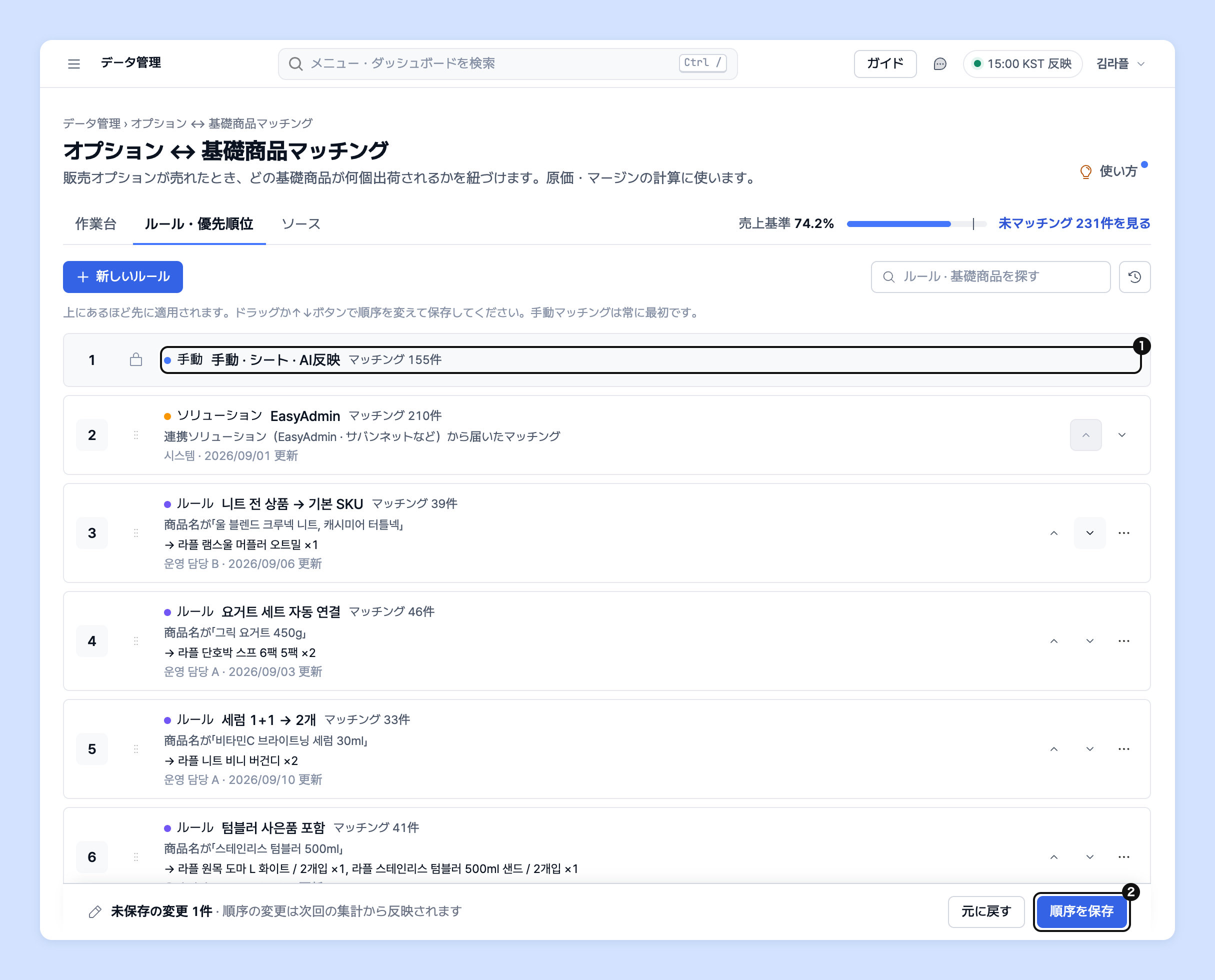
1. 「ルール・優先順位」タブの一覧は、上にあるほど先に適用されます。ドラッグ&ドロップするか ↑↓ ボタンで順序を変えてください。キーボードでは Alt+↑/↓ です。
2. 順序を変えたら「順序を保存」をクリックしてください。次回の集計から反映されます。
{% hint style="info" %}
「まとまり 1」に商品名「スキンスキン」を含む条件を入れ →「まとまりを追加」→「まとまりの間」を「いずれかのまとまりが一致(または)」に変えてから「まとまり 2」に商品名「緑茶パウダー」を含む条件を入れると、商品名に「スキンスキン」または「緑茶パウダー」を含む商品がすべて選択されます。
{% endhint %}
{% hint style="info" %}
**かつ / または の説明**
* **かつ**:条件 A と条件 B の両方を満たす商品オプションを検索
* **または**:条件 A または条件 B に当てはまるすべての商品オプションを検索
{% endhint %}
## ルールの優先順位ガイド
{% hint style="info" %}
**ルールの優先順位とは?**
複数のルールを作ると、特定の商品オプションが重複することがあります。そのとき、優先順位に従ってどのルールで商品をマッチングするかを決めるものです。
たとえば、A ルールと B ルールの両方に当てはまる A という商品があるとします。優先順位がないと重複して処理され、2つの基礎商品が重複して構成されることがあります。これを防ぐために優先順位を設定します。A ルールの優先順位が高ければ、A という商品は A ルールでのみマッチングされ、B ルールでは重複する A 商品が除外されます。
簡単に言うと、ルールの順序によって重複する商品が発生しないようにするものだとお考えください。
{% endhint %}
1. 「ルール・優先順位」タブの一覧は、上にあるほど先に適用されます。ドラッグ&ドロップするか ↑↓ ボタンで順序を変えてください。キーボードでは Alt+↑/↓ です。
2. 順序を変えたら「順序を保存」をクリックしてください。次回の集計から反映されます。
 {% hint style="info" %}
一番上の「手動 · シート · AI反映」は直接入力したマッチングのため、**常に最初に適用され、順序を変えることはできません。** 検索欄に文字が入っていると順序を変えられないので、検索を消してから変えてください。
{% endhint %}
## マッチングのソースを管理する
「ソース」タブでは、マッチングがどこから来ているかをひと目で確認できます。
1. 上部タブの「ソース」をクリックしてください。「ソース別マッチング数」バーで、手動・Google スプレッドシート・ルール・連携ソリューション・未マッチングの割合を確認します。
2. 「マッチングの出どころ」表でソースごとに「順序」・「状態」・「適用中のオプション」を確認し、「操作」欄のボタン(「作業台を開く」・「ルールを見る」・「連携を管理」など)で該当画面に移動します。
{% hint style="info" %}
一番上の「手動 · シート · AI反映」は直接入力したマッチングのため、**常に最初に適用され、順序を変えることはできません。** 検索欄に文字が入っていると順序を変えられないので、検索を消してから変えてください。
{% endhint %}
## マッチングのソースを管理する
「ソース」タブでは、マッチングがどこから来ているかをひと目で確認できます。
1. 上部タブの「ソース」をクリックしてください。「ソース別マッチング数」バーで、手動・Google スプレッドシート・ルール・連携ソリューション・未マッチングの割合を確認します。
2. 「マッチングの出どころ」表でソースごとに「順序」・「状態」・「適用中のオプション」を確認し、「操作」欄のボタン(「作業台を開く」・「ルールを見る」・「連携を管理」など)で該当画面に移動します。
 {% hint style="info" %}
* ひとつのオプションに複数のソースがある場合は、番号の小さいほうが優先されます。手動マッチングは常に1番で、Google スプレッドシートは手動と同じ位置です(同じオプションに両方ある場合は手動が優先されます)。
* Google スプレッドシートのマッチング連携は、ラプラスの担当者が行います。「連携依頼の文言をコピー」をクリックして文言をコピーし、下記のお問い合わせ窓口に送ってください。
* 連携ソリューション(EasyAdmin・Sabangnet など)のマッチングは、ソリューション側で修正すると変わります。
{% endhint %}
## 専任マネージャーに依頼する
基礎商品についてご不明な点はありますか?
下記のページまたはメールでお問い合わせください。担当マネージャーがサポートいたします。
> 💬 [ウェブサイトからお問い合わせ](https://www.analytics.laplacetec.com/contact)
**メールでのお問い合わせ:** [**product@laplacetec.com**](mailto:product@laplacetec.com)
{% hint style="info" %}
* ひとつのオプションに複数のソースがある場合は、番号の小さいほうが優先されます。手動マッチングは常に1番で、Google スプレッドシートは手動と同じ位置です(同じオプションに両方ある場合は手動が優先されます)。
* Google スプレッドシートのマッチング連携は、ラプラスの担当者が行います。「連携依頼の文言をコピー」をクリックして文言をコピーし、下記のお問い合わせ窓口に送ってください。
* 連携ソリューション(EasyAdmin・Sabangnet など)のマッチングは、ソリューション側で修正すると変わります。
{% endhint %}
## 専任マネージャーに依頼する
基礎商品についてご不明な点はありますか?
下記のページまたはメールでお問い合わせください。担当マネージャーがサポートいたします。
> 💬 [ウェブサイトからお問い合わせ](https://www.analytics.laplacetec.com/contact)
**メールでのお問い合わせ:** [**product@laplacetec.com**](mailto:product@laplacetec.com)