> For the complete documentation index, see [llms.txt](https://www.analytics-docs.laplacetec.com/guide/llms.txt). Markdown versions of documentation pages are available by appending `.md` to page URLs; this page is available as [Markdown](https://www.analytics-docs.laplacetec.com/guide/ja/datamanage/matching/sku.md).
# 基礎商品
{% hint style="info" %}
基礎商品とは、物流単位の実際の商品のことです。たとえばショップで販売されている商品が「黒米ごはんダイエットセット」の場合、その商品を構成する基礎商品は黒米ごはん 300g、さつまいも 200g、鶏むね肉 100g です。基礎商品の情報(原価と原価の適用日)をアップロードしていただくと、各基礎商品の売上や販売ランキング、客単価などを自動で計算します。
{% endhint %}
## 基礎商品とは何ですか?
基礎商品とは **原価を含む物流単位の商品名** で、「**基礎商品**」または「**SKU**」とも呼ばれます。販売先で運営している商品の情報やデータは、ラプラスに連携していただくと自動でクレンジングして可視化しますが、原価情報・マージン・マージン率など販売先から提供されない原価関連のデータは確認できません。
また、複数のショップソリューションを連携すると、同じ商品なのにチャートで複数の商品として表示されることがよくあります。このとき **商品を構成する基礎商品を指定していないと、別々の商品として認識** され、統合されたデータが出力されない場合があります。
上記の「**別々の商品として認識される状況**」と、物流商品単位の「**原価・マージン・マージン率などのデータ**」を確認するために、基礎商品を登録して販売商品オプションと紐づける作業が必要です。
例)

1. チャート:Cafe24 に登録された「黒米ごはんダイエットセット」と SmartStore に登録された「黒米ごはんダイエット set」が、別々の商品として描かれます。
2. 表:同じ商品が名前ごとに2行に分かれて集計されます。
* 販売先ごとに異なる名前で登録された同じ商品が、「商品 / オプション / SKU分析」の表で2行に分かれて表示されます。販売チャネルが違ったり、販売される商品の構成は同じなのに名前が違ったりすると、別々の商品として認識されるためです。
この問題を解決するには、基礎商品を登録する必要があります。次のガイドを確認して基礎商品データを設定すると、商品を基礎商品単位で分析できます。
{% embed url="" %}
動画ファイルをダウンロード
{% file src="/files/2klMVm6OIK5TJv5UBXwp" %}
## 基礎商品の登録ガイド
1. 左のレールで「データ管理」をクリックし、ナビゲーションパネルの「マッチング・原価」›「基礎商品」をクリックしてください。

2. ツールバーの「ファイルのアップロード・ダウンロード」をクリックし、「ファイルをアップロード」をクリックしてください。まだ基礎商品がひとつもない場合は、画面中央の「ファイルをアップロード」をクリックしてもかまいません。

3. 「ファイルをアップロード」ダイアログの「テンプレートを取得」ステップで **「テンプレートをダウンロード(.xlsx)」** をクリックしてください。
 4. ダウンロードしたテンプレートに、ブランド名・商品番号・商品名・原価・適用日を漏れなく入力してください。列名は変えずに、行だけを入力してください。
{% hint style="info" %}
* **原価は VAT(付加価値税)込みの金額で記入してください。**
* 日付は `2026-01-31` の形式で入力してください。
* テンプレートの内容が気になりますか?ダイアログの「記入方法を見る」や、下の [**基礎商品 FAQ**](#faq) をご確認ください。
{% endhint %}
5. 作成したファイルを「ファイルを選択」にドラッグ&ドロップするか、クリックして選んでください。(.xlsx・.xls・.csv・.tsv)次に「アップロード方法」を選びます。
* 「追加」:既存の原価はそのままでファイルの行を追加します。同じ商品・同じ日付はファイルの値に変わります。
* 「置き換え」:既存の手動原価を削除してファイルの内容に置き換えます。ファイルにない行は削除されます。
4. ダウンロードしたテンプレートに、ブランド名・商品番号・商品名・原価・適用日を漏れなく入力してください。列名は変えずに、行だけを入力してください。
{% hint style="info" %}
* **原価は VAT(付加価値税)込みの金額で記入してください。**
* 日付は `2026-01-31` の形式で入力してください。
* テンプレートの内容が気になりますか?ダイアログの「記入方法を見る」や、下の [**基礎商品 FAQ**](#faq) をご確認ください。
{% endhint %}
5. 作成したファイルを「ファイルを選択」にドラッグ&ドロップするか、クリックして選んでください。(.xlsx・.xls・.csv・.tsv)次に「アップロード方法」を選びます。
* 「追加」:既存の原価はそのままでファイルの行を追加します。同じ商品・同じ日付はファイルの値に変わります。
* 「置き換え」:既存の手動原価を削除してファイルの内容に置き換えます。ファイルにない行は削除されます。
 6. 「変わる行を確認」をクリックすると、追加される行と削除される行を先に表示します。内容を確認して「n行を適用」ボタン(例:120行なら「120行を適用」)をクリックしてください。

{% hint style="info" %}
通常は1分以内に終わります。ダイアログを閉じずにしばらくお待ちください。アップロードした原価はすぐに表に表示され、ダッシュボードには次回の集計から反映されます。
{% endhint %}
### 1件ずつ追加する
1. ツールバーの「基礎商品を追加」をクリックしてください。
2. 「基礎商品名」・「商品番号」・「ブランド名」を入力し、「原価(税込・ウォン)」と「この日から適用」を入力します。原価を空欄にすると0ウォンで登録されます。
3. 「追加」をクリックしてください。
6. 「変わる行を確認」をクリックすると、追加される行と削除される行を先に表示します。内容を確認して「n行を適用」ボタン(例:120行なら「120行を適用」)をクリックしてください。

{% hint style="info" %}
通常は1分以内に終わります。ダイアログを閉じずにしばらくお待ちください。アップロードした原価はすぐに表に表示され、ダッシュボードには次回の集計から反映されます。
{% endhint %}
### 1件ずつ追加する
1. ツールバーの「基礎商品を追加」をクリックしてください。
2. 「基礎商品名」・「商品番号」・「ブランド名」を入力し、「原価(税込・ウォン)」と「この日から適用」を入力します。原価を空欄にすると0ウォンで登録されます。
3. 「追加」をクリックしてください。
 ## 原価履歴を編集する
原価・ブランド・商品番号・商品名は、過去の原価履歴を守るために表で直接は編集せず、右側のパネルで編集します。
1. 編集する商品の原価セルをダブルクリックするか、セルを選んで Enter を押してください。右側のパネルが開きます。
2. 「原価履歴」で「変更を追加」をクリックしてください。
3. 「新しい原価」に「いつから(KST)」と「原価(ウォン)」を入力します。下に「2026-04-01から1,200ウォンで計算します。」のようなプレビューが表示されます。
4. 画面下部の保存バーの「変更 n件を保存」をクリックしてください。
## 原価履歴を編集する
原価・ブランド・商品番号・商品名は、過去の原価履歴を守るために表で直接は編集せず、右側のパネルで編集します。
1. 編集する商品の原価セルをダブルクリックするか、セルを選んで Enter を押してください。右側のパネルが開きます。
2. 「原価履歴」で「変更を追加」をクリックしてください。
3. 「新しい原価」に「いつから(KST)」と「原価(ウォン)」を入力します。下に「2026-04-01から1,200ウォンで計算します。」のようなプレビューが表示されます。
4. 画面下部の保存バーの「変更 n件を保存」をクリックしてください。
 {% hint style="info" %}
* **最も古い原価は、それ以前のすべてのデータにも適用されます。** たとえば最初の原価が 2026-03-01 からでも、それより前の注文もその原価で計算されます。
* 同じ日付に連携の値と手動の値が両方ある場合は、手動の値が使われます。日付が違う場合は、より遅い日付の値がその日から使われます。
* 過去の日付で入力すると、次回の集計時に過去のデータも再計算されます。
* 日付は韓国時間(KST)基準です。
{% endhint %}
## 表で直接編集する
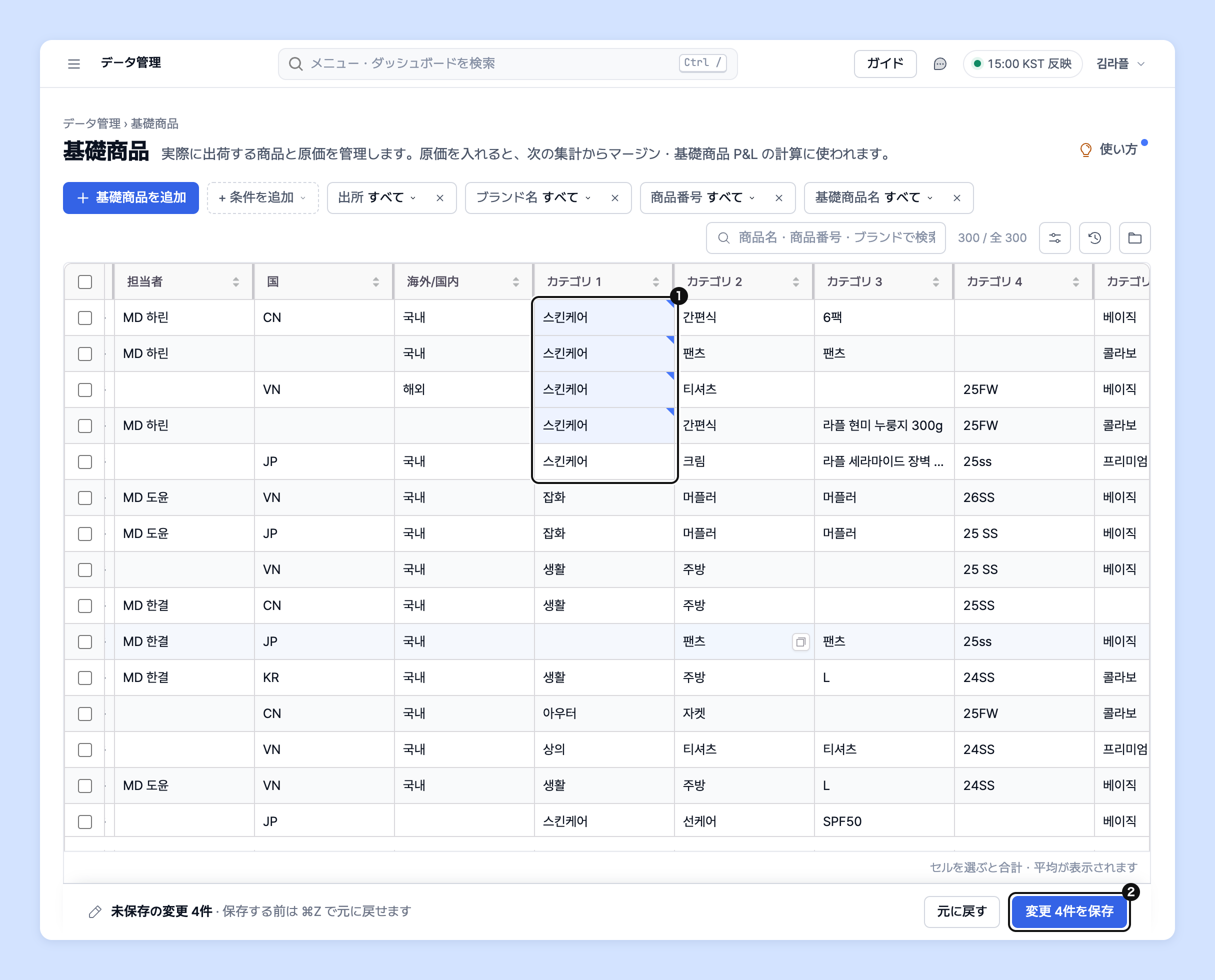
カテゴリ・担当者・国のような分類のセルは、Excel のように表で直接編集できます。
1. 編集するセルをクリックして値を入力するか、一覧から選んでください。一覧にない値を入力すると新しい値として追加されます。Enter・Tab・矢印キーで隣のセルに移動します。
{% hint style="info" %}
* **最も古い原価は、それ以前のすべてのデータにも適用されます。** たとえば最初の原価が 2026-03-01 からでも、それより前の注文もその原価で計算されます。
* 同じ日付に連携の値と手動の値が両方ある場合は、手動の値が使われます。日付が違う場合は、より遅い日付の値がその日から使われます。
* 過去の日付で入力すると、次回の集計時に過去のデータも再計算されます。
* 日付は韓国時間(KST)基準です。
{% endhint %}
## 表で直接編集する
カテゴリ・担当者・国のような分類のセルは、Excel のように表で直接編集できます。
1. 編集するセルをクリックして値を入力するか、一覧から選んでください。一覧にない値を入力すると新しい値として追加されます。Enter・Tab・矢印キーで隣のセルに移動します。
 2. Excel で複数行をコピーし、セルを選んで貼り付ける(⌘V、Windows は Ctrl+V)と「貼り付けのプレビュー」が開きます。変わる行を確認して「n行を適用」をクリックしてください。

3. セルの右下の点を下にドラッグすると、同じ値が入力されます。
4. 編集したセルは青色で表示されます。保存する前なら ⌘Z(Windows は Ctrl+Z)で元に戻せます。編集が終わったら、保存バーの「変更 n件を保存」をクリックしてください。
2. Excel で複数行をコピーし、セルを選んで貼り付ける(⌘V、Windows は Ctrl+V)と「貼り付けのプレビュー」が開きます。変わる行を確認して「n行を適用」をクリックしてください。

3. セルの右下の点を下にドラッグすると、同じ値が入力されます。
4. 編集したセルは青色で表示されます。保存する前なら ⌘Z(Windows は Ctrl+Z)で元に戻せます。編集が終わったら、保存バーの「変更 n件を保存」をクリックしてください。
 {% hint style="info" %}
原価・ブランド・商品番号・商品名の列は、貼り付けても入力されません。これらのセルは右側のパネルで編集してください。貼り付けとドラッグでの入力は PC の画面でのみ使えます。
{% endhint %}
## 基礎商品 FAQ
**基礎商品のカテゴリとは?**
カテゴリを登録して基礎商品を分類できます。その基礎商品が海外/国内専用か、担当者は誰か、特定のラインに含まれるかを分類し、基礎商品別の分析チャートでカテゴリごとに指標を確認できます。
{% hint style="info" %}
原価・ブランド・商品番号・商品名の列は、貼り付けても入力されません。これらのセルは右側のパネルで編集してください。貼り付けとドラッグでの入力は PC の画面でのみ使えます。
{% endhint %}
## 基礎商品 FAQ
**基礎商品のカテゴリとは?**
カテゴリを登録して基礎商品を分類できます。その基礎商品が海外/国内専用か、担当者は誰か、特定のラインに含まれるかを分類し、基礎商品別の分析チャートでカテゴリごとに指標を確認できます。
 {% hint style="info" %}
**カテゴリごとの定義**
* **カテゴリ 1 ~ カテゴリ 6**:その基礎商品を分類するカテゴリを決められます。基礎商品が特定のラインを代表するか、プロモーションに含まれるかなどを登録できます。
* **海外/国内**:その基礎商品が海外専用の商品か、国内専用の商品かを登録できます。
* **国**:その基礎商品が特定の国専用の商品かを登録できます。
* **担当者**:その基礎商品の担当者を割り当てて、担当者のパフォーマンスを測定できます。
* **オンライン/オフライン**:その基礎商品がオンライン専用か、オフライン専用かを登録できます。
* **箱換算係数**:箱単位に換算するときに使う値です。
{% endhint %}
**複数の商品に同じカテゴリをまとめて入れるには?**
1. 表の左の欄にチェックを入れて商品を選んでください。表の上に一括操作バーが表示されます。
2. 「カテゴリを追加」をクリックし、「変更するカテゴリ」と入れる値を選びます。何件が変わるかを事前に表示します。
3. 「n件に適用」をクリックしてください。値を消すには「カテゴリを空にする」を使ってください。

{% hint style="info" %}
カテゴリの一括追加・一括クリアは、保存バーを経由せず **すぐに保存** されます。ツールバーの「変更履歴」で元に戻せます。
{% endhint %}
**基礎商品を削除するには?**
表で商品にチェックを入れ、一括操作バーの「削除」をクリックしてください。削除すると、原価履歴とラベル、この基礎商品に紐づいたオプションのマッチングも一緒に削除されます。
{% hint style="warning" %}
Sabangnet・EasyAdmin などから取り込んだ連携原価がある商品は、この画面では削除できません。連携元で削除してください。
{% endhint %}
**一覧をファイルでダウンロードするには?**
ツールバーの「ファイルのアップロード・ダウンロード」で、「現在の表示」(.csv)・「すべての基礎商品」(.xlsx)・「原価履歴(全件)」(.xlsx)・「アップロード用テンプレート」から必要なものを選んでダウンロードできます。
## 専任マネージャーに依頼する
基礎商品についてご不明な点はありますか?
下記のページまたはメールでお問い合わせください。担当マネージャーがサポートいたします。
> 💬 [ウェブサイトからお問い合わせ](https://www.analytics.laplacetec.com/contact)
**メールでのお問い合わせ:** [**product@laplacetec.com**](mailto:product@laplacetec.com)
{% hint style="info" %}
**カテゴリごとの定義**
* **カテゴリ 1 ~ カテゴリ 6**:その基礎商品を分類するカテゴリを決められます。基礎商品が特定のラインを代表するか、プロモーションに含まれるかなどを登録できます。
* **海外/国内**:その基礎商品が海外専用の商品か、国内専用の商品かを登録できます。
* **国**:その基礎商品が特定の国専用の商品かを登録できます。
* **担当者**:その基礎商品の担当者を割り当てて、担当者のパフォーマンスを測定できます。
* **オンライン/オフライン**:その基礎商品がオンライン専用か、オフライン専用かを登録できます。
* **箱換算係数**:箱単位に換算するときに使う値です。
{% endhint %}
**複数の商品に同じカテゴリをまとめて入れるには?**
1. 表の左の欄にチェックを入れて商品を選んでください。表の上に一括操作バーが表示されます。
2. 「カテゴリを追加」をクリックし、「変更するカテゴリ」と入れる値を選びます。何件が変わるかを事前に表示します。
3. 「n件に適用」をクリックしてください。値を消すには「カテゴリを空にする」を使ってください。

{% hint style="info" %}
カテゴリの一括追加・一括クリアは、保存バーを経由せず **すぐに保存** されます。ツールバーの「変更履歴」で元に戻せます。
{% endhint %}
**基礎商品を削除するには?**
表で商品にチェックを入れ、一括操作バーの「削除」をクリックしてください。削除すると、原価履歴とラベル、この基礎商品に紐づいたオプションのマッチングも一緒に削除されます。
{% hint style="warning" %}
Sabangnet・EasyAdmin などから取り込んだ連携原価がある商品は、この画面では削除できません。連携元で削除してください。
{% endhint %}
**一覧をファイルでダウンロードするには?**
ツールバーの「ファイルのアップロード・ダウンロード」で、「現在の表示」(.csv)・「すべての基礎商品」(.xlsx)・「原価履歴(全件)」(.xlsx)・「アップロード用テンプレート」から必要なものを選んでダウンロードできます。
## 専任マネージャーに依頼する
基礎商品についてご不明な点はありますか?
下記のページまたはメールでお問い合わせください。担当マネージャーがサポートいたします。
> 💬 [ウェブサイトからお問い合わせ](https://www.analytics.laplacetec.com/contact)
**メールでのお問い合わせ:** [**product@laplacetec.com**](mailto:product@laplacetec.com)