> For the complete documentation index, see [llms.txt](https://www.analytics-docs.laplacetec.com/guide/llms.txt). Markdown versions of documentation pages are available by appending `.md` to page URLs; this page is available as [Markdown](https://www.analytics-docs.laplacetec.com/guide/ja/datamanage/product_identity.md).
# 商品番号の基準
{% hint style="info" %}
Amazon の商品を **ASIN** と **販売者の商品コード** のどちらで区別するかを決める画面です。ここで選んだ値がダッシュボードの「商品番号」に入ります。現在は **Amazon を連携している場合のみ** 選べます。
{% endhint %}
## どの値が使われますか?
同じ商品でも、Amazon が付けた番号(ASIN)と販売者が付けたコードは異なります。どちらかを選び、ダッシュボードで商品をまとめる基準として使います。
| 基準 | 説明 | 例 |
| ------------- | -------------------------------------------------- | ------------ |
| 「ASIN 基準」 | Amazon が付けた商品番号(ASIN)を使います。**初期値** です。 | `B0CXK2M7QD` |
| 「販売者の商品コード基準」 | 販売者が付けた商品コード(SKU)を使います。複数の販売先を同じコードでそろえて見るときに便利です。 | `MY-SKU-01` |
番号は説明用の例です。
{% hint style="warning" %}
基準を変更すると、**ダッシュボードの商品番号と管理商品番号(データ管理画面の統合商品番号)が入れ替わります。** 既存の商品マッチング(オプション ↔ 基礎商品の紐づけ、マッチングルール)を先に新しい基準へ移さないと、マッチングが外れてしまいます。
{% endhint %}
## 画面を開く
左のレールで「データ管理」をクリックし、ナビゲーションパネルの「顧客・基準」›「商品番号の基準」をクリックしてください。
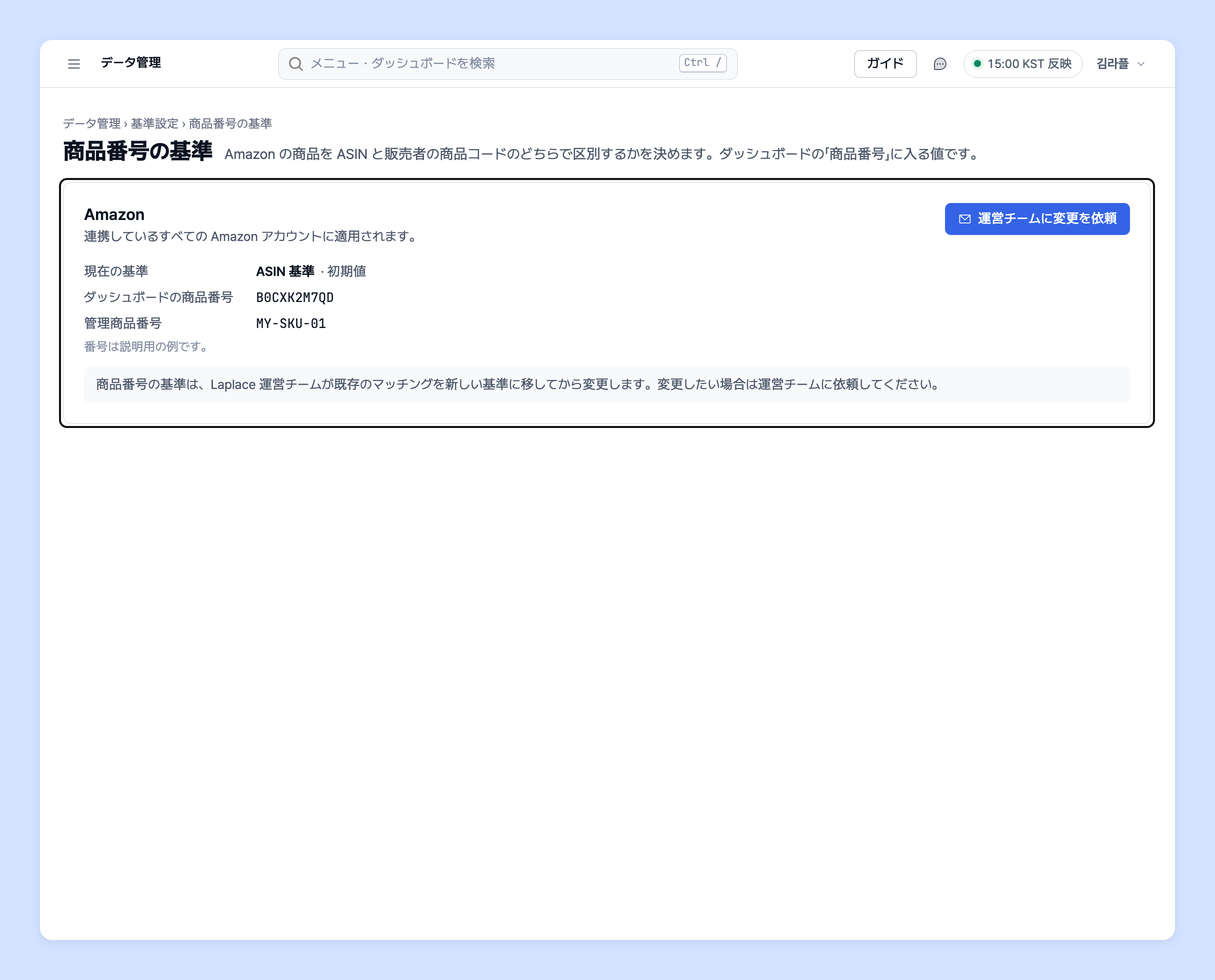
連携している Amazon ごとにカードが1枚ずつ表示されます。カードには次の内容が表示されます。
| 項目 | 説明 |
| ------------ | ----------------------------------------------- |
| 現在の基準 | 「ASIN 基準」または「販売者の商品コード基準」。一度も変更していない場合は「初期値」と表示 |
| ダッシュボードの商品番号 | ダッシュボードの「商品番号」に表示される値の例 |
| 管理商品番号 | データ管理画面の統合商品番号に表示される値の例 |
 {% hint style="info" %}
基準は **連携しているすべての Amazon アカウントに適用** されます。
{% endhint %}
## 商品番号の基準を変更する
商品番号の基準は、ラプラスの運営チームが既存のマッチングを新しい基準に移してから変更します。変更したい場合は、次の手順で運営チームに依頼してください。
1. Amazon カードの「運営チームに変更を依頼」をクリックしてください。

2. 依頼文がコピーされ、チャットが開きます。コピーされた文をそのまま送ってください。
3. 運営チームが既存のマッチングを移して基準を変更すると、カードの「現在の基準」が変わります。
{% hint style="info" %}
チャットが開かない場合は、コピーした文を下記の「専任マネージャーに依頼する」のお問い合わせ窓口に送ってください。「運営チームに変更を依頼」ボタンは、「データ管理 › 商品番号の基準」の書き込み権限がある場合にのみ表示されます。
{% endhint %}
## 商品番号の基準を選べないとき
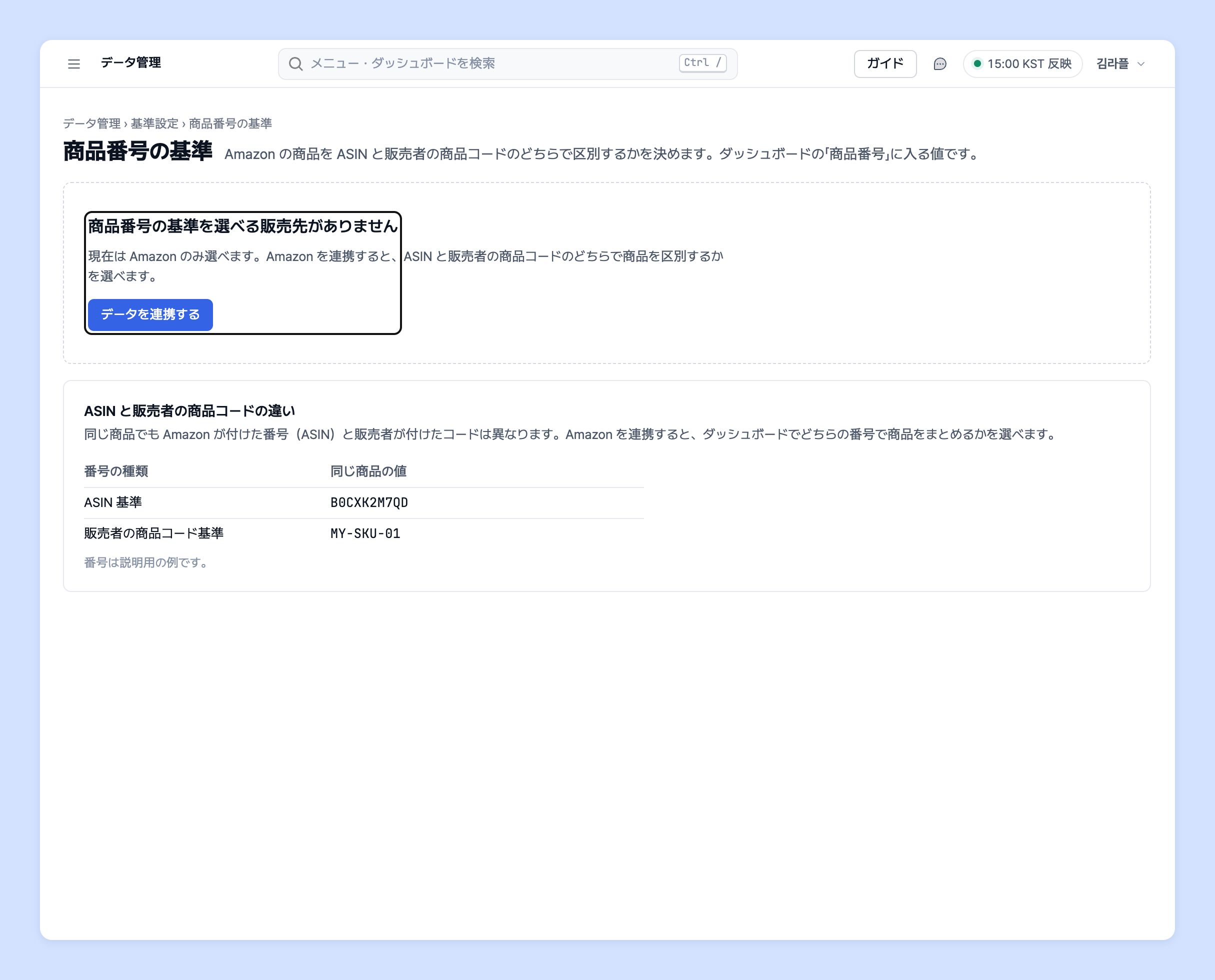
* 「商品番号の基準を選べる販売先がありません」と表示される場合は、まだ Amazon が連携されていません。「データを連携する」をクリックして、[先に Amazon を連携](/guide/ja/startguide/connect.md) してください。
* 「連携している販売先がありません」と表示される場合は、まず注文データを連携してください。
{% hint style="info" %}
基準は **連携しているすべての Amazon アカウントに適用** されます。
{% endhint %}
## 商品番号の基準を変更する
商品番号の基準は、ラプラスの運営チームが既存のマッチングを新しい基準に移してから変更します。変更したい場合は、次の手順で運営チームに依頼してください。
1. Amazon カードの「運営チームに変更を依頼」をクリックしてください。

2. 依頼文がコピーされ、チャットが開きます。コピーされた文をそのまま送ってください。
3. 運営チームが既存のマッチングを移して基準を変更すると、カードの「現在の基準」が変わります。
{% hint style="info" %}
チャットが開かない場合は、コピーした文を下記の「専任マネージャーに依頼する」のお問い合わせ窓口に送ってください。「運営チームに変更を依頼」ボタンは、「データ管理 › 商品番号の基準」の書き込み権限がある場合にのみ表示されます。
{% endhint %}
## 商品番号の基準を選べないとき
* 「商品番号の基準を選べる販売先がありません」と表示される場合は、まだ Amazon が連携されていません。「データを連携する」をクリックして、[先に Amazon を連携](/guide/ja/startguide/connect.md) してください。
* 「連携している販売先がありません」と表示される場合は、まず注文データを連携してください。
 ## 値はいつ反映されますか?
{% hint style="warning" %}
商品番号の基準の変更は **次回のデータ更新から反映されます。** 変更してすぐにダッシュボードの数値が変わるわけではありません。
{% endhint %}
## 専任マネージャーに依頼する
商品番号の基準についてご不明な点はありますか?
下記のページまたはメールでお問い合わせください。担当マネージャーがサポートいたします。
> 💬 [ウェブサイトからお問い合わせ](https://www.analytics.laplacetec.com/contact)
**メールでのお問い合わせ:** [**product@laplacetec.com**](mailto:product@laplacetec.com)
## 値はいつ反映されますか?
{% hint style="warning" %}
商品番号の基準の変更は **次回のデータ更新から反映されます。** 変更してすぐにダッシュボードの数値が変わるわけではありません。
{% endhint %}
## 専任マネージャーに依頼する
商品番号の基準についてご不明な点はありますか?
下記のページまたはメールでお問い合わせください。担当マネージャーがサポートいたします。
> 💬 [ウェブサイトからお問い合わせ](https://www.analytics.laplacetec.com/contact)
**メールでのお問い合わせ:** [**product@laplacetec.com**](mailto:product@laplacetec.com)