> For the complete documentation index, see [llms.txt](https://www.analytics-docs.laplacetec.com/guide/llms.txt). Markdown versions of documentation pages are available by appending `.md` to page URLs; this page is available as [Markdown](https://www.analytics-docs.laplacetec.com/guide/ja/datamanage/segment.md).
# ユーザーセグメント
{% hint style="info" %}
条件で顧客のまとまり(セグメント)を作っておき、分析やマーケティング対象の抽出に再利用する画面です。セグメントごとのユーザー数をひとつの表で比べたり、テンプレート・複製で新しいセグメントを作ったり、不要になったセグメントを整理したりできます。
{% endhint %}
## 画面を開く
左のレールで「データ管理」をクリックし、ナビゲーションパネルの「顧客・基準」›「ユーザーセグメント」をクリックしてください。
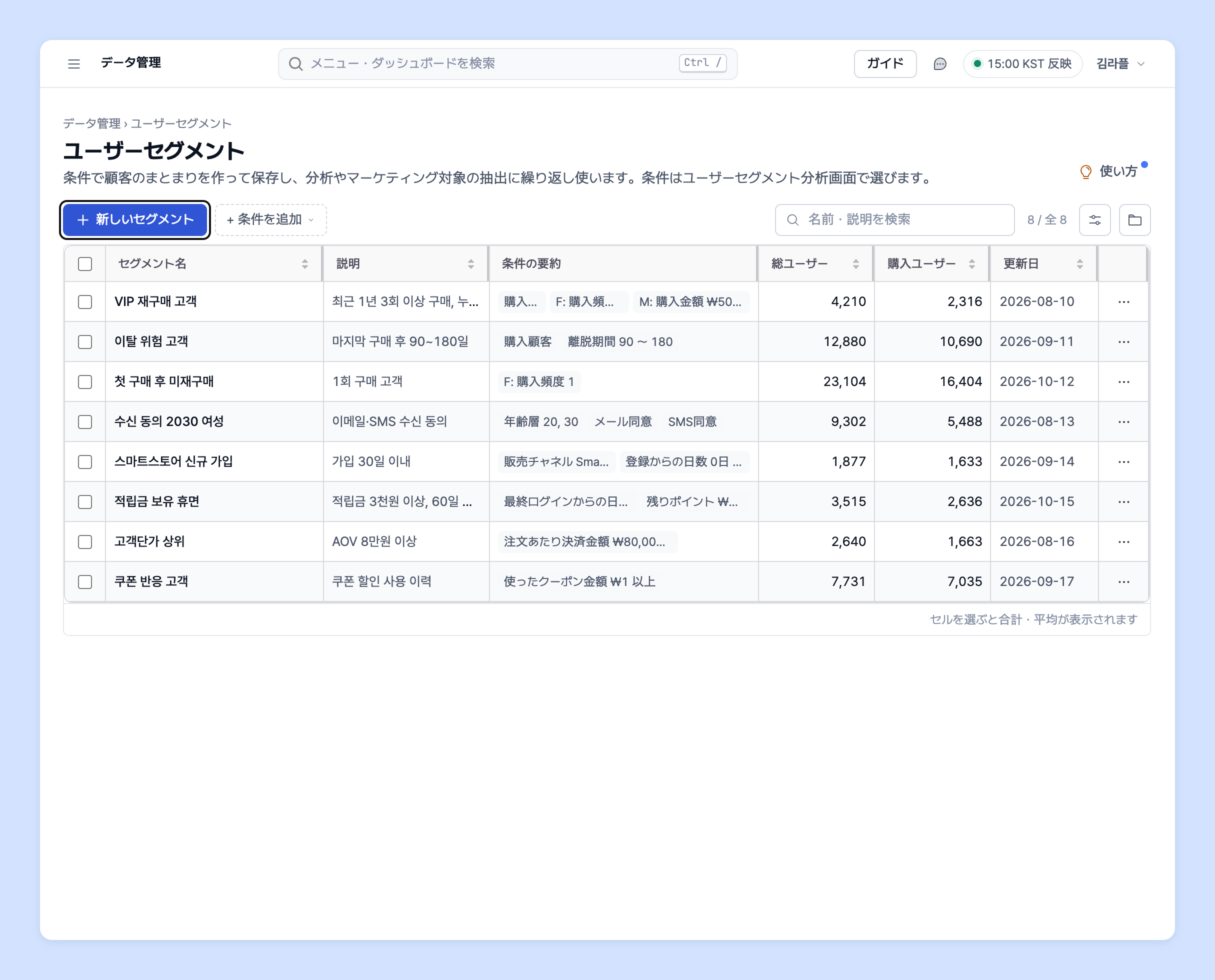
一覧には保存したセグメントが1行ずつ表示され、各行に条件の要約とユーザー数が一緒に表示されます。
| 列 | 説明 |
| --------------- | ----------------------------------- |
| セグメント名・説明 | セグメントを保存するときに決めた名前と説明 |
| 条件の要約 | セグメントに使われた条件。条件がない場合は「条件なし(すべての顧客)」 |
| 総ユーザー | セグメントに属するすべてのユーザー数 |
| 購入ユーザー・未購入ユーザー | そのうち購入履歴がある(ない)ユーザー数 |
| 男性・女性 | 性別がわかるユーザー数 |
| メール受信同意・SMS受信同意 | マーケティングの受信に同意したユーザー数 |
| 会員登録ユーザー | 会員として登録したユーザー数 |
| 1回・2回・3回購入ユーザー | 購入回数別のユーザー数 |
| 更新日・作成日 | セグメントを最後に編集した日と作成した日 |

{% hint style="info" %}
セグメントの **名前はすぐに表示されますが、ユーザー数は少し遅れて入ることがあります。** 名前が先に表示され、数値の欄がしばらく空いていても正常です。集計が終わると自動で入力されます。
{% endhint %}
## セグメントを作成する
セグメントは3つの方法で作成できます。
{% embed url="" %}
動画ファイルをダウンロード
{% file src="/files/f54kNYPb4p3u4YM4e4SM" %}
### 1. 新しいセグメントを作成する
1. ツールバーの「新しいセグメント」をクリックしてください。[ユーザーセグメント分析](/guide/ja/dashboard/dashboard/strategy/user.md) 画面が開きます。
 2. 「プロフィール条件」で分析するユーザーの母数を選び、「セグメント条件」の「フィルター」で行動条件を追加してください。(例:2回以上購入・メール受信同意)
3. 「対象ユーザー」で残る人数を確認し、「セグメントを保存」をクリックして **名前** と **説明**(任意)を入力してから「保存」をクリックします。

4. 保存したセグメントが「ユーザーセグメント」一覧に表示されます。
### 2. テンプレートですぐ作成する
まだ保存したセグメントがひとつもない場合は、一覧の位置に「テンプレートですぐ作成」が表示されます。
1. 「メールを受け取る購入顧客」・「SMSを受け取る会員」・「まだ購入していない会員」のうち、使いたいテンプレートの「この条件で作成」をクリックしてください。
2. 「プロフィール条件」で分析するユーザーの母数を選び、「セグメント条件」の「フィルター」で行動条件を追加してください。(例:2回以上購入・メール受信同意)
3. 「対象ユーザー」で残る人数を確認し、「セグメントを保存」をクリックして **名前** と **説明**(任意)を入力してから「保存」をクリックします。

4. 保存したセグメントが「ユーザーセグメント」一覧に表示されます。
### 2. テンプレートですぐ作成する
まだ保存したセグメントがひとつもない場合は、一覧の位置に「テンプレートですぐ作成」が表示されます。
1. 「メールを受け取る購入顧客」・「SMSを受け取る会員」・「まだ購入していない会員」のうち、使いたいテンプレートの「この条件で作成」をクリックしてください。
 2. 右側の「テンプレートで作成」パネルで条件を確認し、名前と説明を決めます。
3. 「セグメントを作成」をクリックしてください。
2. 右側の「テンプレートで作成」パネルで条件を確認し、名前と説明を決めます。
3. 「セグメントを作成」をクリックしてください。
 {% hint style="info" %}
* **メールを受け取る購入顧客**:購入したことがあり、メールの受信に同意した顧客(返金・キャンセルを除く)。再購入案内メールの対象として使います。
* **SMSを受け取る会員**:SMSの受信に同意した会員。新商品・割引の SMS の対象として使います。
* **まだ購入していない会員**:登録したものの購入したことがない会員。初回購入クーポンの対象として使います。
* 同じ画面の「セグメントを作るとこう見えます」で「サンプルを見る」をクリックすると、サンプルのセグメントで人数・構成・購入回数・月別推移をプレビューできます。数値はすべてサンプルです。
{% endhint %}
### 3. 複製して作成する
既存のセグメントと似た条件が必要な場合は、複製して作るのが早いです。
1. 一覧でセグメントの行の「⋯」メニューをクリックし、「複製」をクリックしてください。
2. 右側の「複製して作成」パネルに「(元の名前) のコピー」が入力されています。名前と説明を編集します。
3. 「セグメントを作成」をクリックしてください。
{% hint style="info" %}
* **メールを受け取る購入顧客**:購入したことがあり、メールの受信に同意した顧客(返金・キャンセルを除く)。再購入案内メールの対象として使います。
* **SMSを受け取る会員**:SMSの受信に同意した会員。新商品・割引の SMS の対象として使います。
* **まだ購入していない会員**:登録したものの購入したことがない会員。初回購入クーポンの対象として使います。
* 同じ画面の「セグメントを作るとこう見えます」で「サンプルを見る」をクリックすると、サンプルのセグメントで人数・構成・購入回数・月別推移をプレビューできます。数値はすべてサンプルです。
{% endhint %}
### 3. 複製して作成する
既存のセグメントと似た条件が必要な場合は、複製して作るのが早いです。
1. 一覧でセグメントの行の「⋯」メニューをクリックし、「複製」をクリックしてください。
2. 右側の「複製して作成」パネルに「(元の名前) のコピー」が入力されています。名前と説明を編集します。
3. 「セグメントを作成」をクリックしてください。
 {% hint style="info" %}
テンプレート・複製で作ったセグメントは、条件をそのまま引き継ぎます。条件は作成後に分析画面で変更できます。
{% endhint %}
## セグメントの詳細を見る
一覧でセグメント名をクリックすると、右側のパネルに人数・構成・条件の文が表示されます。
* 「分析で開く」をクリックすると、ユーザーセグメント分析画面でこの条件のまま続けて確認できます。
* 条件を変更するには「条件を変更」をクリックし、分析画面で条件を編集してから「上書き」で保存します。
{% hint style="info" %}
テンプレート・複製で作ったセグメントは、条件をそのまま引き継ぎます。条件は作成後に分析画面で変更できます。
{% endhint %}
## セグメントの詳細を見る
一覧でセグメント名をクリックすると、右側のパネルに人数・構成・条件の文が表示されます。
* 「分析で開く」をクリックすると、ユーザーセグメント分析画面でこの条件のまま続けて確認できます。
* 条件を変更するには「条件を変更」をクリックし、分析画面で条件を編集してから「上書き」で保存します。
 ## 名前・説明を変更する
* 一覧の名前欄をダブルクリックするか Enter を押すと、その場で編集できます。Enter で保存し、Esc でキャンセルします。
* 右側のパネルで名前と説明を一緒に編集してから「名前・説明を保存」をクリックしてもかまいません。
## 見たい列だけを残す
セグメントが多いと表が横に広がります。ツールバーの **「列の設定」** で必要な列だけを残したり、順序を変えたりできます。
名前で探すときは、上部の **「名前・説明を検索」** 入力欄をご利用ください。「+ 条件を追加」で「説明がないもの」・「詳細条件があるもの」のような条件を付けることもできます。
## セグメントを削除する
一覧で削除するセグメントにチェックを入れると、表の上に **「削除」** が表示されます。クリックし、確認ダイアログの「n件を削除」をもう一度クリックしてください。ひとつのセグメントだけを削除する場合は、行の「⋯」メニューで「削除」をクリックしてもかまいません。
{% hint style="info" %}
一度に500件まで削除できます。
{% endhint %}
{% hint style="warning" %}
削除したセグメントは **元に戻せず**、分析画面でも読み込めなくなります。同じ条件が再び必要な場合は、ユーザーセグメント分析で条件を設定して新しく保存してください。
{% endhint %}
セグメントを削除しても、ユーザーデータが削除されるわけではありません。保存しておいた **条件** だけがなくなります。
## 名前・説明を変更する
* 一覧の名前欄をダブルクリックするか Enter を押すと、その場で編集できます。Enter で保存し、Esc でキャンセルします。
* 右側のパネルで名前と説明を一緒に編集してから「名前・説明を保存」をクリックしてもかまいません。
## 見たい列だけを残す
セグメントが多いと表が横に広がります。ツールバーの **「列の設定」** で必要な列だけを残したり、順序を変えたりできます。
名前で探すときは、上部の **「名前・説明を検索」** 入力欄をご利用ください。「+ 条件を追加」で「説明がないもの」・「詳細条件があるもの」のような条件を付けることもできます。
## セグメントを削除する
一覧で削除するセグメントにチェックを入れると、表の上に **「削除」** が表示されます。クリックし、確認ダイアログの「n件を削除」をもう一度クリックしてください。ひとつのセグメントだけを削除する場合は、行の「⋯」メニューで「削除」をクリックしてもかまいません。
{% hint style="info" %}
一度に500件まで削除できます。
{% endhint %}
{% hint style="warning" %}
削除したセグメントは **元に戻せず**、分析画面でも読み込めなくなります。同じ条件が再び必要な場合は、ユーザーセグメント分析で条件を設定して新しく保存してください。
{% endhint %}
セグメントを削除しても、ユーザーデータが削除されるわけではありません。保存しておいた **条件** だけがなくなります。