> For the complete documentation index, see [llms.txt](https://www.analytics-docs.laplacetec.com/guide/llms.txt). Markdown versions of documentation pages are available by appending `.md` to page URLs; this page is available as [Markdown](https://www.analytics-docs.laplacetec.com/guide/ja/datamanage/shop_country.md).
# ショップの国
{% hint style="info" %}
販売先ごとに **どの国のショップか** を決める画面です。国を手動で設定していない販売先は、ラプラスが自動判定した国を使います。
{% endhint %}
## どの値が使われますか?
販売先の国は次の順序で決まります。上が優先です。
1. **この画面で手動設定した国**(「手動設定」)
2. 販売先(オープンマーケット・ショップ)の API から取得した国(**「自動判定」**)
3. 上の2つで決まらず、販売先が **Qoo10(Japan)** の場合は **日本(JP)**
4. それ以外は **韓国(KR)**
自動判定が実際の販売国と違っていたり、まったく判定されずにデフォルト値で処理されていたりする場合は、この画面で修正してください。
{% hint style="warning" %}
**現在この設定を実際に読み込む販売先は Amazon・Shopify・SHOPLINE の3つです。** ほかの販売先も一覧に表示され保存もできますが、保存した値はまだデータに反映されません。それらの販売先は上の3・4番(Qoo10(Japan) は日本、それ以外は韓国)で処理されます。
{% endhint %}
## 画面を開く
左のレールで「データ管理」をクリックし、ナビゲーションパネルの「顧客・基準」›「ショップの国」をクリックしてください。
一覧には **連携しているすべての販売先** が1行ずつ表示されます。まだ国を設定していない販売先も表示されるので、一覧からすぐに設定を始められます。表の上には「販売先 n件のうち n件は手動設定 · n件は自動判定」のように現在の状態が要約されます。
| 列 | 説明 |
| ---------- | ---------------------- |
| 販売先 | 販売先の名前 |
| 販売先の種類・連携名 | どのチャネルで連携された販売先か |
| 適用方法 | 「手動設定」または「自動判定」 |
| 最終変更 | 国を最後に変更した日 |
| 国 | 現在適用されている国。このセルで直接選びます |

## 国を設定する
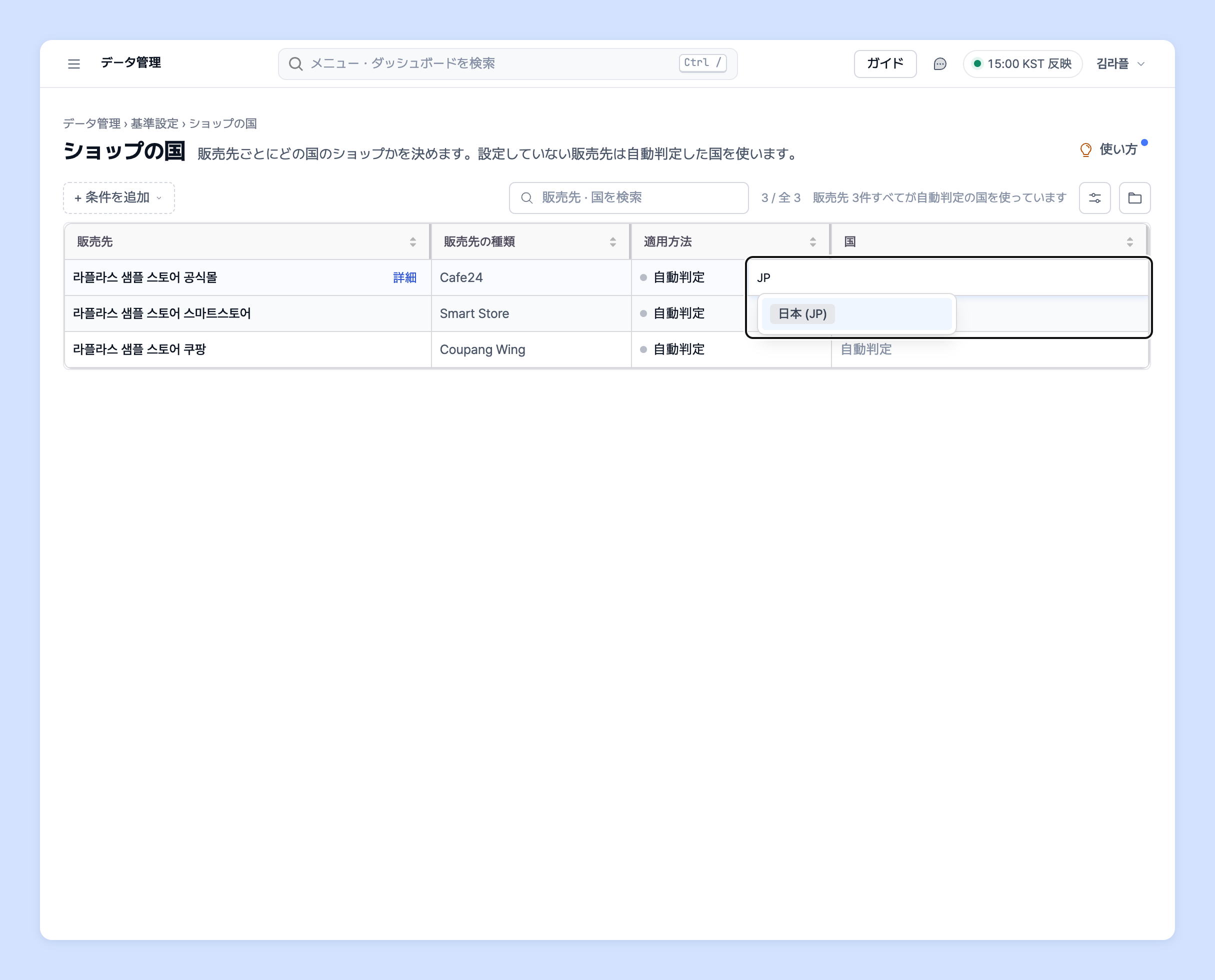
1. 販売先の行の右端にある「国」セルをクリックしてください。国の一覧が開きます。
2. 国を選びます。国名やコード(例:`アメリカ`、`US`、`JP`)を入力すると素早く探せます。
 3. 同じ国を複数の販売先に入れるには、セルの角を下にドラッグして入力するか、Excel でコピーした国名・コードを貼り付けてください。
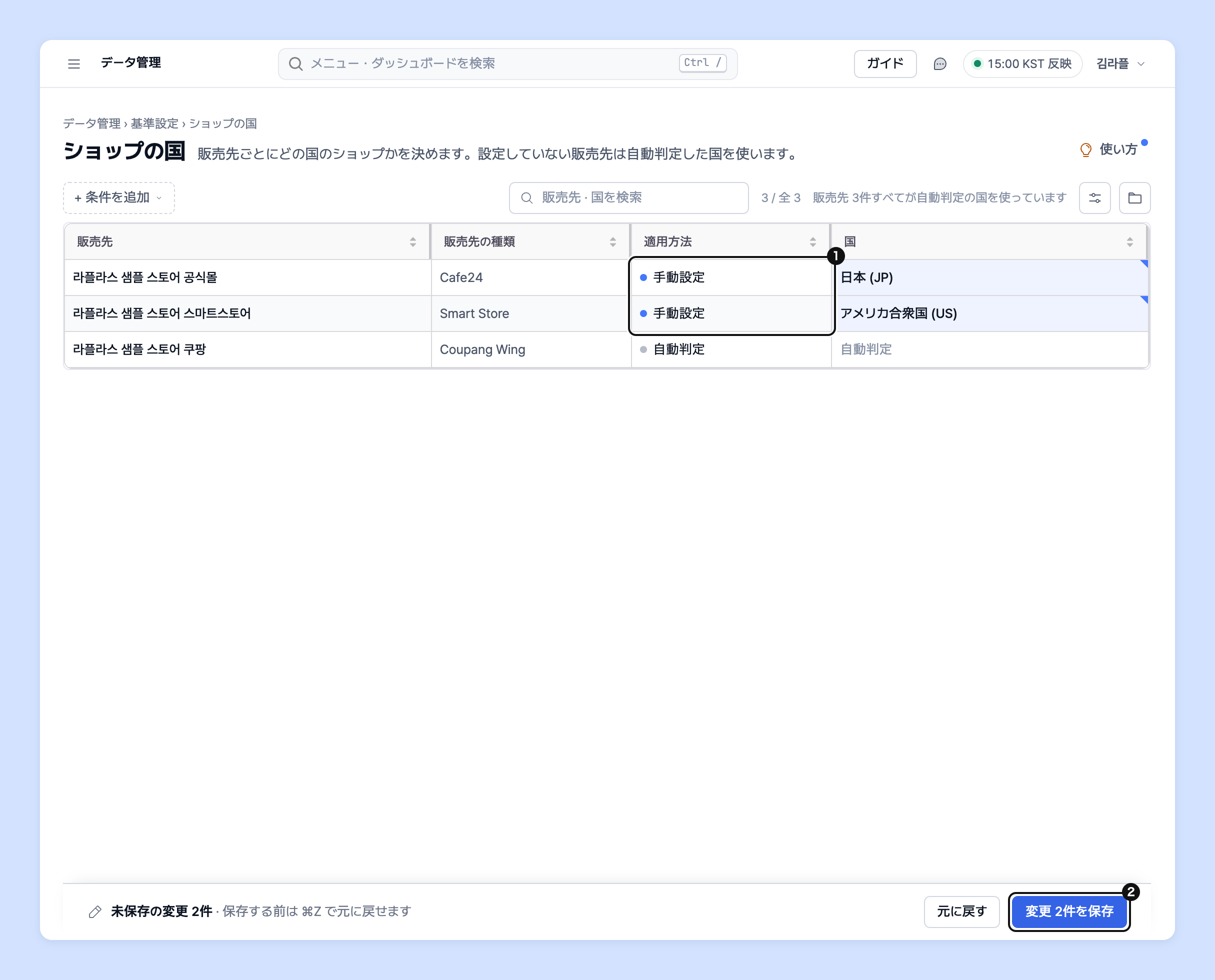
4. 編集したセルには「未保存」の表示が付きます。編集が終わったら、画面下部の保存バーの「変更 n件を保存」をクリックしてください。保存する前なら ⌘Z(Windows は Ctrl+Z)で元に戻せます。
3. 同じ国を複数の販売先に入れるには、セルの角を下にドラッグして入力するか、Excel でコピーした国名・コードを貼り付けてください。
4. 編集したセルには「未保存」の表示が付きます。編集が終わったら、画面下部の保存バーの「変更 n件を保存」をクリックしてください。保存する前なら ⌘Z(Windows は Ctrl+Z)で元に戻せます。
 {% hint style="info" %}
* 販売先名の横の「詳細」をクリックすると、右側パネルの「国を選ぶ」でひとつずつ変更することもできます。「この変更で変わること」で、どの分析が変わるかをプレビューできます。
* 貼り付けた値のうち国が見つからなかったセルはスキップされます。国名またはコード(JP)で入力してください。
* 貼り付けとドラッグでの入力は PC の画面で使えます。
{% endhint %}
## 自動判定に戻す
手動設定した国を消したい場合は、その販売先の「国」セルを選んで **Delete** を押してから保存してください。「詳細」パネルの「自動判定に戻す」をクリックしてもかまいません。保存すると手動設定が消え、その販売先は再び自動判定された国を使います。
## 国を設定できない販売先
以前の方式で連携された販売先は販売先ごとに国を設定できないため、「国を設定できない販売先 n件」として別に表示されます。「データ連携へ」をクリックして再連携すると、この画面で国を設定できるようになります。それまでは自動判定した国を使います。
## 検索とダウンロード
* 「販売先 · 国を検索」欄に名前を入力すると、すぐに絞り込まれます。
* 「+ 条件を追加」で「手動設定のもの」・「自動判定のもの」・「変更したものだけ」の条件を付けられます。
* ツールバーの「ファイルのダウンロード」›「現在の表示をダウンロード(CSV)」で、画面に表示されている列と順序のままダウンロードできます。
## 値はいつ反映されますか?
{% hint style="warning" %}
ショップの国は **次回の集計から反映されます。** 保存してすぐにダッシュボードの数値が変わるわけではありません。
{% endhint %}
{% hint style="info" %}
* 販売先名の横の「詳細」をクリックすると、右側パネルの「国を選ぶ」でひとつずつ変更することもできます。「この変更で変わること」で、どの分析が変わるかをプレビューできます。
* 貼り付けた値のうち国が見つからなかったセルはスキップされます。国名またはコード(JP)で入力してください。
* 貼り付けとドラッグでの入力は PC の画面で使えます。
{% endhint %}
## 自動判定に戻す
手動設定した国を消したい場合は、その販売先の「国」セルを選んで **Delete** を押してから保存してください。「詳細」パネルの「自動判定に戻す」をクリックしてもかまいません。保存すると手動設定が消え、その販売先は再び自動判定された国を使います。
## 国を設定できない販売先
以前の方式で連携された販売先は販売先ごとに国を設定できないため、「国を設定できない販売先 n件」として別に表示されます。「データ連携へ」をクリックして再連携すると、この画面で国を設定できるようになります。それまでは自動判定した国を使います。
## 検索とダウンロード
* 「販売先 · 国を検索」欄に名前を入力すると、すぐに絞り込まれます。
* 「+ 条件を追加」で「手動設定のもの」・「自動判定のもの」・「変更したものだけ」の条件を付けられます。
* ツールバーの「ファイルのダウンロード」›「現在の表示をダウンロード(CSV)」で、画面に表示されている列と順序のままダウンロードできます。
## 値はいつ反映されますか?
{% hint style="warning" %}
ショップの国は **次回の集計から反映されます。** 保存してすぐにダッシュボードの数値が変わるわけではありません。
{% endhint %}