> For the complete documentation index, see [llms.txt](https://www.analytics-docs.laplacetec.com/guide/llms.txt). Markdown versions of documentation pages are available by appending `.md` to page URLs; this page is available as [Markdown](https://www.analytics-docs.laplacetec.com/guide/ja/etc/alert/slack.md).
# Slack 連携
{% hint style="info" %}
Slack 連携を設定すると、日別の売上・販売数量・購入ユーザー数・決済件数などの推移を毎日確認できます。日次レポートを Slack で手軽に受け取りましょう。
{% endhint %}
## Slack 連携ガイド
{% embed url="" %}
動画ファイルをダウンロード
{% file src="/files/mAEGtU3QE8i9pXChyiJx" %}
1. 左のレールの一番下にある「設定」をクリックします。
2. ナビゲーションパネルで「通知・AI」›「通知チャネル」を開きます。
3. 「Slack」セクションで「Slackを連携」をクリックします。
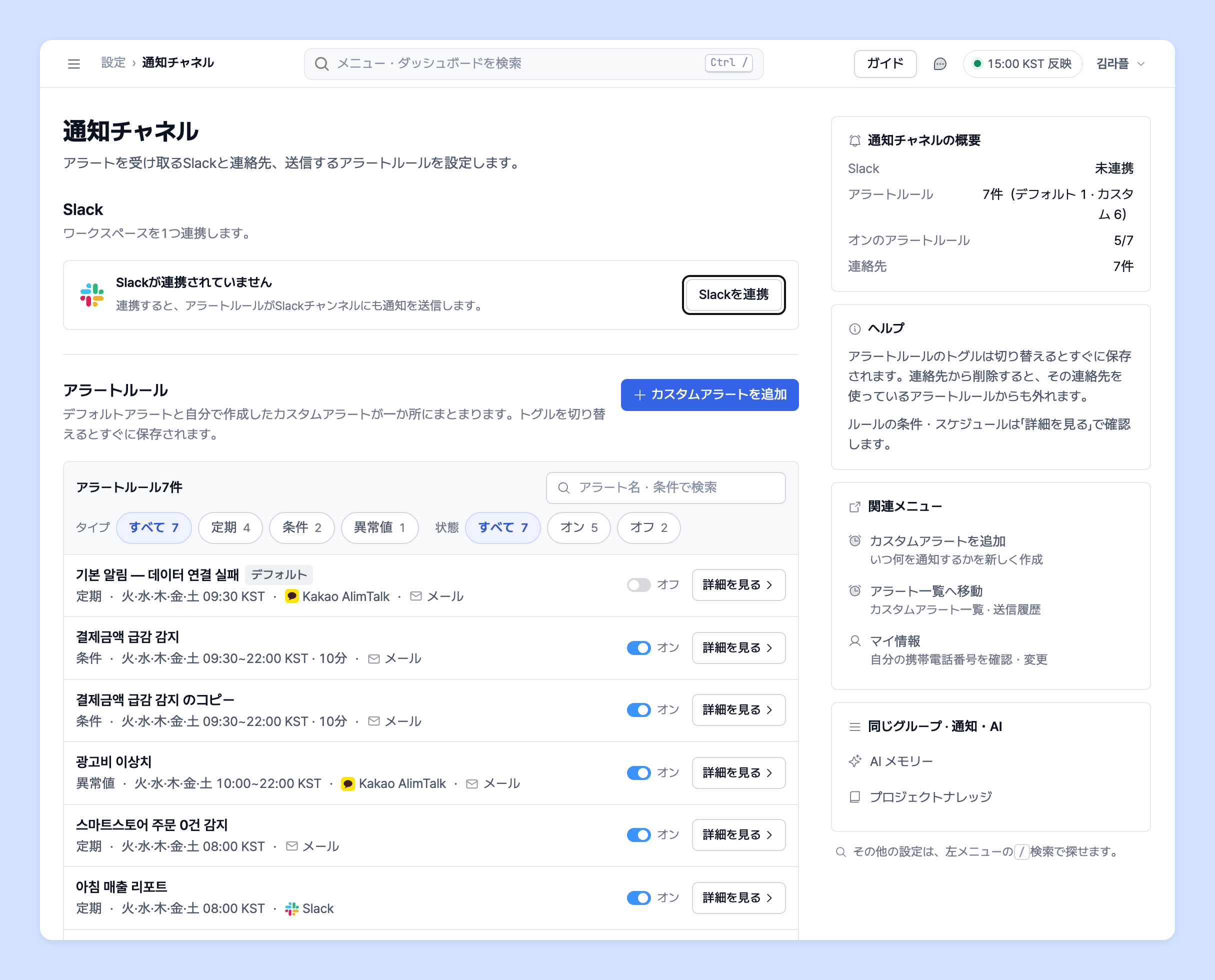 4. 確認ダイアログが開きます。デフォルトアラートも Slack で受け取るには、「連携時にデフォルトアラート3件(売上・広告費・購入サマリー)もSlackで受け取る」にチェックを入れたまま「Slackを連携」をクリックします。\
(チェックを外すと、アラートルールは変更せずに連携だけを行います。)

5. 新しいウィンドウで Slack の承認画面が開きます。連携する **ワークスペース** とアラートを受け取る **チャンネル** を選んで、許可する(Allow)をクリックしてください。
6. ラプラスに戻ると、「Slack」セクションに「連携済み」と「アラートを送信するチャンネル」の一覧が表示されます。
4. 確認ダイアログが開きます。デフォルトアラートも Slack で受け取るには、「連携時にデフォルトアラート3件(売上・広告費・購入サマリー)もSlackで受け取る」にチェックを入れたまま「Slackを連携」をクリックします。\
(チェックを外すと、アラートルールは変更せずに連携だけを行います。)

5. 新しいウィンドウで Slack の承認画面が開きます。連携する **ワークスペース** とアラートを受け取る **チャンネル** を選んで、許可する(Allow)をクリックしてください。
6. ラプラスに戻ると、「Slack」セクションに「連携済み」と「アラートを送信するチャンネル」の一覧が表示されます。
 7. ほかのチャンネルでも受け取るには、「チャンネルを追加(Slack連携)」をクリックし、5番と同じようにチャンネルを追加します。
8. 翌日の午前から、連携したチャンネルに Slack のアラートが送信されます。
{% hint style="info" %}
特定のアラートだけを Slack で受け取りたい場合は、「アラートルール」でそのアラートの行の「詳細を見る」をクリックしてアラートを開き、「送信設定」で Slack チャンネルを追加または削除してください。
{% endhint %}
{% hint style="warning" %}
Slack 連携時の注意事項
* Slack は **ワークスペースひとつ** だけ連携できます。
* 連携の解除は、「Slackのアプリ管理で解除」をクリックして Slack のアプリ管理画面で行います。解除すると、アラートルールから Slack にアラートが送られなくなります。
* 「設定」›「データ」›「データソース」で、チャネルの連携が解除されていないか確認してください。データ連携を解除すると、そのチャネルのアラートは届きません。
{% endhint %}
## プライバシーポリシー
{% hint style="info" %}
株式会社ラプラステクノロジーズは利用者の個人情報保護を非常に重視しており、韓国の個人情報保護法、情報通信網利用促進及び情報保護等に関する法律など、個人情報保護に関する法令上の規定を遵守しています。
詳しくは、下記の「プライバシーポリシー」またはラプラスのウェブサイトでご確認いただけます。
👉 ラプラス [プライバシーポリシー](https://app.catchsecu.com/document/P/26e58ea180c0532)
{% endhint %}
## 専任マネージャーに依頼する
Slack アラートの設定についてご不明な点はありますか?
下記のページまたはメールでお問い合わせください。担当マネージャーがサポートいたします。
> 💬 [ウェブサイトからお問い合わせ](https://www.analytics.laplacetec.com/contact)
**メールでのお問い合わせ:** [**product@laplacetec.com**](mailto:product@laplacetec.com)
7. ほかのチャンネルでも受け取るには、「チャンネルを追加(Slack連携)」をクリックし、5番と同じようにチャンネルを追加します。
8. 翌日の午前から、連携したチャンネルに Slack のアラートが送信されます。
{% hint style="info" %}
特定のアラートだけを Slack で受け取りたい場合は、「アラートルール」でそのアラートの行の「詳細を見る」をクリックしてアラートを開き、「送信設定」で Slack チャンネルを追加または削除してください。
{% endhint %}
{% hint style="warning" %}
Slack 連携時の注意事項
* Slack は **ワークスペースひとつ** だけ連携できます。
* 連携の解除は、「Slackのアプリ管理で解除」をクリックして Slack のアプリ管理画面で行います。解除すると、アラートルールから Slack にアラートが送られなくなります。
* 「設定」›「データ」›「データソース」で、チャネルの連携が解除されていないか確認してください。データ連携を解除すると、そのチャネルのアラートは届きません。
{% endhint %}
## プライバシーポリシー
{% hint style="info" %}
株式会社ラプラステクノロジーズは利用者の個人情報保護を非常に重視しており、韓国の個人情報保護法、情報通信網利用促進及び情報保護等に関する法律など、個人情報保護に関する法令上の規定を遵守しています。
詳しくは、下記の「プライバシーポリシー」またはラプラスのウェブサイトでご確認いただけます。
👉 ラプラス [プライバシーポリシー](https://app.catchsecu.com/document/P/26e58ea180c0532)
{% endhint %}
## 専任マネージャーに依頼する
Slack アラートの設定についてご不明な点はありますか?
下記のページまたはメールでお問い合わせください。担当マネージャーがサポートいたします。
> 💬 [ウェブサイトからお問い合わせ](https://www.analytics.laplacetec.com/contact)
**メールでのお問い合わせ:** [**product@laplacetec.com**](mailto:product@laplacetec.com)