> For the complete documentation index, see [llms.txt](https://www.analytics-docs.laplacetec.com/guide/llms.txt). Markdown versions of documentation pages are available by appending `.md` to page URLs; this page is available as [Markdown](https://www.analytics-docs.laplacetec.com/guide/ja/etc/plan/subscribe.md).
# 有料プランに登録する
{% hint style="info" %}
お支払いは韓国ウォン(KRW)で処理されます。
ビジネスの規模に合った手頃なサブスクリプション料金で、有料プランをご利用ください!
{% endhint %}
## 有料プランの登録方法
1. 「設定」›「プロジェクト・請求」›「プラン・請求」に移動してください。
 2. 「プラン比較」表で、希望するプランの行のボタンをクリックしてください。無料トライアル中は「アップグレード」、サブスクリプション終了後は「このプランで決済」と表示されます。画面上部の「サブスクリプションを開始」をクリックしてもかまいません。

* 「料金の表示周期」で「月払い」 / 「年払い · 17%」を切り替えて料金を比較できます。
3. 決済は「プラン・請求周期」→「お支払い方法」→「確認」の3ステップで進みます。最初のステップでプランと請求周期(「月払い」 / 「年払い · 17%割引」)を選び、「次へ」をクリックしてください。
2. 「プラン比較」表で、希望するプランの行のボタンをクリックしてください。無料トライアル中は「アップグレード」、サブスクリプション終了後は「このプランで決済」と表示されます。画面上部の「サブスクリプションを開始」をクリックしてもかまいません。

* 「料金の表示周期」で「月払い」 / 「年払い · 17%」を切り替えて料金を比較できます。
3. 決済は「プラン・請求周期」→「お支払い方法」→「確認」の3ステップで進みます。最初のステップでプランと請求周期(「月払い」 / 「年払い · 17%割引」)を選び、「次へ」をクリックしてください。
 4. 「お支払い方法」ステップで決済するカードを確認し、「次へ」をクリックしてください。登録されたカードがない場合は、「決済情報を登録」をクリックして先にカードを登録してください。別のカードで決済するには、「別のカードに交換」をクリックしてください。
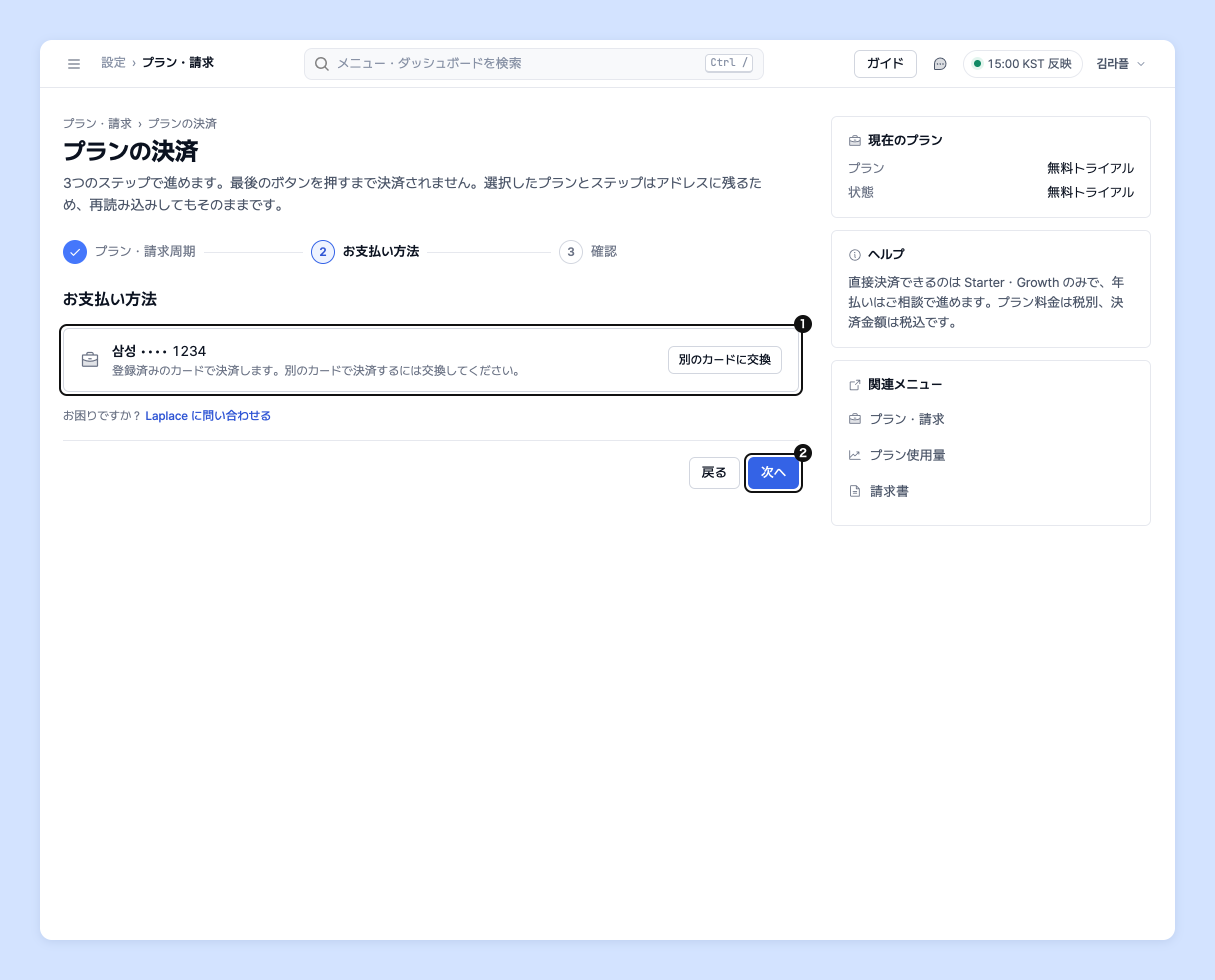 5. 「確認」ステップの「決済内容の確認」で、プラン・サブスクリプション期間・お支払いカード・決済金額(VAT 込み)を確認し、金額が表示された決済ボタン(例:「52,800ウォンを決済」)をクリックしてください。「決済が完了しました」と表示されれば完了です。
 {% hint style="info" %}
* 最後の決済ボタンをクリックするまでは決済されません。
* すぐに決済できるプランは Starter・Growth です。Pro・Enterprise は個別見積もりのため、「営業へのお問い合わせ」で進めます。
* 年払いはご相談のうえで進めます。年払いを選ぶと最後のステップのボタンが「相談をリクエスト」に変わり、クリックしても決済されません。
* すぐに決済できるのは、無料トライアル中またはサブスクリプションが終了しているときです。すでに利用中の有料プランを変更するには、「プラン変更のお問い合わせ」をクリックしてください。👉 [プラン変更と返金ポリシー](/guide/ja/etc/plan/refund.md)
* カードの登録と決済は、プロジェクトのオーナーのみ行えます。
{% endhint %}
{% hint style="info" %}
ラプラスは月額サブスクリプションサービスで、毎月の決済日に自動で決済が更新されます。決済のキャンセルや返金など料金に関するお問い合わせは、ラプラスチームまでご連絡ください。
👉 ラプラスの [プラン変更と返金ポリシー](/guide/ja/etc/plan/refund.md) を確認する
{% endhint %}
## お支払い履歴と領収書を確認する
1. 「設定」›「プロジェクト・請求」›「請求書」に移動してください。
{% hint style="info" %}
* 最後の決済ボタンをクリックするまでは決済されません。
* すぐに決済できるプランは Starter・Growth です。Pro・Enterprise は個別見積もりのため、「営業へのお問い合わせ」で進めます。
* 年払いはご相談のうえで進めます。年払いを選ぶと最後のステップのボタンが「相談をリクエスト」に変わり、クリックしても決済されません。
* すぐに決済できるのは、無料トライアル中またはサブスクリプションが終了しているときです。すでに利用中の有料プランを変更するには、「プラン変更のお問い合わせ」をクリックしてください。👉 [プラン変更と返金ポリシー](/guide/ja/etc/plan/refund.md)
* カードの登録と決済は、プロジェクトのオーナーのみ行えます。
{% endhint %}
{% hint style="info" %}
ラプラスは月額サブスクリプションサービスで、毎月の決済日に自動で決済が更新されます。決済のキャンセルや返金など料金に関するお問い合わせは、ラプラスチームまでご連絡ください。
👉 ラプラスの [プラン変更と返金ポリシー](/guide/ja/etc/plan/refund.md) を確認する
{% endhint %}
## お支払い履歴と領収書を確認する
1. 「設定」›「プロジェクト・請求」›「請求書」に移動してください。
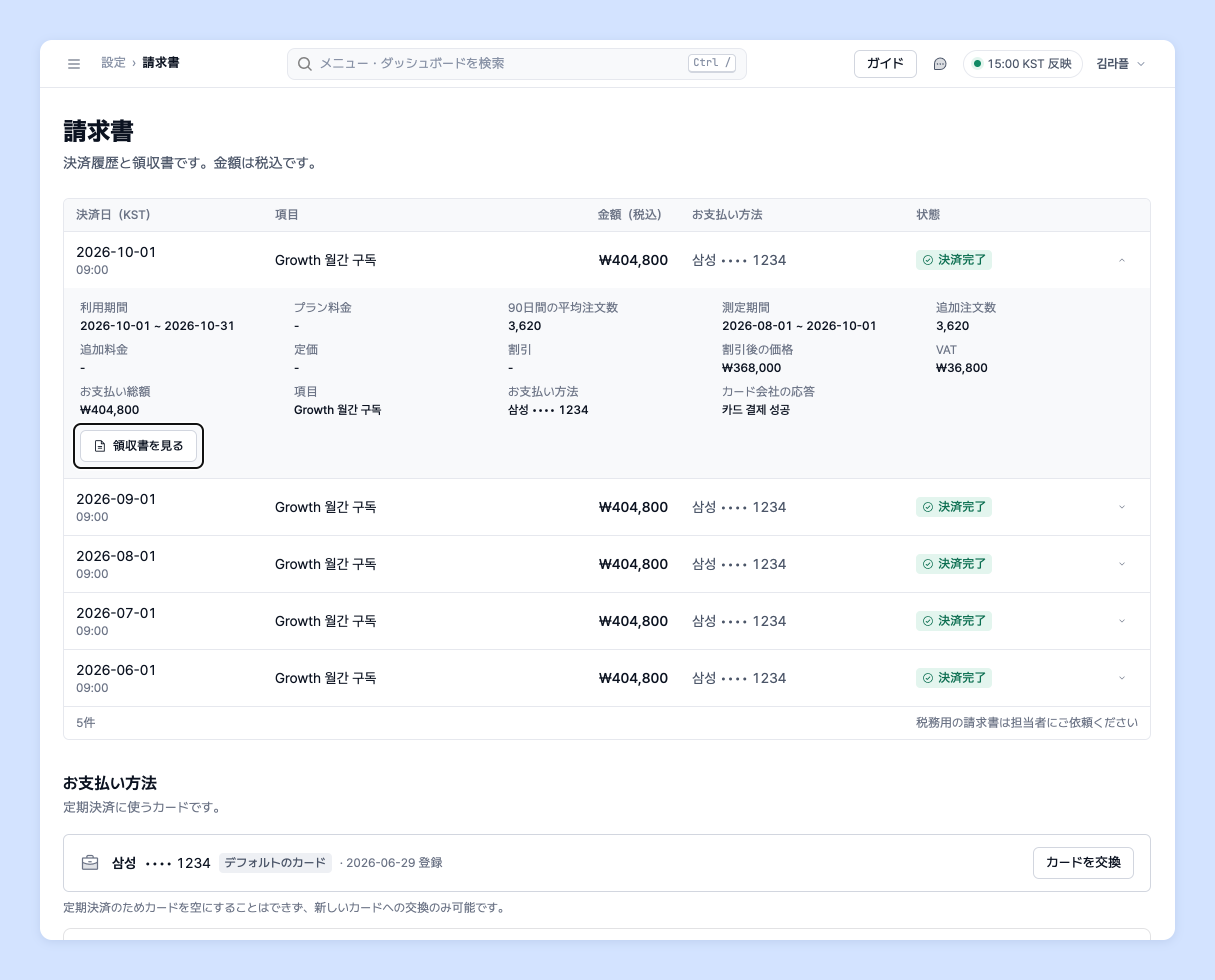 2. お支払い履歴で、決済日(KST)・項目・金額(VAT 込み)・お支払い方法・状態を確認できます。「詳細を見る」をクリックすると、決済の詳細が展開されます。
3. 「領収書を見る」をクリックすると、新しいウィンドウでカード会社の領収書が開きます。
{% hint style="info" %}
* 税金計算書(韓国の電子税金計算書)は担当者にご依頼ください。
* 決済結果を確認できなかったという案内が表示された場合は、同じ決済をやり直さずに、まず「請求書」で決済されたかどうかを確認してください。
{% endhint %}
## 専任マネージャーに依頼する
ラプラスの料金プランについてご不明な点はありますか?
下記のページまたはメールでお問い合わせください。担当マネージャーがサポートいたします。
> 💬 [ウェブサイトからお問い合わせ](https://www.analytics.laplacetec.com/contact)
**メールでのお問い合わせ:** [**product@laplacetec.com**](mailto:product@laplacetec.com)
2. お支払い履歴で、決済日(KST)・項目・金額(VAT 込み)・お支払い方法・状態を確認できます。「詳細を見る」をクリックすると、決済の詳細が展開されます。
3. 「領収書を見る」をクリックすると、新しいウィンドウでカード会社の領収書が開きます。
{% hint style="info" %}
* 税金計算書(韓国の電子税金計算書)は担当者にご依頼ください。
* 決済結果を確認できなかったという案内が表示された場合は、同じ決済をやり直さずに、まず「請求書」で決済されたかどうかを確認してください。
{% endhint %}
## 専任マネージャーに依頼する
ラプラスの料金プランについてご不明な点はありますか?
下記のページまたはメールでお問い合わせください。担当マネージャーがサポートいたします。
> 💬 [ウェブサイトからお問い合わせ](https://www.analytics.laplacetec.com/contact)
**メールでのお問い合わせ:** [**product@laplacetec.com**](mailto:product@laplacetec.com)