> For the complete documentation index, see [llms.txt](https://www.analytics-docs.laplacetec.com/guide/llms.txt). Markdown versions of documentation pages are available by appending `.md` to page URLs; this page is available as [Markdown](https://www.analytics-docs.laplacetec.com/guide/ja/startguide/connect/spreadsheet/ads/coupangads.md).
# Coupang Ads
{% hint style="info" %}
韓国で運営しているストア向けのコネクターです。
{% endhint %}
## 連携方法
1. Coupangマーケットプレイスで、左側メニューバーの「광고센터」(広告センター)をクリックして広告センターに移動します。

2. 左側メニューバーで「광고 보고서」(広告レポート)をクリックしてから、上部の「맞춤 보고서」(カスタムレポート)をクリックします。

3. レポートの選択で「맞춤 보고서」(カスタムレポート)を選択し、「캠페인 선택」(キャンペーン選択)に進みます。
1. 期間:期間は最大1か月まで選択できます。数か月以上のデータをアップロードする場合は、複数回ダウンロードしてからファイルを結合してください。
2. 期間の区分:「일별」(日別)を選択してください。
3. キャンペーンの種類:すべての種類にチェックを入れてください。
4. キャンペーン選択:「전체」(すべて)を選択してから、「확인」(確認)ボタンを押してください。

4. カスタムレポート
そのままダウンロードすると、Excelデータが大きすぎて動作が重くなったり、場合によっては開けなかったりすることがあります。必ず指標設定で不要な指標を除外してください
1. 指標設定
1. 基準:캠페인 이름(キャンペーン名)、광고그룹(広告グループ)、광고명(広告名)、광고 유형(広告タイプ)、소재ID(クリエイティブID)、광고 집행 옵션 ID(広告配信オプションID)、광고 집행 상품명(広告配信商品名)、광고 전환 매출 발생 옵션 ID(広告コンバージョン売上発生オプションID)、광고 전환 매출 발생 상품명(広告コンバージョン売上発生商品名)
2. 成果:노출수(インプレッション数)、클릭수(クリック数)、클릭률(クリック率)、광고비(広告費)、총 주문수(1일)(総注文数・1日)、직접 주문수(1일)(直接注文数・1日)、간접 주문수(1일)(間接注文数・1日)、총 전환 매출액(1일)(総コンバージョン売上・1日)、직접 전환 매출액(1일)(直接コンバージョン売上・1日)、간접 전환 매출액(1일)(間接コンバージョン売上・1日)
3. 上記の必須指標を設定してから、ファイルをダウンロードします。

5. ラプラスに戻ります。左側のレールにある「データ連携」を押してから、ナビゲーションパネルの「スプレッドシートで連携」›「広告データ」に移動し、「Googleスプレッドシートの広告データを連携」画面のヘッダー右側にある「データ連携」ボタンを押してください。連携ウィンドウの「スプレッドシートを作成」でシートを作成できます。

6. 「スプレッドシートURL」の「開く」で作成されたシートに移動し、Coupangでダウンロードしたデータをそのシートに移します。

7. データを移す作業が完了したら、ラプラスに戻って「次へ」ボタンを押してください。

8. アップロードしたデータを、ラプラスで定義している列に合わせてマッチングする必要があります。アップロードしたシートの右側にある「マッチング」ボタンを押します。

9. 「Laplaceの列」の各項目に対応する「データソースの列」を選択してください。

* **データの更新:** スプレッドシートにアップロードしたデータに変更がある場合は、\*\*「データを読み込む」\*\*ボタンをクリックして更新してから反映してください。
{% hint style="info" %}
スプレッドシートを修正してから、ラプラスの画面で確認できるまで最大2分ほどかかることがあります。スプレッドシートが変更内容を1分単位で送信しているためです。そのため、\*\*「データを読み込む」\*\*ボタンをクリックした後、1:00のタイマーが終わってからもう一度押すと、正常に反映されます。更新をクリックした後、変更内容が正しく入力されているかを確認してから保存してください!
{% endhint %}
* **「列マップを読み込む」:** 以前に同じ列のマッピングを行った履歴があれば、読み込むことができます。同じチャネルのデータ、または列名が同じであれば、列マップを読み込んで一度にマッピングできます。
* **列のマッチング作業:** ラプラスで定義している列に対応する列を選択してください。
1. **必須の列:** 広告日時、広告アカウント名、キャンペーン名、広告グループ名、クリエイティブ名、広告チャネル、広告費
2. **任意の列**:広告アカウントID、キャンペーンID、広告グループID、クリエイティブID、インプレッション数、クリック数、コンバージョン数、コンバージョン売上
{% hint style="info" %}
正確な分析とさまざまなチャートを利用するために、連携可能なほとんどの列をマッチングすることをおすすめします。
{% endhint %}
* スプレッドシートから読み込んだテーブル:スプレッドシートから取り込んだデータを見て、マッチングが正しいか、データの更新をクリックした後に正しく反映されたかを確認できます。
8. \*\*「保存」\*\*ボタンを押し、「列マップの保存」ウィンドウで列マップ名を設定してから「保存」を押してください。列マップを保存しておくと、次回同じ作業をするときに、マッチングした列マップの情報を読み込めます。

9. マッチングが完了したシートを選択し、\*\*「連携する」\*\*ボタンをクリックしてデータ連携を進めてください。

* 連携するショップの開設以来のデータを取り込むため、**データ量が多い場合は30分以上かかる**ことがあります。進捗状況は上部バー右側の「ジョブとデータの状態」で確認できます。
## データの更新方法
上記のように一度設定しておけば、データの更新(日別アップデート)がより簡単になります。
1. 「Googleスプレッドシートの広告データを連携」画面の表で連携の行を展開すると、次のように連携したシートの一覧が表示されます。URLを押して、連携したシートに移動します。
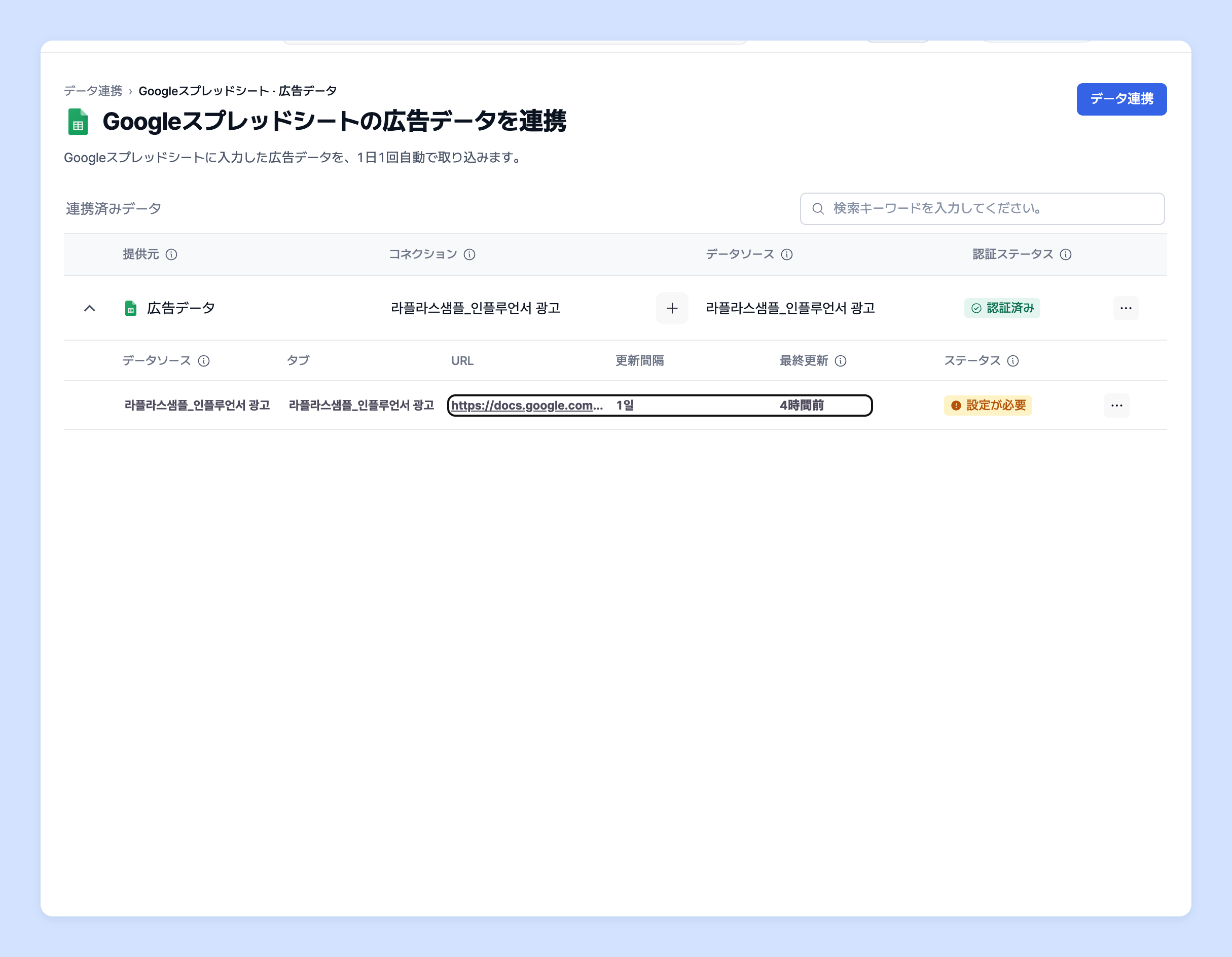 2. そのシートの末尾に続けてデータを貼り付けてください。
3. ラプラスに戻り、アップロードしたシートの行の右側にある⋯(「その他の操作」)をクリックして、「更新」をクリックします。
2. そのシートの末尾に続けてデータを貼り付けてください。
3. ラプラスに戻り、アップロードしたシートの行の右側にある⋯(「その他の操作」)をクリックして、「更新」をクリックします。
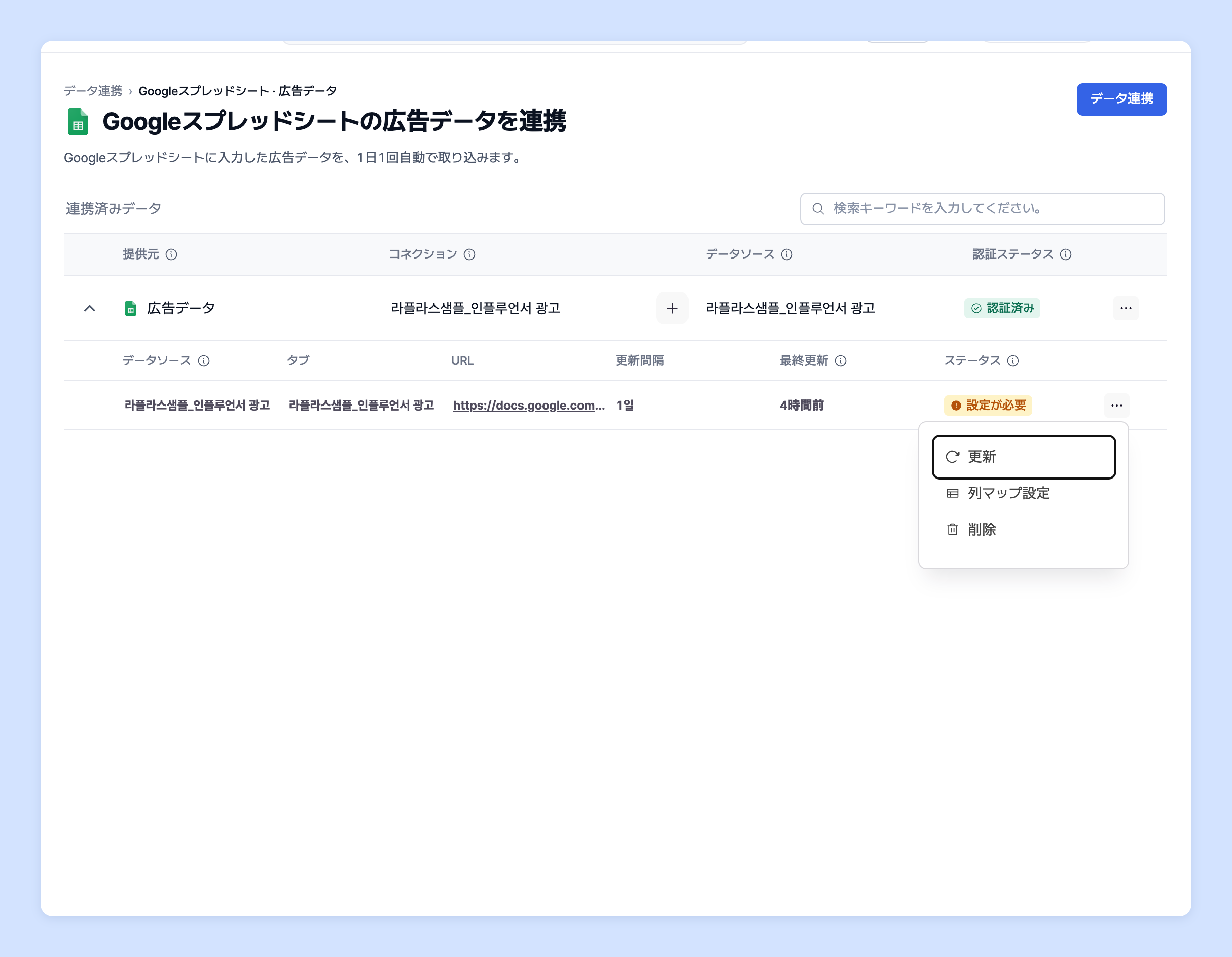 4. データは通常、最終的に反映されるまで30分~1時間ほどかかることがあります。
## 専任マネージャーに依頼する
スプレッドシートの連携でお困りですか?
下記のお問い合わせページからお問い合わせください。担当マネージャーがサポートいたします。
> 💬 [ホームページからお問い合わせ](https://www.analytics.laplacetec.com/contact)
**メールでのお問い合わせ:** [**product@laplacetec.com**](mailto:product@laplacetec.com)
4. データは通常、最終的に反映されるまで30分~1時間ほどかかることがあります。
## 専任マネージャーに依頼する
スプレッドシートの連携でお困りですか?
下記のお問い合わせページからお問い合わせください。担当マネージャーがサポートいたします。
> 💬 [ホームページからお問い合わせ](https://www.analytics.laplacetec.com/contact)
**メールでのお問い合わせ:** [**product@laplacetec.com**](mailto:product@laplacetec.com)