> For the complete documentation index, see [llms.txt](https://www.analytics-docs.laplacetec.com/guide/llms.txt). Markdown versions of documentation pages are available by appending `.md` to page URLs; this page is available as [Markdown](https://www.analytics-docs.laplacetec.com/guide/ja/startguide/connect/spreadsheet/ads/influencer.md).
# バイラル/インフルエンサーデータ連携
{% hint style="info" %}
バイラル広告やインフルエンサー広告の広告費データを連携すると、ラプラスで成果を把握・管理できます。次のガイドを参考にデータを連携してください。
{% endhint %}
## 連携方法
1. まず、データをアップロードするシートを作成する必要があります。シートの作成方法:
* 左側のレールにある「データ連携」を押してから、ナビゲーションパネルの「スプレッドシートで連携」›「広告データ」に移動し、「Googleスプレッドシートの広告データを連携」画面のヘッダー右側にある「データ連携」を押して、連携ウィンドウの「スプレッドシートを作成」を押すと作成できます。
2. 作成されたシートに移動してください。
3. 下部のタブで、方法1または方法2に合わせて作成してください。チャネルが複数あるため、方法1を選ぶことをおすすめします。
4. 方法1で進める場合は、下部のタブに連携するチャネルのシートを作成します。「バイラル/インフルエンサー」
5. そのシートにデータを入力してください。
1. 次はシートの例です。
1. 分類に応じて、広告チャネル/キャンペーン/広告グループ/広告素材に分けてマッチングできます。
2. 広告費を正確に配分するために、ランディングURLは、そのキャンペーンがホームページのトップに遷移する構成であればホームページのURLを、特定の商品に遷移するよう設定している場合はその商品のURLを入力する必要があります。
| 広告チャネル | 日付 | キャンペーン名 | 広告グループ名 | 広告素材名 | 実施広告費 | prep.ランディングURL |
| -------- | ---------- | ----------- | --------------- | -------- | --------- | -------------- |
| インフルエンサー | 2025.01.01 | YTショート | ラプラス | 25年5月コラボ | ₩ 250,000 | url |
| 体験レビュー | 2025.01.01 | IGフィード | Laplace | 25年5月コラボ | ₩ 250,000 | url |
| プレスリリース | 2025.01.01 | プレスリリース | Olive Youngフェスタ | 25年5月コラボ | ₩ 250,000 | url |
| バイラル | 2025.01.01 | X(旧Twitter) | D2グループ | 25年5月コラボ | ₩ 250,000 | url |
| シーディング | 2025.01.01 | YTロング動画 | ラプラシアン | 25年5月コラボ | ₩ 250,000 | url |
* 上記のように広告費データを連携すると、チャネル別・キャンペーン別の広告費と貢献利益のダッシュボードを構成できます。
* その後、広告素材 → 販売商品/販売先のマッチングを行うと、単一商品の広告成果や貢献利益など、希望する分析単位で成果データを確認できます。
6. ラプラスに戻り、「次へ」ボタンを押します。

7. アップロードしたデータを、ラプラスで定義している列に合わせてマッチングする必要があります。アップロードしたシートの右側にある「マッチング」ボタンを押します。

8. マッチング作業がすべて完了したら、列のマッチング画面の「保存」を押すと連携が始まります。
 ## データの更新方法
上記のように一度設定しておけば、データの更新(日別アップデート)がより簡単になります。
1. 「Googleスプレッドシートの広告データを連携」画面の表で連携の行を展開すると、次のように連携したシートの一覧が表示されます。URLを押して、連携したシートに移動します。
## データの更新方法
上記のように一度設定しておけば、データの更新(日別アップデート)がより簡単になります。
1. 「Googleスプレッドシートの広告データを連携」画面の表で連携の行を展開すると、次のように連携したシートの一覧が表示されます。URLを押して、連携したシートに移動します。
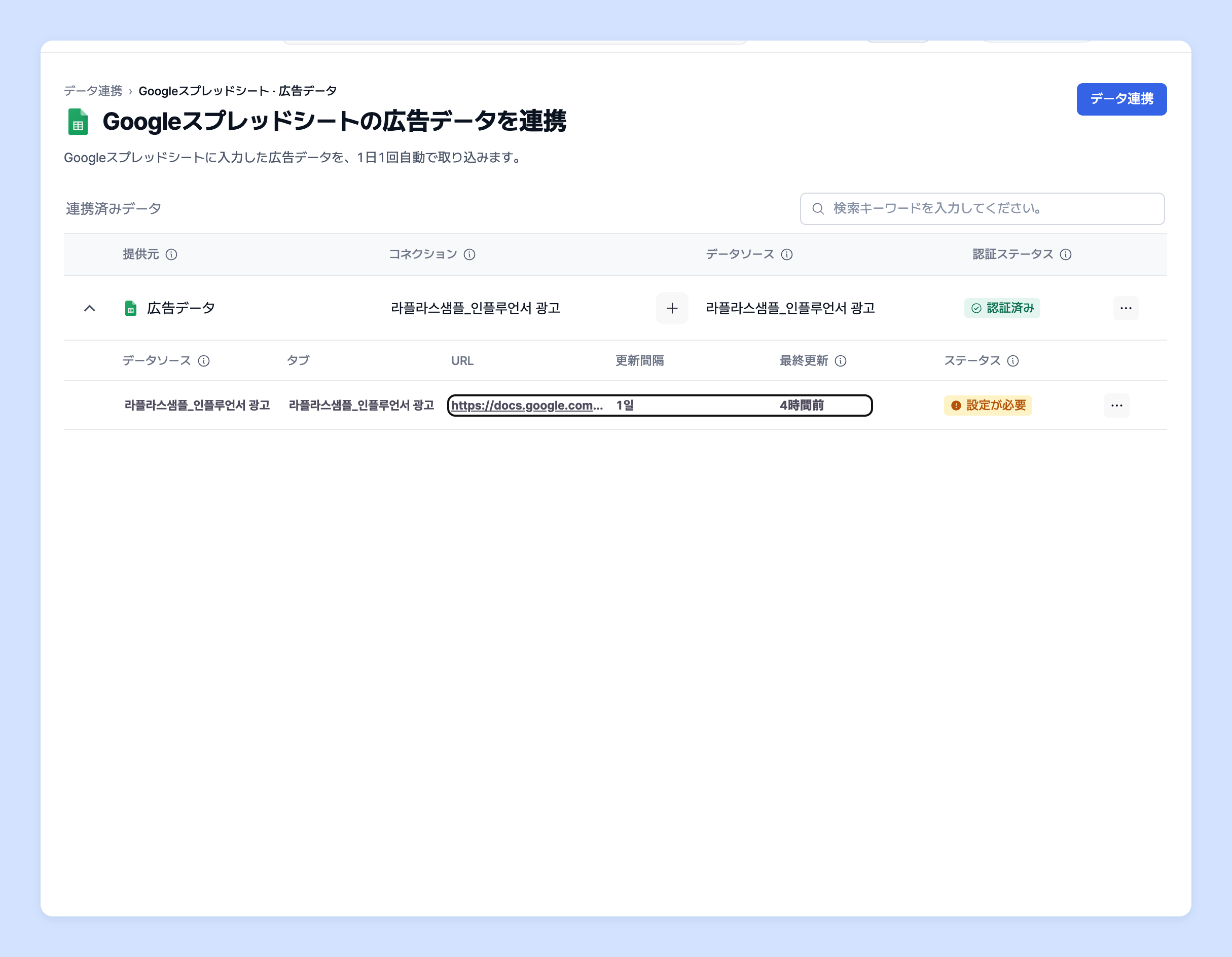 2. そのシートの末尾に続けてデータを貼り付けてください。
3. ラプラスに戻り、アップロードしたシートの行の右側にある⋯(「その他の操作」)をクリックして、「更新」をクリックします。
4. データは通常、最終的に反映されるまで30分~1時間ほどかかることがあります。
この作業が難しい場合は、スプレッドシートに元データをアップロードしてから、ラプラスの担当マネージャー「ペク・ウンギュ(Eungyu Baek)」までご連絡ください。利用方法をあらためてご案内いたします。
2. そのシートの末尾に続けてデータを貼り付けてください。
3. ラプラスに戻り、アップロードしたシートの行の右側にある⋯(「その他の操作」)をクリックして、「更新」をクリックします。
4. データは通常、最終的に反映されるまで30分~1時間ほどかかることがあります。
この作業が難しい場合は、スプレッドシートに元データをアップロードしてから、ラプラスの担当マネージャー「ペク・ウンギュ(Eungyu Baek)」までご連絡ください。利用方法をあらためてご案内いたします。