> For the complete documentation index, see [llms.txt](https://www.analytics-docs.laplacetec.com/guide/llms.txt). Markdown versions of documentation pages are available by appending `.md` to page URLs; this page is available as [Markdown](https://www.analytics-docs.laplacetec.com/guide/ja/startguide/connect/spreadsheet/ads/naverbs.md).
# NAVERブランド検索(BS)
{% hint style="info" %}
韓国で運営しているストア向けのコネクターです。
{% endhint %}
{% hint style="info" %}
NAVER BSは契約ベースの広告のため、APIで広告費を自動収集できません(コンバージョン売上やインプレッション数などの指標は収集されますが、広告費だけは収集されないため、別途入力して設定する必要があります)。\
シートと同じように作成していただければ問題ありませんが、金額/期間ごとに行を設定する必要があります。\
たとえば、7日間(2025.06.01 \~ 2025.06.07)の契約期間の広告費が140万ウォンの場合は、日別の広告費に分けて入力します。\
キャンペーン名と広告グループ名は、媒体で実施しているキャンペーン名・グループ名と同じにする必要があります。
{% endhint %}
{% hint style="success" %}
**シートに入力しなくても契約費を反映できます。** [NAVER検索広告](/guide/ja/startguide/connect/ad/searchad.md)をラプラスに連携している場合は、担当マネージャーにリクエストすると、ブランド検索の契約費を契約期間に合わせて日別に分けて自動で反映できます。\
自動反映に切り替えた後は、このシートにNAVER BSの広告費を入力しないでください。両方の経路を併用すると、同じ契約費が重複して集計されることがあります。
{% endhint %}
## 連携方法
1. まず、データをアップロードするシートを作成する必要があります。シートの作成方法:
* 左側のレールにある「データ連携」を押してから、ナビゲーションパネルの「スプレッドシートで連携」›「広告データ」に移動し、「Googleスプレッドシートの広告データを連携」画面のヘッダー右側にある「データ連携」を押して、連携ウィンドウの「スプレッドシートを作成」を押すと作成できます。
2. 作成されたシートに移動してください。
3. 下部のタブで、方法1または方法2に合わせて作成してください。方法1を選ぶことをおすすめします。
4. 方法1で進める場合は、下部のタブに連携するチャネルのシートを作成します。「NAVER BS」
5. 作成したシートに、契約期間の広告費を日別に分けて入力してください。入力例は下記8の表をご参照ください。
6. ラプラスに戻り、「次へ」ボタンを押します。

7. アップロードしたデータを、ラプラスで定義している列に合わせてマッチングする必要があります。アップロードしたシートの右側にある「マッチング」ボタンを押します。

8. 「Laplaceの列」は、ラプラスで使用する列です。`*`の必須マークが付いた列は、必ずすべてマッチングする必要があります。特に、広告費と広告日時は必ず入力されている必要があります。
* チャネルによっては、特定の列がない場合があります(広告アカウント名がない、キャンペーンと広告グループが同じ、または一方の概念しか使わない場合など)。この場合は、それぞれの列に同じ列を指定しても問題ありません。
* 広告チャネル名は「(直接入力)」で入力できます。
* 必須マークのないほかの列も、マッチングできるものがあればすべて設定することをおすすめします。例 >
| 日付 | キャンペーン名 | 広告グループ名 | 広告費 | 説明 |
| ---------- | ------------------- | -------------------------- | --------- | ------- |
| 2025.06.01 | {ブランド名}\_ブランド検索\_mo | **{ブランド名}\_2024 新クリエイティブ** | ₩ 200,000 | (契約開始日) |
| 2025.06.02 | {ブランド名}\_ブランド検索\_mo | **{ブランド名}\_2024 新クリエイティブ** | ₩ 200,000 | |
| 2025.06.03 | {ブランド名}\_ブランド検索\_mo | **{ブランド名}\_2024 新クリエイティブ** | ₩ 200,000 | |
| 2025.06.04 | {ブランド名}\_ブランド検索\_mo | **{ブランド名}\_2024 新クリエイティブ** | ₩ 200,000 | |
| 2025.06.05 | {ブランド名}\_ブランド検索\_mo | **{ブランド名}\_2024 新クリエイティブ** | ₩ 200,000 | |
| 2025.06.06 | {ブランド名}\_ブランド検索\_mo | **{ブランド名}\_2024 新クリエイティブ** | ₩ 200,000 | |
| 2025.06.07 | {ブランド名}\_ブランド検索\_mo | **{ブランド名}\_2024 新クリエイティブ** | ₩ 200,000 | (契約終了日) |
9. 上記のように設定できたら、列のマッチング画面の「保存」を押すと連携が始まります。
 ## データの更新方法
上記のように一度設定しておけば、データの更新(日別アップデート)がより簡単になります。
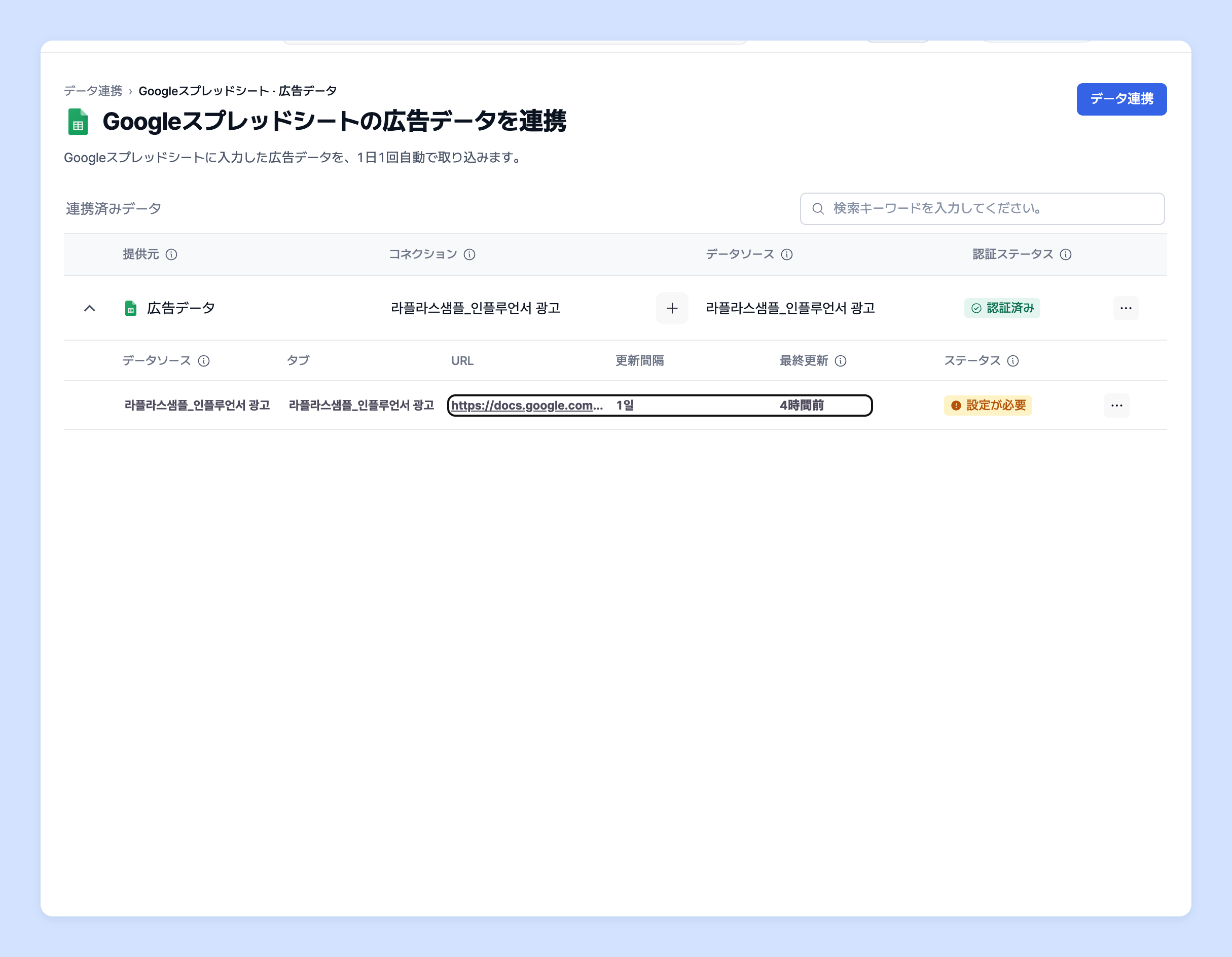
1. 「Googleスプレッドシートの広告データを連携」画面の表で連携の行を展開すると、次のように連携したシートの一覧が表示されます。URLを押して、連携したシートに移動します。
## データの更新方法
上記のように一度設定しておけば、データの更新(日別アップデート)がより簡単になります。
1. 「Googleスプレッドシートの広告データを連携」画面の表で連携の行を展開すると、次のように連携したシートの一覧が表示されます。URLを押して、連携したシートに移動します。
 2. そのシートの末尾に続けてデータを貼り付けてください。
3. ラプラスに戻り、アップロードしたシートの行の右側にある⋯(「その他の操作」)をクリックして、「更新」をクリックします。
2. そのシートの末尾に続けてデータを貼り付けてください。
3. ラプラスに戻り、アップロードしたシートの行の右側にある⋯(「その他の操作」)をクリックして、「更新」をクリックします。
 4. データは通常、最終的に反映されるまで30分~1時間ほどかかることがあります。
## 専任マネージャーに依頼する
スプレッドシートの連携でお困りですか?
下記のお問い合わせページからお問い合わせください。担当マネージャーがサポートいたします。
> 💬 [ホームページからお問い合わせ](https://www.analytics.laplacetec.com/contact)
**メールでのお問い合わせ:** [**product@laplacetec.com**](mailto:product@laplacetec.com)
4. データは通常、最終的に反映されるまで30分~1時間ほどかかることがあります。
## 専任マネージャーに依頼する
スプレッドシートの連携でお困りですか?
下記のお問い合わせページからお問い合わせください。担当マネージャーがサポートいたします。
> 💬 [ホームページからお問い合わせ](https://www.analytics.laplacetec.com/contact)
**メールでのお問い合わせ:** [**product@laplacetec.com**](mailto:product@laplacetec.com)