> For the complete documentation index, see [llms.txt](https://www.analytics-docs.laplacetec.com/guide/llms.txt). Markdown versions of documentation pages are available by appending `.md` to page URLs; this page is available as [Markdown](https://www.analytics-docs.laplacetec.com/guide/zh-cn/customdashboard/custom/datasettings/standardchart/multi.md).
# 多数据源
## 多数据源
在图表编辑页面右侧设置面板的「数据」选项卡 ›「数据源」中,可以从已连接到 Laplace 的数据(**订单、广告、基础商品、GA4**)中选择多个要可视化的数据源。选择一个数据源后再次点击「数据源」选择其他数据源,数据源会按 A、B 的顺序叠加。请在每个数据源卡片中选择该数据源的「指标」。
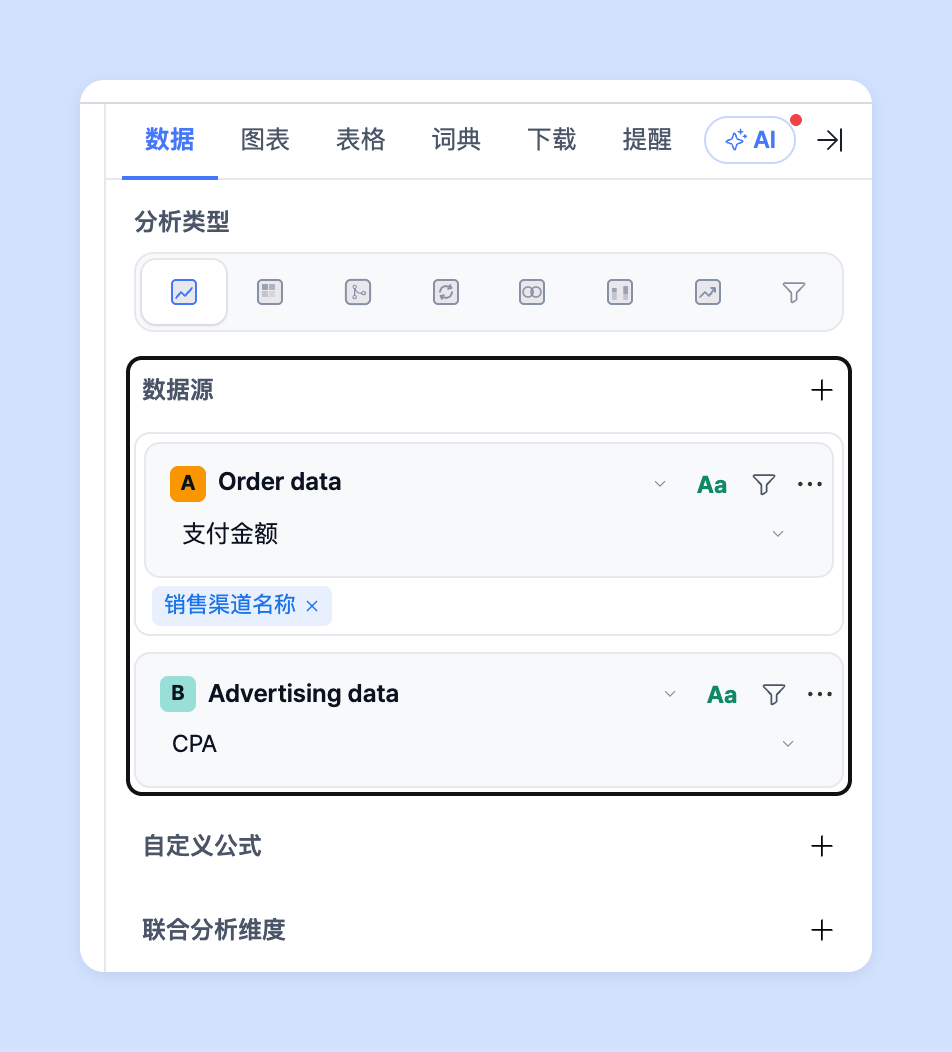 * 可以组合为订单数据 + 基础商品数据、基础商品数据 + 广告数据、广告数据 + 事件数据等。
{% hint style="info" %}
使用单一数据源可视化图表时,只能可视化所选数据源提供的指标;而使用多数据源,可以一次性可视化各数据源的指标,非常实用。
{% endhint %}
## 自定义指标
可以使用公式,基于数据源中设置的指标自定义指标。设置的自定义指标不仅会自动添加到表格中,还会添加到「图表」选项卡的指标列表中,可用图表进行可视化。自定义指标在「数据」选项卡 ›「自定义公式」中创建。
1. 在「自定义公式」中点击「新公式」。
2. 先输入将显示在表格和列表中的「公式名称」(指标名称)。
3. 在「公式」中输入指标和函数。
4. 选择「显示格式」(「数字」 · 「币种」 · 「比例」 · 「文本」),然后点击「保存」。

{% hint style="info" %}
可以使用加、减、除、乘以及括号、数字,创建复杂的公式。
使用多数据源时,可以在公式中使用从各数据源选择的指标。在公式中,指标会以 `'A__sales'` 这样前面带有数据源符号(A、B)的名称出现。
👉 [查看自定义公式语法详情 →](/guide/zh-cn/customdashboard/custom/custom_formula.md)
{% endhint %}
## 分析维度
在 Laplace 中,可以通过「数据」选项卡 ›「分析维度」设置来可视化图表。在多数据源中,通过「联合分析维度」将各数据源的分析维度合并为一个。
* 可以组合为订单数据 + 基础商品数据、基础商品数据 + 广告数据、广告数据 + 事件数据等。
{% hint style="info" %}
使用单一数据源可视化图表时,只能可视化所选数据源提供的指标;而使用多数据源,可以一次性可视化各数据源的指标,非常实用。
{% endhint %}
## 自定义指标
可以使用公式,基于数据源中设置的指标自定义指标。设置的自定义指标不仅会自动添加到表格中,还会添加到「图表」选项卡的指标列表中,可用图表进行可视化。自定义指标在「数据」选项卡 ›「自定义公式」中创建。
1. 在「自定义公式」中点击「新公式」。
2. 先输入将显示在表格和列表中的「公式名称」(指标名称)。
3. 在「公式」中输入指标和函数。
4. 选择「显示格式」(「数字」 · 「币种」 · 「比例」 · 「文本」),然后点击「保存」。

{% hint style="info" %}
可以使用加、减、除、乘以及括号、数字,创建复杂的公式。
使用多数据源时,可以在公式中使用从各数据源选择的指标。在公式中,指标会以 `'A__sales'` 这样前面带有数据源符号(A、B)的名称出现。
👉 [查看自定义公式语法详情 →](/guide/zh-cn/customdashboard/custom/custom_formula.md)
{% endhint %}
## 分析维度
在 Laplace 中,可以通过「数据」选项卡 ›「分析维度」设置来可视化图表。在多数据源中,通过「联合分析维度」将各数据源的分析维度合并为一个。
 {% hint style="info" %}
分析维度一般可以理解为分组函数(Group by)。Group by 是数据库查询语言 SQL 中使用的语法之一。该语法以特定列的值为基准对行进行分组,并使用聚合函数按组汇总数据。
特别是在多数据源中,需要选择以哪个分析维度来查看所选的数据源,因此必须在所选数据源中选好所有要合并的分析维度,才能进行可视化。
{% endhint %}
* 如果用订单数据的"销售渠道名称"和广告数据的"销售方名称"对相同的数据进行分类,「未命名分析维度」会起到将各数据合并在一起的作用。可以输入「合并维度名称」来更改名称。此时,会将各数据源的销售渠道名称和销售方名称中相同的名称合并后进行可视化。如果分析维度的名称哪怕有一点不同,也不会被视为同一数据。
* 示例)订单数据中的销售渠道名称为 SmartStore、Laplace\_Cafe24,广告数据中的销售方名称为 Laplace\_SmartStore、Laplace\_Cafe24 时:Laplace\_Cafe24 会合并为一个进行可视化,而 SmartStore 与 Laplace\_SmartStore 会作为不同的数据分别可视化。
## 筛选
{% hint style="info" %}
通过筛选功能,可以设置要包含在可视化图表中的值和要排除的值。「数据」选项卡的「数据筛选」在加载数据之前按原始值进行筛选;图表下方表格上的「视图筛选」则对加载并汇总后的结果再筛选一次。
{% endhint %}
{% hint style="info" %}
分析维度一般可以理解为分组函数(Group by)。Group by 是数据库查询语言 SQL 中使用的语法之一。该语法以特定列的值为基准对行进行分组,并使用聚合函数按组汇总数据。
特别是在多数据源中,需要选择以哪个分析维度来查看所选的数据源,因此必须在所选数据源中选好所有要合并的分析维度,才能进行可视化。
{% endhint %}
* 如果用订单数据的"销售渠道名称"和广告数据的"销售方名称"对相同的数据进行分类,「未命名分析维度」会起到将各数据合并在一起的作用。可以输入「合并维度名称」来更改名称。此时,会将各数据源的销售渠道名称和销售方名称中相同的名称合并后进行可视化。如果分析维度的名称哪怕有一点不同,也不会被视为同一数据。
* 示例)订单数据中的销售渠道名称为 SmartStore、Laplace\_Cafe24,广告数据中的销售方名称为 Laplace\_SmartStore、Laplace\_Cafe24 时:Laplace\_Cafe24 会合并为一个进行可视化,而 SmartStore 与 Laplace\_SmartStore 会作为不同的数据分别可视化。
## 筛选
{% hint style="info" %}
通过筛选功能,可以设置要包含在可视化图表中的值和要排除的值。「数据」选项卡的「数据筛选」在加载数据之前按原始值进行筛选;图表下方表格上的「视图筛选」则对加载并汇总后的结果再筛选一次。
{% endhint %}
 例如,在运营的 6 个销售渠道中只想可视化 5 个时,在「数据筛选」中选择要筛选的项目,选择「等于」或「不等于」后再选择值,即可按设置内容进行可视化。
* 「数据」选项卡下方的「数据筛选」针对联合分析维度对应的项目,会同时作用于所有数据源。还可以通过「联合状态」只保留数据源之间已联合的行,或只查看「未联合」的行。
* 仅作用于某一个数据源的条件,请在该数据源卡片的筛选按钮中添加。
{% hint style="info" %}
在分析商品或选项等数量众多的值时非常有用。尤其可用于排除已停售或测试用的商品、素材。
{% endhint %}
## 联系专属经理
使用自定义仪表板时遇到困难了吗?
请通过下方的咨询页面或电子邮件联系我们。负责的经理将为您提供帮助。
> 💬 [在官网咨询](https://www.analytics.laplacetec.com/contact)
**邮件咨询:** [**product@laplacetec.com**](mailto:product@laplacetec.com)
例如,在运营的 6 个销售渠道中只想可视化 5 个时,在「数据筛选」中选择要筛选的项目,选择「等于」或「不等于」后再选择值,即可按设置内容进行可视化。
* 「数据」选项卡下方的「数据筛选」针对联合分析维度对应的项目,会同时作用于所有数据源。还可以通过「联合状态」只保留数据源之间已联合的行,或只查看「未联合」的行。
* 仅作用于某一个数据源的条件,请在该数据源卡片的筛选按钮中添加。
{% hint style="info" %}
在分析商品或选项等数量众多的值时非常有用。尤其可用于排除已停售或测试用的商品、素材。
{% endhint %}
## 联系专属经理
使用自定义仪表板时遇到困难了吗?
请通过下方的咨询页面或电子邮件联系我们。负责的经理将为您提供帮助。
> 💬 [在官网咨询](https://www.analytics.laplacetec.com/contact)
**邮件咨询:** [**product@laplacetec.com**](mailto:product@laplacetec.com)