> For the complete documentation index, see [llms.txt](https://www.analytics-docs.laplacetec.com/guide/llms.txt). Markdown versions of documentation pages are available by appending `.md` to page URLs; this page is available as [Markdown](https://www.analytics-docs.laplacetec.com/guide/zh-cn/customdashboard/custom/datasettings/standardchart/single.md).

# 单一数据源

## 单一数据源 <a href="#singlesource" id="singlesource"></a>

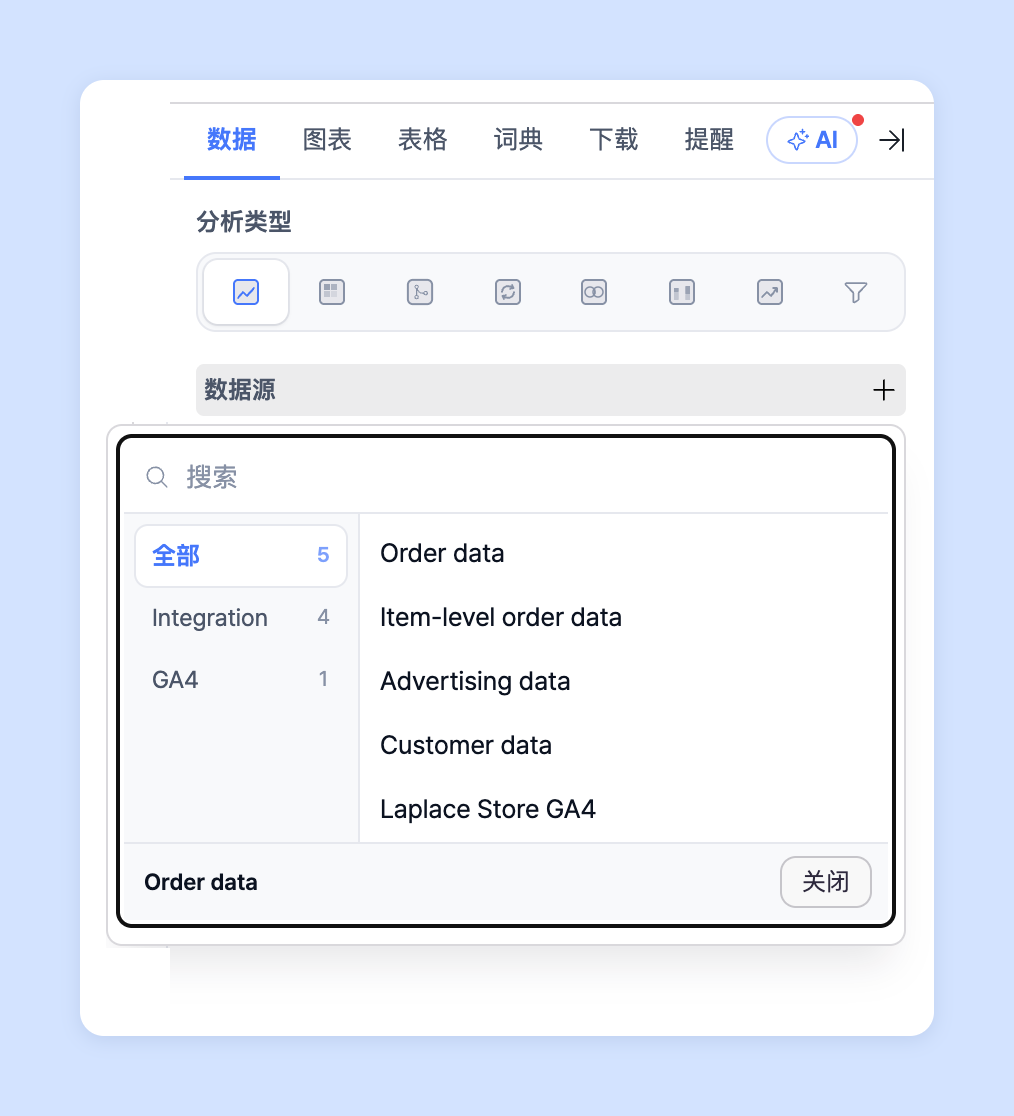
在图表编辑页面右侧设置面板的「数据」选项卡 ›「数据源」中，可以从已连接到 Laplace 的数据（**订单、广告、基础商品、GA4**）中选择要可视化的数据源。选择数据源后，可以在数据源卡片中选择「指标」。

<figure><img src="https://3137825292-files.gitbook.io/~/files/v0/b/gitbook-x-prod.appspot.com/o/spaces%2F0TsgqYeDkgxa5xtWTHTb%2Fuploads%2Fgit-blob-2cf225d3bf09c3d8ed9f00138326f9d7fa30ba52%2Fcustomdashboard__custom__onbording__14.png?alt=media" alt="数据选项卡中的数据源选择" width="472"><figcaption></figcaption></figure>

* **订单数据**：使用已连接到 Laplace 的销售方数据（Cafe24、SmartStore、Coupang、imweb 等），可以按销售方、销售渠道、商品、选项可视化与销售额相关的指标。
* **广告数据**：使用已连接到 Laplace 的广告渠道数据（Google、Kakao Moment、Naver GFA、Facebook 等），可以可视化广告渠道、广告活动、素材等的 CTR、ROAS、CAC 等成效。
* **基础商品数据**：使用已连接到 Laplace 的基础商品数据（选项 ↔ 基础商品匹配数据、广告素材 ↔ 商品匹配数据），可以可视化基础商品品牌、各商品的成本、毛利、贡献利润等财务成效。

{% hint style="info" %}
基础商品数据需要先在「数据管理」中完成「基础商品」登记、「选项 ↔ 基础商品匹配」、「广告素材 ↔ 商品匹配」后才能使用。如需查看相关指标，请参考以下指南。

👉 [在数据管理指南中查看详情 →](/guide/zh-cn/datamanage/matching.md)
{% endhint %}

* **GA4 API**：使用已连接到 Laplace 的 GA4 事件数据，可以可视化获客、互动、活跃、访问购买转化、搜索关键词等成效。
* **各数据可用的指标**

<table><thead><tr><th width="174">数据</th><th width="574">指标</th></tr></thead><tbody><tr><td>订单数据</td><td>品牌、销售渠道、自营商城/外部商城、年龄段、性别、会员/非会员订单、商品编号、商品名称、商品、选项代码、选项信息、最近商品名称、最近选项信息、支付方式、支付服务、服务类型、普通/定期配送、设备类型、星期、周次、快递公司代码、快递公司</td></tr><tr><td>广告数据</td><td>展示次数、触达人数、点击次数、广告费、转化、转化销售额、转化 ROAS、CPA、CPC、CPM、CTR、展示转化率 CVR、点击转化率 CVR</td></tr><tr><td>基础商品数据</td><td>支付金额、支付金额（不含退款/取消）、支付金额（不含 VAT）、商品购买金额、商品购买金额（不含退款/取消）、优惠券、优惠券（不含退款/取消）、折扣、折扣（不含退款/取消）、运费、运费（不含退款/取消）、已用积分、已用积分（不含退款/取消）、已用预存款、已用预存款（不含退款/取消）、实际付款金额、实付金额（不含退款/取消）、支付金额（支付日+0）、实际付款金额（支付日+0）、售后金额、实际售后金额、售后金额（支付日+0）、实际售后金额（支付日+0）、取消金额、退货金额、退款金额、实际取消金额、实际退货金额、实际退款金额、取消数量、退货数量、退款数量、取消笔数、退货笔数、售后笔数、取消率、退货率、售后率、付款笔数、支付笔数（不含退款/取消）、每单支付金额（AOV）、每单支付金额（AOV）（不含退款/取消）、销量、销量（不含退款/取消）、客单价（ARPPU）、客单价（ARPPU）（不含退款/取消）、付款用户数、支付用户数（不含退款/取消）、购物篮大小、平均购物篮大小（ABS）、购物篮大小（不含退款/取消）、转化销售额、转化销售额（不含 VAT）、基础商品购物篮大小（不含退款/取消）、基础商品销量（不含退款/取消）、成本（不含退款/取消）、平均购物篮大小（ABS）（不含退款/取消）、成本率、毛利、成本（不含 VAT）、贡献利润率、贡献利润、手续费、基础商品销量、毛利率、ROAS、转化 ROAS、基础商品购物篮大小、广告费占销售额比例、成本、广告费、ACoS、BEP ROAS、ROAS（支付日+0）、实际 ROAS、实际 ROAS（支付日+0）、POAS、净销售额、退款 / 取消金额、卖家承担运费</td></tr><tr><td>事件数据</td><td>活跃用户、1 天活跃用户数、7 天活跃用户数、28 天活跃用户数、加入购物车次数、广告单元展示、广告点击次数、广告费用、AD CPC、每次转化费用、广告展示次数、平均购买收入、ARPPU、每位用户的平均购买收入、ARPU、平均会话时长、跳出率、加购与浏览比率、结账次数、转化次数、受崩溃影响的用户、未发生崩溃的用户比例、DAU / MAU、DAU / WAU、WAU/MAU、电子商务购买次数、互动会话数、互动率、事件数、每位用户的事件数、每次会话的事件数、事件价值、首次购买者转化率、首次购买者人数、每位新用户的首次购买者人数、商品总收入、总购买收入、商品折扣金额、商品列表点击事件数、商品列表点击率、商品列表查看事件数、商品促销点击率、商品退款金额、商品收入、加入购物车的商品数、已结账的商品数、在列表中点击的商品数、在促销中点击的商品数、已购买的商品数、已查看的商品数、在列表中查看的商品数、在促销中查看的商品、商品查看事件数、新用户、自然 Google 搜索平均排名、自然 Google 搜索结果点击次数、自然 Google 搜索结果点击率、自然 Google 搜索结果展示次数、促销点击次数、促销浏览次数、发布商广告点击次数、发布商广告展示次数、购买者转化率、购买收入、购买与浏览比率、退款金额、ROAS、浏览次数、每次会话浏览次数、每位用户的浏览次数、滚动页面的用户、会话转化率、会话数、每位用户的会话数、运费、税额、总广告收入、购买者总数、总收入、总用户数、交易次数、每位购买者的交易次数、用户转化率、用户互动、购买转化次数、会话购买转化率、用户购买转化率</td></tr></tbody></table>

{% hint style="info" %}
GA4 API 可以选择在 GA4 账号中管理的自定义指标。但如果在 GA4 账号中添加/编辑了自定义指标，需要等到次日数据采集完成后才能查看。（上午 9 点前后）
{% endhint %}

## 自定义指标 <a href="#custom-value" id="custom-value"></a>

可以使用公式，基于数据源中设置的指标自定义指标。设置的自定义指标不仅会自动添加到表格中，还会添加到「图表」选项卡的指标列表中，可用图表进行可视化。自定义指标在「数据」选项卡 ›「自定义公式」中创建。

1. 在「自定义公式」中点击「新公式」。
2. 先输入将显示在表格和列表中的「公式名称」（指标名称）。
3. 在「公式」中输入指标和函数。
4. 选择「显示格式」（「数字」 · 「币种」 · 「比例」 · 「文本」），然后点击「保存」。

   ![自定义公式编辑窗口](https://3137825292-files.gitbook.io/~/files/v0/b/gitbook-x-prod.appspot.com/o/spaces%2F0TsgqYeDkgxa5xtWTHTb%2Fuploads%2Fgit-blob-8ba7a7b539881737da215d19c170e5cce6880e61%2Fcustomdashboard__custom__datasettings__standardchart__single__02.png?alt=media)

{% hint style="info" %}
可以使用加、减、除、乘以及括号、数字，创建复杂的公式。也可以使用 IF · CONCAT 等函数。

👉 [查看自定义公式语法详情 →](/guide/zh-cn/customdashboard/custom/custom_formula.md)
{% endhint %}

## 分析维度 <a href="#dimension" id="dimension"></a>

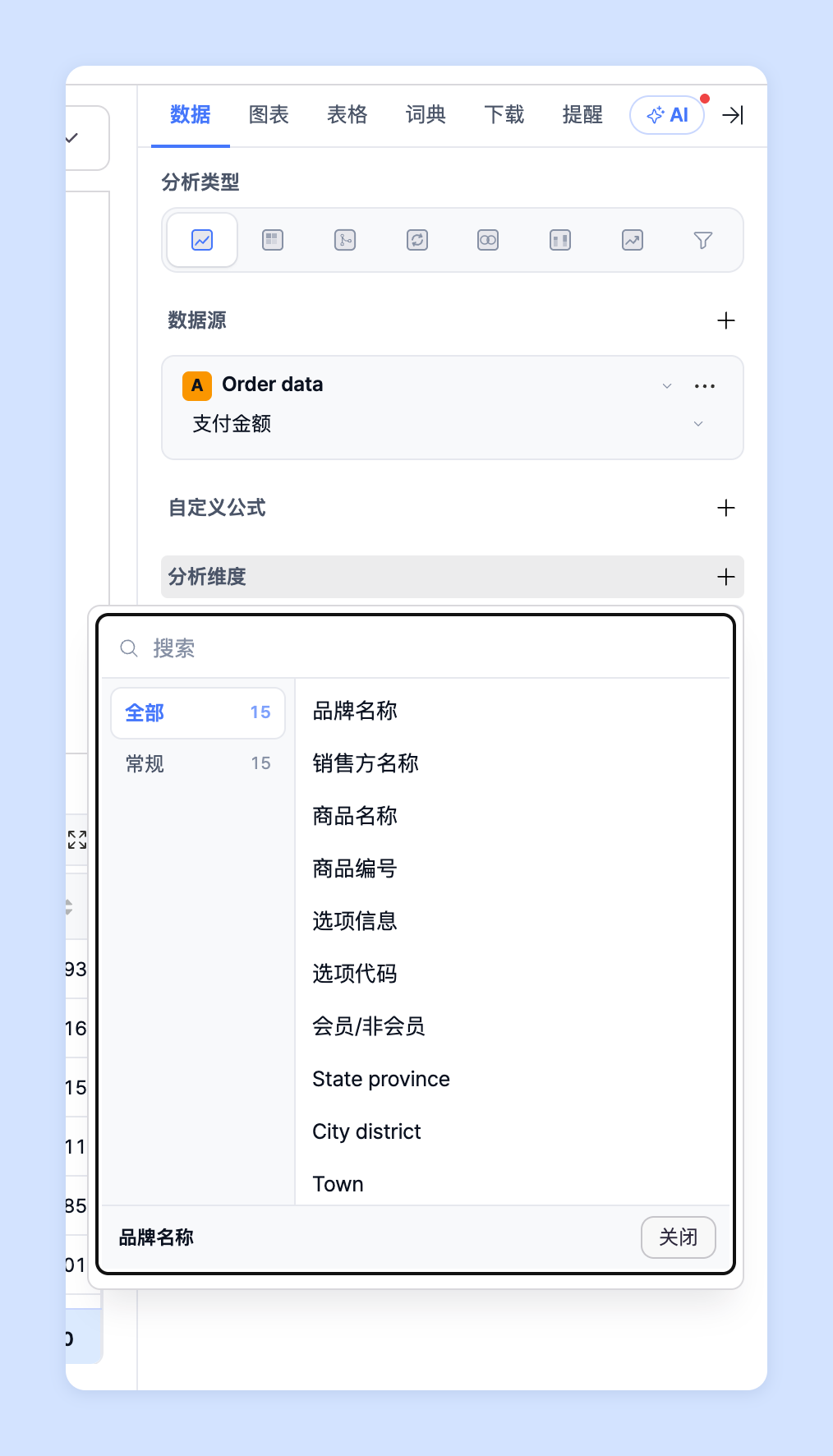
在 Laplace 中，可以通过「数据」选项卡 ›「分析维度」设置来可视化图表。

<figure><img src="https://3137825292-files.gitbook.io/~/files/v0/b/gitbook-x-prod.appspot.com/o/spaces%2F0TsgqYeDkgxa5xtWTHTb%2Fuploads%2Fgit-blob-8c2ad2bd4e4705f0da02c4392afef0adf1d4d1c2%2Fcustomdashboard__custom__datasettings__standardchart__single__03.png?alt=media" alt="数据选项卡中的分析维度" width="298"><figcaption></figcaption></figure>

{% hint style="info" %}
分析维度一般可以理解为分组函数（Group by）。Group by 是数据库查询语言 SQL 中使用的语法之一。该语法以特定列的值为基准对行进行分组，并使用聚合函数按组汇总数据。

例如，假设有一个名为"订单"的表。该表中可能有订单号、客户 ID、订单日期、订单金额等列。如果对客户 ID 应用 Group by，就会以客户 ID 为基准对订单进行分组，从而查看每位客户的订单总金额。
{% endhint %}

**示例）**

* 如果以「商品名称」作为分析维度，可视化图表的单位会显示为「商品名称」；如果选择「销售渠道」和「商品名称」，则会以"销售渠道-商品名称"进行可视化。

  ![分析维度示例 - 商品名称](https://3137825292-files.gitbook.io/~/files/v0/b/gitbook-x-prod.appspot.com/o/spaces%2F0TsgqYeDkgxa5xtWTHTb%2Fuploads%2Fgit-blob-11da01983507f9f7cb59ba249c6d687a4c128ec8%2Fcustomdashboard__custom__datasettings__standardchart__single__04.png?alt=media)
* 如果以「品牌」作为分析维度，可视化图表的单位会显示为「品牌」；如果选择「品牌」和「销售渠道」作为分析维度，则会以"品牌-销售渠道"进行可视化。

  ![分析维度示例 - 品牌](https://3137825292-files.gitbook.io/~/files/v0/b/gitbook-x-prod.appspot.com/o/spaces%2F0TsgqYeDkgxa5xtWTHTb%2Fuploads%2Fgit-blob-2efb8ae9e3297241aa6e7220f32f814aeb2d52dd%2Fcustomdashboard__custom__datasettings__standardchart__single__05.png?alt=media)

## 筛选 <a href="#filter" id="filter"></a>

{% hint style="info" %}
通过筛选功能，可以设置要包含在可视化图表中的值和要排除的值。「数据」选项卡的「数据筛选」在加载数据之前按原始值进行筛选；图表下方表格上的「视图筛选」则对加载并汇总后的结果再筛选一次。
{% endhint %}

### 数据筛选

![数据选项卡中的数据筛选](https://3137825292-files.gitbook.io/~/files/v0/b/gitbook-x-prod.appspot.com/o/spaces%2F0TsgqYeDkgxa5xtWTHTb%2Fuploads%2Fgit-blob-71dedbe3c86b1b7ab7e5c0aa4db8706500d05855%2Fcustomdashboard__custom__onbording__21.png?alt=media)

例如，在运营的 6 个销售渠道中只想可视化 5 个时，在「数据筛选」中选择要筛选的项目，选择「等于」或「不等于」后再选择值，即可按设置内容进行可视化。

* 文本项可以按「等于」 · 「不等于」 · 「包含」 · 「不包含」 · 「起始值」 · 「最终值」 · 「为空」 · 「不为空」进行筛选。
* 按指标筛选时，可以用「大于等于（≥）」 · 「小于等于（≤）」 · 「大于（>）」 · 「小于（<）」 · 「等于（=）」 · 「范围」设置数字条件。

{% hint style="info" %}
在分析商品或选项等数量众多的值时非常有用。尤其可用于排除已停售或测试用的商品、素材。
{% endhint %}

### 视图筛选

<figure><img src="https://3137825292-files.gitbook.io/~/files/v0/b/gitbook-x-prod.appspot.com/o/spaces%2F0TsgqYeDkgxa5xtWTHTb%2Fuploads%2Fgit-blob-520c58b13446322a481f82c9e47c8c1307b2c6dc%2Fcustomdashboard__custom__datasettings__standardchart__single__07.png?alt=media" alt="表格上方的视图筛选" width="635"><figcaption></figcaption></figure>

如果想按 ABC 等级、累计 %、排名等汇总后计算出的值进行筛选，请点击图表下方表格上的「视图筛选」。在「搜索属性…」中选择列，然后输入条件和值即可。可以通过「+ 组」添加条件组。

👉 [在入门指南的视图筛选中查看详情 →](/guide/zh-cn/customdashboard/custom/onbording.md#view-filter)

## 联系专属经理 <a href="#contact" id="contact"></a>

使用自定义仪表板时遇到困难了吗？

请通过下方的咨询页面或电子邮件联系我们。负责的经理将为您提供帮助。

> 💬 [在官网咨询](https://www.analytics.laplacetec.com/contact)

**邮件咨询：** [**product@laplacetec.com**](mailto:product@laplacetec.com)