> For the complete documentation index, see [llms.txt](https://www.analytics-docs.laplacetec.com/guide/llms.txt). Markdown versions of documentation pages are available by appending `.md` to page URLs; this page is available as [Markdown](https://www.analytics-docs.laplacetec.com/guide/zh-cn/customdashboard/custom/memo.md).
# 图表备注
{% hint style="info" %}
这是将促销、活动、广告投放等**特定日期发生的事情**记录在图表上的功能。\
备注不是保存在单个图表中,而是保存在**整个项目**中。记录一次后,会在显示同一日期的折线图、柱状图(含堆积)、组合图和表格中一起显示。\
查看备注需要自定义仪表板的查看权限,添加·编辑·删除需要编辑权限。
{% endhint %}
## 查看备注
1. 在图表上方的 **「添加备注」** 行中,有备注的日期会显示数字。数字表示当天记录的备注数量。

2. 将鼠标悬停在数字上,可以预览作者、记录时间和备注内容。预览最多显示 2 条,如果还有更多,请点击数字查看完整列表。

## 添加备注
1. 在图表中将鼠标悬停在要记录备注的日期上,**「添加备注」** 行中会出现 **+** 按钮。请点击该按钮。

{% hint style="info" %}
如果该日期已有备注,请先点击数字,再点击 **「添加备注」**。
{% endhint %}
2. 确认日期和时间,输入备注内容后点击 **「保存」**。在页面中输入时,最多可输入 300 个字符。

## 编辑·删除备注
1. 点击有备注的日期上的数字。每条备注右侧都有\*\*铅笔(「编辑备注」)**图标和**垃圾桶(「删除备注」)\*\*图标。

2. 点击铅笔图标即可修改内容。修改后请点击 **「保存」**。

3. 点击垃圾桶图标即可删除备注。
{% hint style="warning" %}
删除备注**不经确认直接执行,且无法撤销。**\
其他团队成员记录的备注也会被删除,删除前请再次确认。
{% endhint %}
## 添加文本 · 图片 · 分区
除了图表,还可以在仪表板中添加说明文字、图片以及划分区域的标题。如果说图表备注是特定日期的记录,那么文本就是针对整个仪表板的说明。
1. 点击仪表板顶部的 **「+ 添加内容」**。在 **「添加内容」** 菜单中可以选择 **「文本」**、**「图片」**、**「分区标题」**。

### 文本
1. 选择 **「文本」** 后,仪表板中会生成文本卡片。点击"点击此处开始输入"输入内容。
2. 在格式工具栏中可以插入标题 · 加粗 · 列表 · 复选框 · 表格 · 链接 · 图片 · 分隔线。在行首输入 `/` 会打开可插入内容的列表。
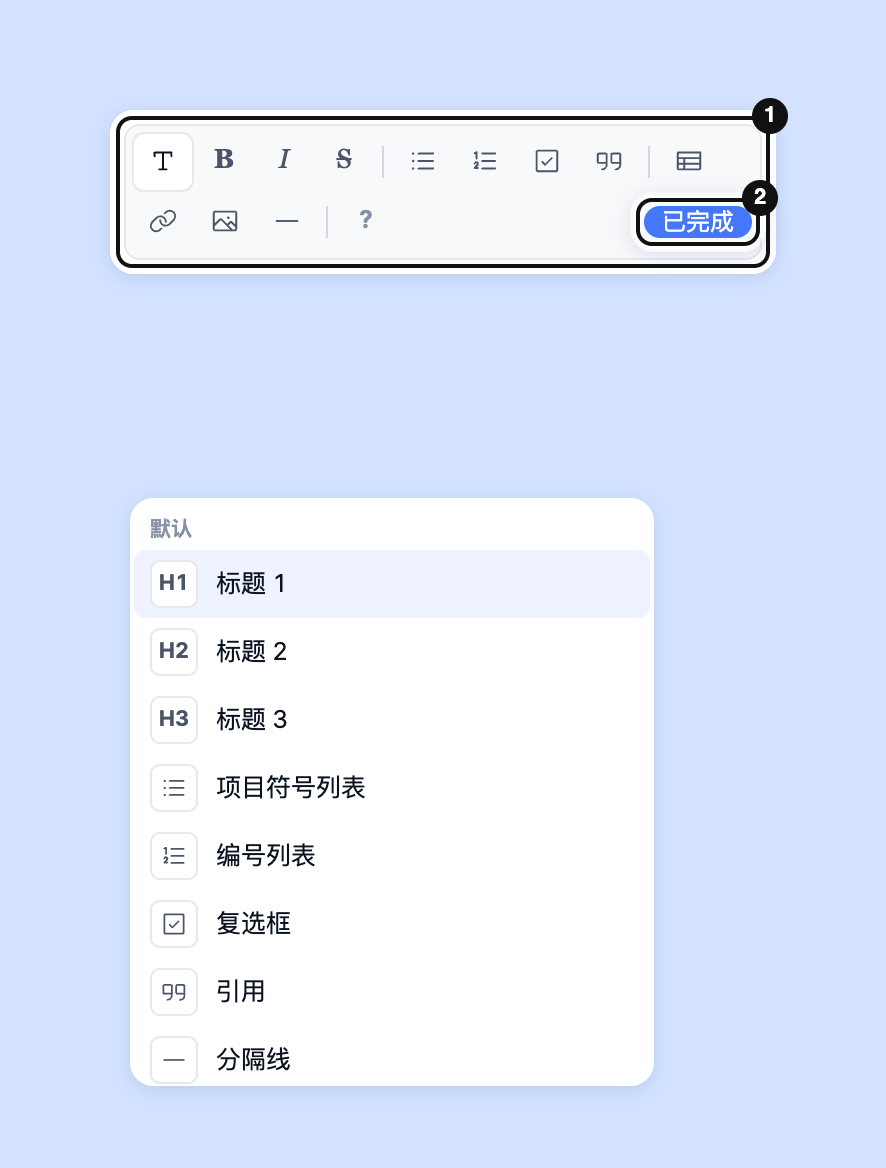 3. 写完后请点击 **「完成」**(也可以按 Esc 键)。再次点击文字即可修改。
### 图片
1. 选择 **「图片」** 后,会生成图片卡片。请点击 **「添加图片」**。
2. 在 **「上传」** 选项卡中拖放文件或点击上传。可以上传 JPG、JPEG、PNG、GIF、WEBP 文件。如果有图片地址,请粘贴到 **「链接」** 选项卡中,然后点击 **「输入图片链接」**。
3. 写完后请点击 **「完成」**(也可以按 Esc 键)。再次点击文字即可修改。
### 图片
1. 选择 **「图片」** 后,会生成图片卡片。请点击 **「添加图片」**。
2. 在 **「上传」** 选项卡中拖放文件或点击上传。可以上传 JPG、JPEG、PNG、GIF、WEBP 文件。如果有图片地址,请粘贴到 **「链接」** 选项卡中,然后点击 **「输入图片链接」**。
 {% hint style="warning" %}
外部链接图片可能会因链接过期 · 权限设置而无法被其他用户看到。如需稳定显示,请直接上传文件。
{% endhint %}
### 分区
1. 选择 **「分区标题」** 后,仪表板最下方会生成 **「新分区」** 标题。点击标题名称进行修改。
2. 将想要归组的图表拖放到标题下方。

3. 点击 **「收起分区」** 会收起其下方的组件,点击 **「展开分区」** 可再次展开。
{% hint style="info" %}
* **「删除分区标题」** 只删除标题,下方的组件会保留。
* [下载整个仪表板](/guide/zh-cn/customdashboard/custom/download.md#all)时不包含文本和图片。
{% endhint %}
## 用 AI 管理备注
向通过 MCP 连接了 Laplace 的 AI(Claude、ChatGPT 等)提出请求,也可以查询、添加·编辑·删除备注。提问示例请参阅[连接后可以这样提问](/guide/zh-cn/mcp/use.md)。
## 联系专属经理
使用自定义仪表板时遇到困难了吗?
请通过下方的咨询页面或电子邮件联系我们。负责的经理将为您提供帮助。
> 💬 [在官网咨询](https://www.analytics.laplacetec.com/contact)
**邮件咨询:** [**product@laplacetec.com**](mailto:product@laplacetec.com)
{% hint style="warning" %}
外部链接图片可能会因链接过期 · 权限设置而无法被其他用户看到。如需稳定显示,请直接上传文件。
{% endhint %}
### 分区
1. 选择 **「分区标题」** 后,仪表板最下方会生成 **「新分区」** 标题。点击标题名称进行修改。
2. 将想要归组的图表拖放到标题下方。

3. 点击 **「收起分区」** 会收起其下方的组件,点击 **「展开分区」** 可再次展开。
{% hint style="info" %}
* **「删除分区标题」** 只删除标题,下方的组件会保留。
* [下载整个仪表板](/guide/zh-cn/customdashboard/custom/download.md#all)时不包含文本和图片。
{% endhint %}
## 用 AI 管理备注
向通过 MCP 连接了 Laplace 的 AI(Claude、ChatGPT 等)提出请求,也可以查询、添加·编辑·删除备注。提问示例请参阅[连接后可以这样提问](/guide/zh-cn/mcp/use.md)。
## 联系专属经理
使用自定义仪表板时遇到困难了吗?
请通过下方的咨询页面或电子邮件联系我们。负责的经理将为您提供帮助。
> 💬 [在官网咨询](https://www.analytics.laplacetec.com/contact)
**邮件咨询:** [**product@laplacetec.com**](mailto:product@laplacetec.com)