> For the complete documentation index, see [llms.txt](https://www.analytics-docs.laplacetec.com/guide/llms.txt). Markdown versions of documentation pages are available by appending `.md` to page URLs; this page is available as [Markdown](https://www.analytics-docs.laplacetec.com/guide/zh-cn/customdashboard/custom/onbording.md).
# 入门指南
{% hint style="info" %}
通过数据源、分析维度、指标、筛选功能,可以自定义创建所需的图表。借助 13 种图表类型以及预先准备好的图表模板 · 仪表板模板,可以立即开始数据可视化。
{% endhint %}
## 自定义仪表板使用方法
{% embed url="" %}
下载视频文件
{% file src="/files/BkAuPy25KTQbYd3ZYNQS" %}
1. 在左侧导航栏中点击「自定义仪表板」。首先打开的页面是「首页」。

2. 在浏览面板中创建仪表板。

* **「新建仪表板」:** 点击「仪表板分组」下方的「新建仪表板」,会立即创建一个「未命名仪表板」。
* **「新建仪表板组」:** 点击「仪表板分组」标题旁的「+」,输入分组名称后点击「创建」。
* **「在此分组中创建仪表板」:** 点击分组名称旁的「+」,会在该分组中创建仪表板。
* **从模板开始:** 在「首页」的「模板」中选择模板,然后点击「添加到仪表板」。将使用 Laplace 准备的模板创建仪表板。
3. 点击仪表板右上角的「+ 添加内容」添加图表。

* **「新建图表」:** 立即打开空白的图表编辑页面。从数据源开始直接选择并创建图表。
* **「图表模板」:** 打开「添加图表」窗口。在左侧选择起点,在右侧修改名称 · 指标 · 拆分查看后,点击「添加到仪表板」。如需更详细地修改,请点击「详细设置」进入编辑页面。
* **「文本」 · 「图片」 · 「分区标题」:** 在图表之间插入说明文字、图片、区域标题。请参阅下方的[文本 · 图片 · 分区](#text-image-section)。

{% hint style="info" %}
空白仪表板中会显示「添加第一个图表吧」提示以及相同的菜单。也可以直接从这里开始。
{% endhint %}
4. 在图表编辑页面右侧的设置面板中设置图表,然后点击「保存」。

{% hint style="info" %}
设置面板分为多个选项卡。
* **「数据」:** 设置分析类型、数据源、指标、分析维度、数据筛选、自定义公式。
* **「图表」:** 设置图表类型(折线 · 条形 · 组合 · 列 · 卡片 · 凹凸图 · 饼图 · 地图 · 四象限 · 帕累托 · 日历 · 表格 · 瀑布图)以及可视化设置、标题指标。
* **「表格」:** 设置图表下方表格的表格视图和要显示的列。
* **「词典」:** 查看所选指标和分析维度的含义。
* **「下载」:** 将图表·表格数据下载为 Excel(XLSX)文件。
* **「提醒」:** 查看针对此图表的提醒。
* **「AI」:** 打开或关闭 AI 洞察面板。
可以收起设置面板,以更宽的视野查看图表。
{% endhint %}
{% hint style="warning" %}
更改设置后未保存就离开时,会弹出「有未保存的更改」窗口。请点击「继续编辑」返回并保存,或点击「放弃并离开」放弃更改。
{% endhint %}
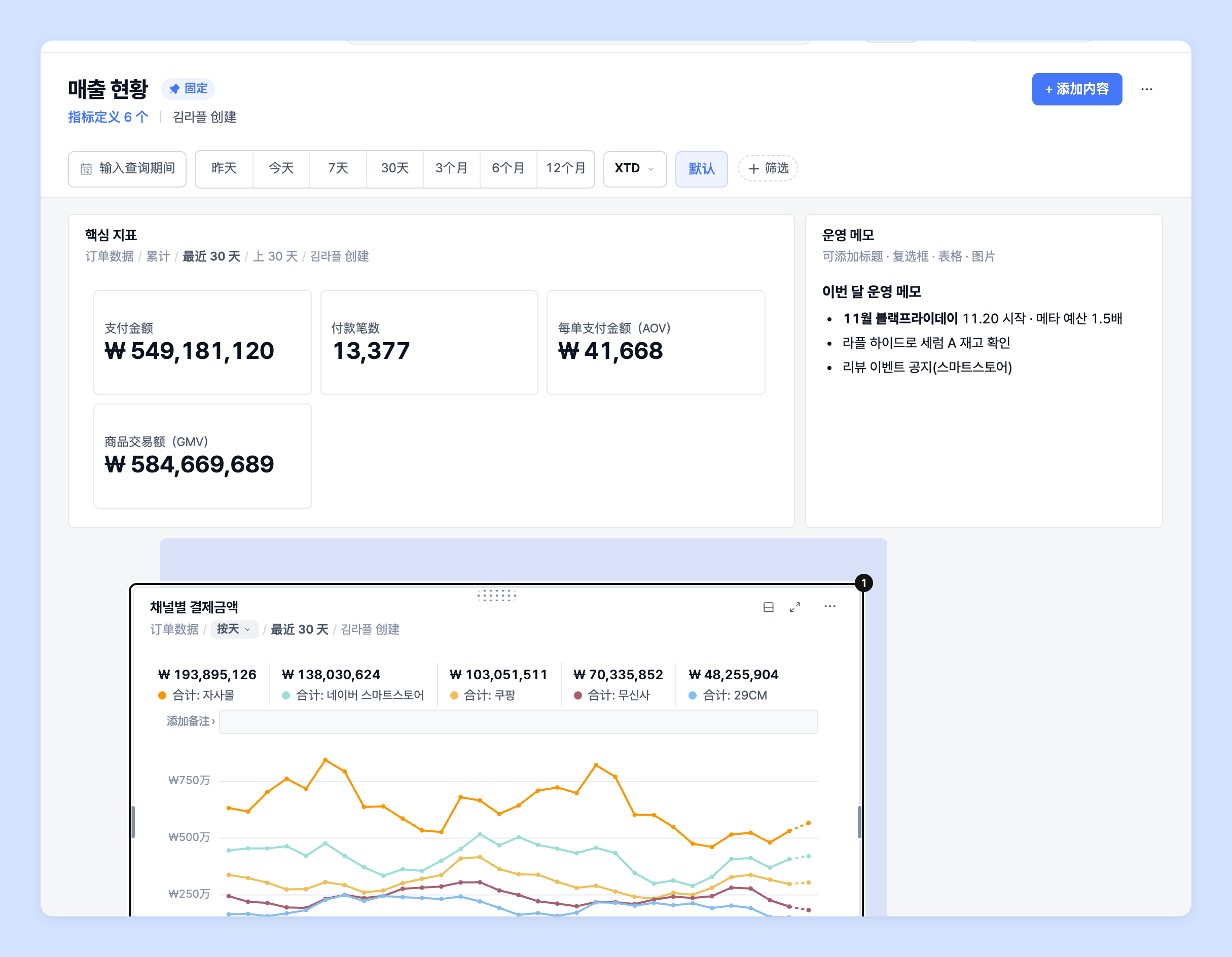
5. 可以在仪表板中调整图表的位置 / 大小,并管理卡片。
 {% hint style="info" %}
* **调整大小及更改位置:** 可以拖放卡片进行移动,并通过卡片边角的手柄调整大小。
{% endhint %}

{% hint style="info" %}
在卡片菜单中可以进行以下操作。
* **「重命名」:** 可以更改图表的名称。
* **「复制」:** 可以复制所选图表。
* **「移动图表」:** 可以将图表移到其他仪表板,或开启「同时保留在此(复制)」以复制的方式添加。
* **「编辑图表」:** 打开图表编辑页面。
* **「下载数据」:** 直接在卡片中下载为 Excel 文件。
* **「删除」:** 删除图表。5 秒内可以撤销。请参阅下方的[撤销删除卡片](#undo-delete)。
{% endhint %}
{% hint style="warning" %}
「项目仪表板」由所有项目成员共同查看。其他成员更改仪表板或图表的设置值后,会同步反映给所有成员。为防止误改,请通过仪表板右上角的「⋯」(「更多仪表板设置」)›「锁定」锁定仪表板。
{% endhint %}
## 首页与首页设置
浏览面板中的「首页」是直接显示已固定到项目的仪表板的页面。如果没有固定的仪表板,则会显示「模板」。
1. 打开要用作首页的仪表板,点击右上角的「⋯」›「固定」(首页)。
2. 如果固定了多个仪表板,可以在「首页」上方点击仪表板名称进行切换。点击「模板」可以查看模板列表。
3. 点击「首页」右上角的「首页设置」,会打开「首页设置」窗口。
{% hint style="info" %}
* **调整大小及更改位置:** 可以拖放卡片进行移动,并通过卡片边角的手柄调整大小。
{% endhint %}

{% hint style="info" %}
在卡片菜单中可以进行以下操作。
* **「重命名」:** 可以更改图表的名称。
* **「复制」:** 可以复制所选图表。
* **「移动图表」:** 可以将图表移到其他仪表板,或开启「同时保留在此(复制)」以复制的方式添加。
* **「编辑图表」:** 打开图表编辑页面。
* **「下载数据」:** 直接在卡片中下载为 Excel 文件。
* **「删除」:** 删除图表。5 秒内可以撤销。请参阅下方的[撤销删除卡片](#undo-delete)。
{% endhint %}
{% hint style="warning" %}
「项目仪表板」由所有项目成员共同查看。其他成员更改仪表板或图表的设置值后,会同步反映给所有成员。为防止误改,请通过仪表板右上角的「⋯」(「更多仪表板设置」)›「锁定」锁定仪表板。
{% endhint %}
## 首页与首页设置
浏览面板中的「首页」是直接显示已固定到项目的仪表板的页面。如果没有固定的仪表板,则会显示「模板」。
1. 打开要用作首页的仪表板,点击右上角的「⋯」›「固定」(首页)。
2. 如果固定了多个仪表板,可以在「首页」上方点击仪表板名称进行切换。点击「模板」可以查看模板列表。
3. 点击「首页」右上角的「首页设置」,会打开「首页设置」窗口。
 * **「模板首页(自动生成)」:** 在首页显示根据已连接数据生成的分析模板。
* **「使用已创建的仪表板作为首页」:** 将所选仪表板固定到首页。可以选择多个,最上方的仪表板会优先展开。
{% hint style="warning" %}
「首页设置」和「固定」仅对拥有仪表板分享权限的成员显示。首页设置会同样应用于所有项目成员。
{% endhint %}
## 探索
点击浏览面板中的「探索」,可以在一个表格中汇总查看自己可以访问的仪表板。
* **「模板首页(自动生成)」:** 在首页显示根据已连接数据生成的分析模板。
* **「使用已创建的仪表板作为首页」:** 将所选仪表板固定到首页。可以选择多个,最上方的仪表板会优先展开。
{% hint style="warning" %}
「首页设置」和「固定」仅对拥有仪表板分享权限的成员显示。首页设置会同样应用于所有项目成员。
{% endhint %}
## 探索
点击浏览面板中的「探索」,可以在一个表格中汇总查看自己可以访问的仪表板。
 * 可以在「按名称查找」中输入仪表板名称进行查找。
* 可以在「查看」中选择「全部」 · 「我的」 · 「他人共享」来缩小范围。
* 可以在「排序」中切换为「最近修改」 · 「名称」顺序。
* 可以在表格中查看名称 · 分组 · 创建者 · 最后修改 · 权限(「编辑」 / 「查看」)。
{% hint style="info" %}
也可以通过浏览面板上方的「查找仪表板」搜索名称。
{% endhint %}
## 仪表板分组
仪表板按分组汇集在浏览面板的「仪表板分组」下。自己创建的仪表板显示在「我的仪表板」中,其他成员共享的仪表板显示在「共享给我的仪表板」中。

* 点击分组名称,会打开分组内的仪表板列表。可以通过列表页面中的「新建仪表板」在该分组中创建仪表板。
* 将鼠标悬停在仪表板上并打开菜单,可以进行「重命名」 · 「复制」 · 「移到其他分组」 · 「删除」。
* 可以通过「分享」将仪表板共享给其他成员,通过「移到我的仪表板」取消共享。
* 可以通过「仪表板分组」标题中的「全部展开」 / 「全部收起」一次性展开或收起分组。
{% hint style="warning" %}
删除仪表板分组时,分组内的所有仪表板和图表会一并删除,且无法恢复。
{% endhint %}
## 文本 · 图片 · 分区
在「+ 添加内容」中,除了图表还可以添加以下内容。
* 可以在「按名称查找」中输入仪表板名称进行查找。
* 可以在「查看」中选择「全部」 · 「我的」 · 「他人共享」来缩小范围。
* 可以在「排序」中切换为「最近修改」 · 「名称」顺序。
* 可以在表格中查看名称 · 分组 · 创建者 · 最后修改 · 权限(「编辑」 / 「查看」)。
{% hint style="info" %}
也可以通过浏览面板上方的「查找仪表板」搜索名称。
{% endhint %}
## 仪表板分组
仪表板按分组汇集在浏览面板的「仪表板分组」下。自己创建的仪表板显示在「我的仪表板」中,其他成员共享的仪表板显示在「共享给我的仪表板」中。

* 点击分组名称,会打开分组内的仪表板列表。可以通过列表页面中的「新建仪表板」在该分组中创建仪表板。
* 将鼠标悬停在仪表板上并打开菜单,可以进行「重命名」 · 「复制」 · 「移到其他分组」 · 「删除」。
* 可以通过「分享」将仪表板共享给其他成员,通过「移到我的仪表板」取消共享。
* 可以通过「仪表板分组」标题中的「全部展开」 / 「全部收起」一次性展开或收起分组。
{% hint style="warning" %}
删除仪表板分组时,分组内的所有仪表板和图表会一并删除,且无法恢复。
{% endhint %}
## 文本 · 图片 · 分区
在「+ 添加内容」中,除了图表还可以添加以下内容。
 * **「文本」:** 在仪表板中撰写说明文字。
* **「图片」:** 在「上传」选项卡中上传图片文件(JPG、JPEG、PNG、GIF、WEBP),或在「链接」选项卡中输入图片链接。
* **「分区标题」:** 在仪表板最下方生成区域标题。将卡片拖放到标题下方即可归入同一区域,通过「收起分区」可以收起该区域。即使执行「删除分区标题」,下方的卡片也会保留。
{% hint style="warning" %}
外部链接图片可能会因链接过期·权限设置而无法被其他用户看到。如需稳定显示,请直接上传文件。
{% endhint %}
## 撤销删除卡片
在卡片菜单中点击「删除」后,「已删除图表」提示会显示 5 秒。此时点击「撤销」即可取消删除。
* **「文本」:** 在仪表板中撰写说明文字。
* **「图片」:** 在「上传」选项卡中上传图片文件(JPG、JPEG、PNG、GIF、WEBP),或在「链接」选项卡中输入图片链接。
* **「分区标题」:** 在仪表板最下方生成区域标题。将卡片拖放到标题下方即可归入同一区域,通过「收起分区」可以收起该区域。即使执行「删除分区标题」,下方的卡片也会保留。
{% hint style="warning" %}
外部链接图片可能会因链接过期·权限设置而无法被其他用户看到。如需稳定显示,请直接上传文件。
{% endhint %}
## 撤销删除卡片
在卡片菜单中点击「删除」后,「已删除图表」提示会显示 5 秒。此时点击「撤销」即可取消删除。
 {% hint style="warning" %}
超过 5 秒或离开仪表板后会立即删除。之后请通过下方的「版本历史」恢复到之前的版本。
{% endhint %}
## 版本历史
每次保存仪表板和图表时,都会自动记录版本。可以随时恢复到之前的版本。
1. 点击仪表板右上角的「⋯」›「版本历史」。在图表编辑页面中,可以从右上角的菜单打开。
2. 在版本列表中通过「查看此版本」确认当时的设置。
3. 点击「恢复到此版本」,然后在「要恢复到此版本吗?」窗口中点击「撤销」。

{% hint style="info" %}
* 恢复前的当前状态也会自动保存,因此可以随时再回来。
* 恢复仪表板时,当时一同存在的图表也会一起恢复。
* 仅显示最近 30 天内的变更记录。
{% endhint %}
## 数据源
在图表编辑页面右侧设置面板的「数据」选项卡 ›「数据源」中,可以从已连接到 Laplace 的数据(**订单、广告、基础商品、GA4**)中选择要可视化的数据源。
{% hint style="warning" %}
超过 5 秒或离开仪表板后会立即删除。之后请通过下方的「版本历史」恢复到之前的版本。
{% endhint %}
## 版本历史
每次保存仪表板和图表时,都会自动记录版本。可以随时恢复到之前的版本。
1. 点击仪表板右上角的「⋯」›「版本历史」。在图表编辑页面中,可以从右上角的菜单打开。
2. 在版本列表中通过「查看此版本」确认当时的设置。
3. 点击「恢复到此版本」,然后在「要恢复到此版本吗?」窗口中点击「撤销」。

{% hint style="info" %}
* 恢复前的当前状态也会自动保存,因此可以随时再回来。
* 恢复仪表板时,当时一同存在的图表也会一起恢复。
* 仅显示最近 30 天内的变更记录。
{% endhint %}
## 数据源
在图表编辑页面右侧设置面板的「数据」选项卡 ›「数据源」中,可以从已连接到 Laplace 的数据(**订单、广告、基础商品、GA4**)中选择要可视化的数据源。
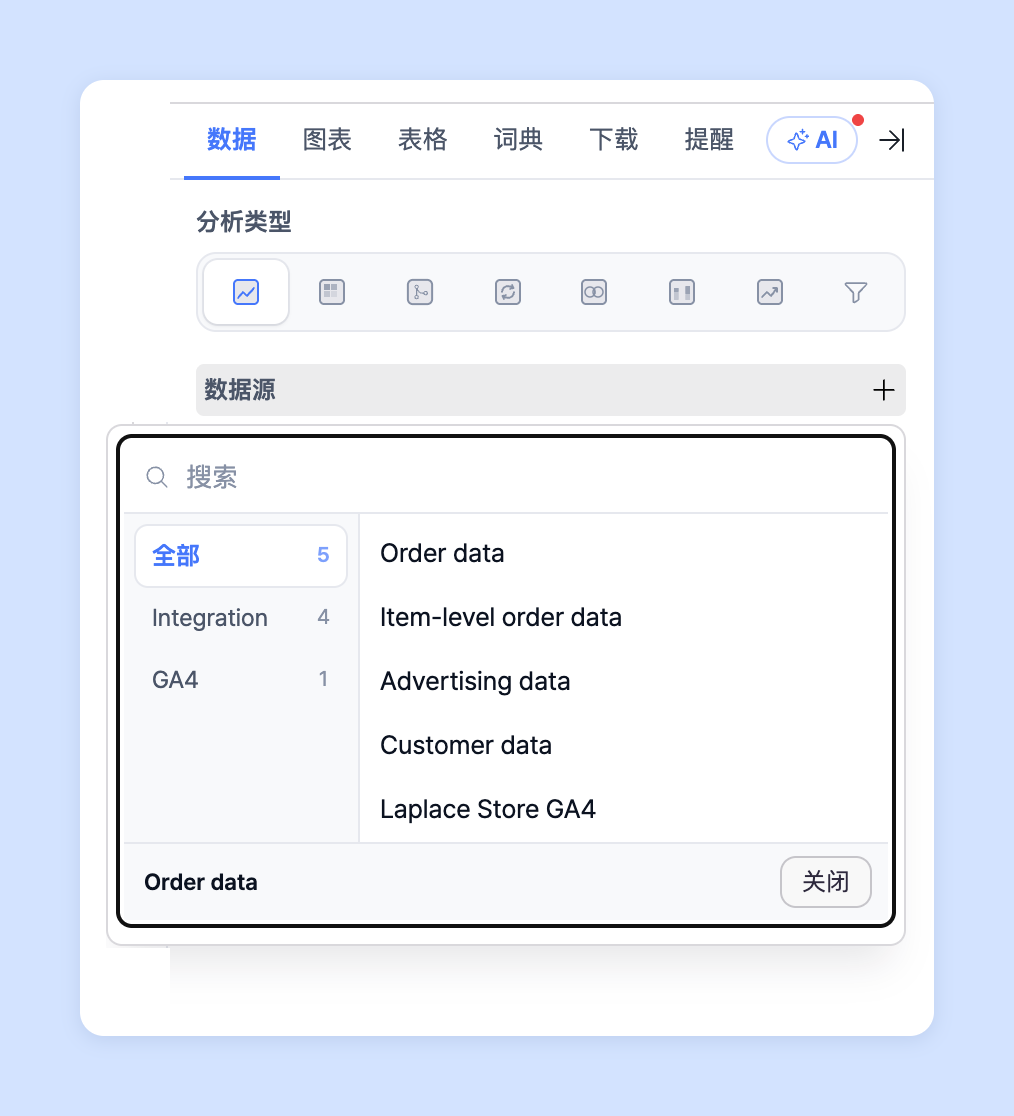 * **订单数据**:使用已连接到 Laplace 的销售方数据(Cafe24、SmartStore、Coupang、imweb 等),可以按销售方、销售渠道、商品、选项可视化与销售额相关的指标。
* **广告数据**:使用已连接到 Laplace 的广告渠道数据(Google、Kakao Moment、Naver GFA、Facebook 等),可以可视化广告渠道、广告活动、素材等的 CTR、ROAS、CAC 等成效。
* **基础商品数据**:使用已连接到 Laplace 的基础商品数据(选项 ↔ 基础商品匹配数据、广告素材 ↔ 商品匹配数据),可以可视化基础商品品牌、各商品的成本、毛利、贡献利润等财务成效。
{% hint style="info" %}
基础商品数据需要先在「数据管理」中完成「基础商品」登记、「选项 ↔ 基础商品匹配」、「广告素材 ↔ 商品匹配」后才能使用。如需查看相关指标,请参考以下指南。
👉 [在数据管理指南中查看详情 →](/guide/zh-cn/datamanage/matching.md)
{% endhint %}
* **GA4 API**:使用已连接到 Laplace 的 GA4 事件数据,可以可视化获客、互动、活跃、访问购买转化、搜索关键词等成效。
* **Cafe24 流量数据**:可以可视化访问数、销售额、购买笔数、购买转化率等与流量相关的数据。
{% hint style="info" %}
Cafe24 流量数据是需要定制开发的功能。费用因要获取的数据而异,一般会产生约 KRW 3,000,000 的一次性费用。对接相关事宜请联系 Laplace 团队。
{% endhint %}
### 多数据源
在「数据源」中再选择一个数据源,数据源会按 A、B 的顺序叠加。通过组合数据源,可以在一个图表中查看所需的各项指标。例如,可以在一个图表中查看广告数据的广告费和基础商品订单数据的支付金额,或通过自定义公式创建所需的计算式来生成指标。
* **订单数据**:使用已连接到 Laplace 的销售方数据(Cafe24、SmartStore、Coupang、imweb 等),可以按销售方、销售渠道、商品、选项可视化与销售额相关的指标。
* **广告数据**:使用已连接到 Laplace 的广告渠道数据(Google、Kakao Moment、Naver GFA、Facebook 等),可以可视化广告渠道、广告活动、素材等的 CTR、ROAS、CAC 等成效。
* **基础商品数据**:使用已连接到 Laplace 的基础商品数据(选项 ↔ 基础商品匹配数据、广告素材 ↔ 商品匹配数据),可以可视化基础商品品牌、各商品的成本、毛利、贡献利润等财务成效。
{% hint style="info" %}
基础商品数据需要先在「数据管理」中完成「基础商品」登记、「选项 ↔ 基础商品匹配」、「广告素材 ↔ 商品匹配」后才能使用。如需查看相关指标,请参考以下指南。
👉 [在数据管理指南中查看详情 →](/guide/zh-cn/datamanage/matching.md)
{% endhint %}
* **GA4 API**:使用已连接到 Laplace 的 GA4 事件数据,可以可视化获客、互动、活跃、访问购买转化、搜索关键词等成效。
* **Cafe24 流量数据**:可以可视化访问数、销售额、购买笔数、购买转化率等与流量相关的数据。
{% hint style="info" %}
Cafe24 流量数据是需要定制开发的功能。费用因要获取的数据而异,一般会产生约 KRW 3,000,000 的一次性费用。对接相关事宜请联系 Laplace 团队。
{% endhint %}
### 多数据源
在「数据源」中再选择一个数据源,数据源会按 A、B 的顺序叠加。通过组合数据源,可以在一个图表中查看所需的各项指标。例如,可以在一个图表中查看广告数据的广告费和基础商品订单数据的支付金额,或通过自定义公式创建所需的计算式来生成指标。
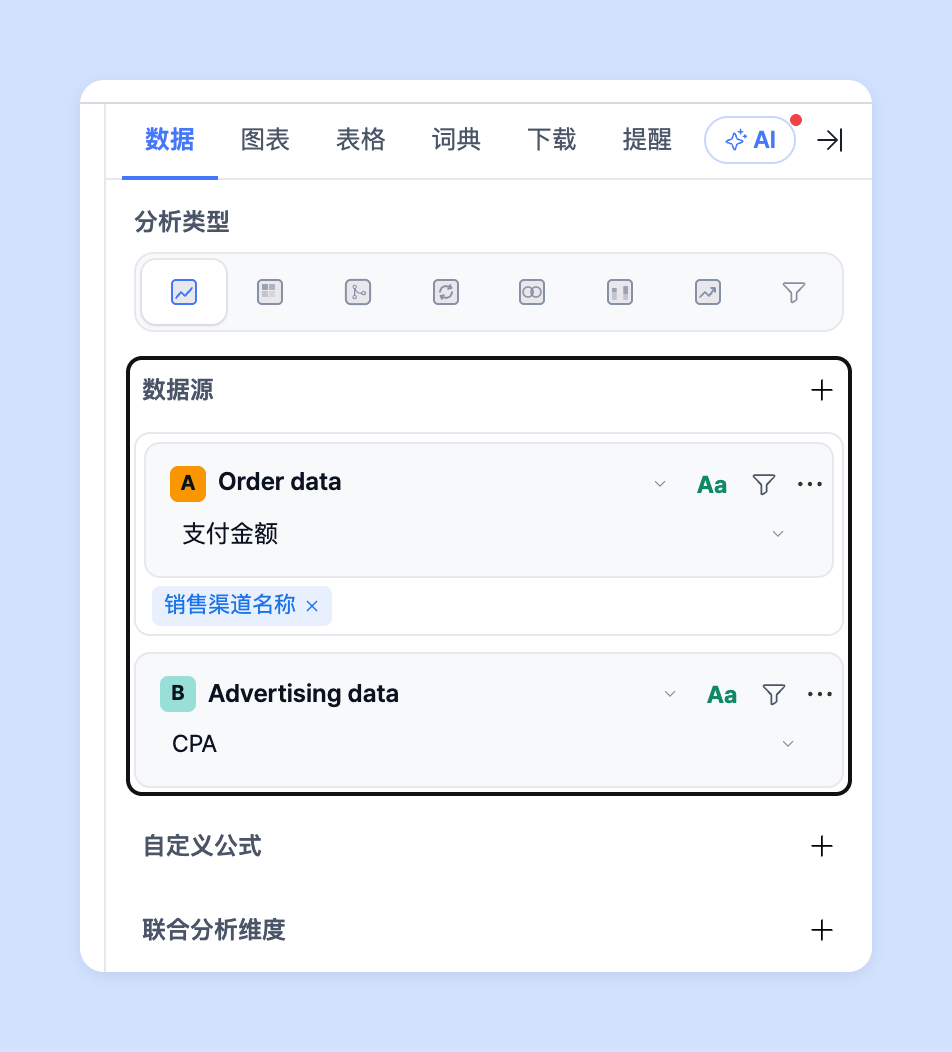 👉 [在多数据源中查看详情 →](/guide/zh-cn/customdashboard/custom/datasettings/standardchart/multi.md)
### 自定义公式
可以使用在数据源中选择的指标自定义创建指标。这与 Notion 的公式(formula)功能相同。请在「数据」选项卡 ›「自定义公式」中点击「新公式」进行创建。

{% hint style="info" %}
一般会结合 Cafe24 Analytics 和广告数据来使用自定义公式,原因如下:广告数据是从媒体的角度统计的,因此通常会出现重复统计。如果以流量数据为基准查看数据,数据会更加准确。
示例)\
ROAS:Cafe24 **支付金额** / 广告数据的**广告费**\
CTR:Cafe24 **访问数** / 广告数据的**展示次数**\
\
如示例所示,以各渠道的准确值为基准创建指标,因此可以查看更准确的指标。
👉 [查看自定义公式语法详情 →](/guide/zh-cn/customdashboard/custom/custom_formula.md)
{% endhint %}
### 各数据源的指标说明
基于已连接到 Laplace 的数据源,分为订单、广告、基础商品订单、GA4 等提供,可以灵活运用各数据源的指标来可视化图表。
{% hint style="info" %}
各数据的指标说明请参阅指标指南。在图表编辑页面中,可以在设置面板的「词典」选项卡中直接查看所选指标的含义。
👉 [在指标指南中查看详情 →](/guide/zh-cn/customdashboard/custom/about_values.md)
{% endhint %}
## 分析维度
在 Laplace 中,可以通过「数据」选项卡 ›「分析维度」设置来可视化图表。
👉 [在多数据源中查看详情 →](/guide/zh-cn/customdashboard/custom/datasettings/standardchart/multi.md)
### 自定义公式
可以使用在数据源中选择的指标自定义创建指标。这与 Notion 的公式(formula)功能相同。请在「数据」选项卡 ›「自定义公式」中点击「新公式」进行创建。

{% hint style="info" %}
一般会结合 Cafe24 Analytics 和广告数据来使用自定义公式,原因如下:广告数据是从媒体的角度统计的,因此通常会出现重复统计。如果以流量数据为基准查看数据,数据会更加准确。
示例)\
ROAS:Cafe24 **支付金额** / 广告数据的**广告费**\
CTR:Cafe24 **访问数** / 广告数据的**展示次数**\
\
如示例所示,以各渠道的准确值为基准创建指标,因此可以查看更准确的指标。
👉 [查看自定义公式语法详情 →](/guide/zh-cn/customdashboard/custom/custom_formula.md)
{% endhint %}
### 各数据源的指标说明
基于已连接到 Laplace 的数据源,分为订单、广告、基础商品订单、GA4 等提供,可以灵活运用各数据源的指标来可视化图表。
{% hint style="info" %}
各数据的指标说明请参阅指标指南。在图表编辑页面中,可以在设置面板的「词典」选项卡中直接查看所选指标的含义。
👉 [在指标指南中查看详情 →](/guide/zh-cn/customdashboard/custom/about_values.md)
{% endhint %}
## 分析维度
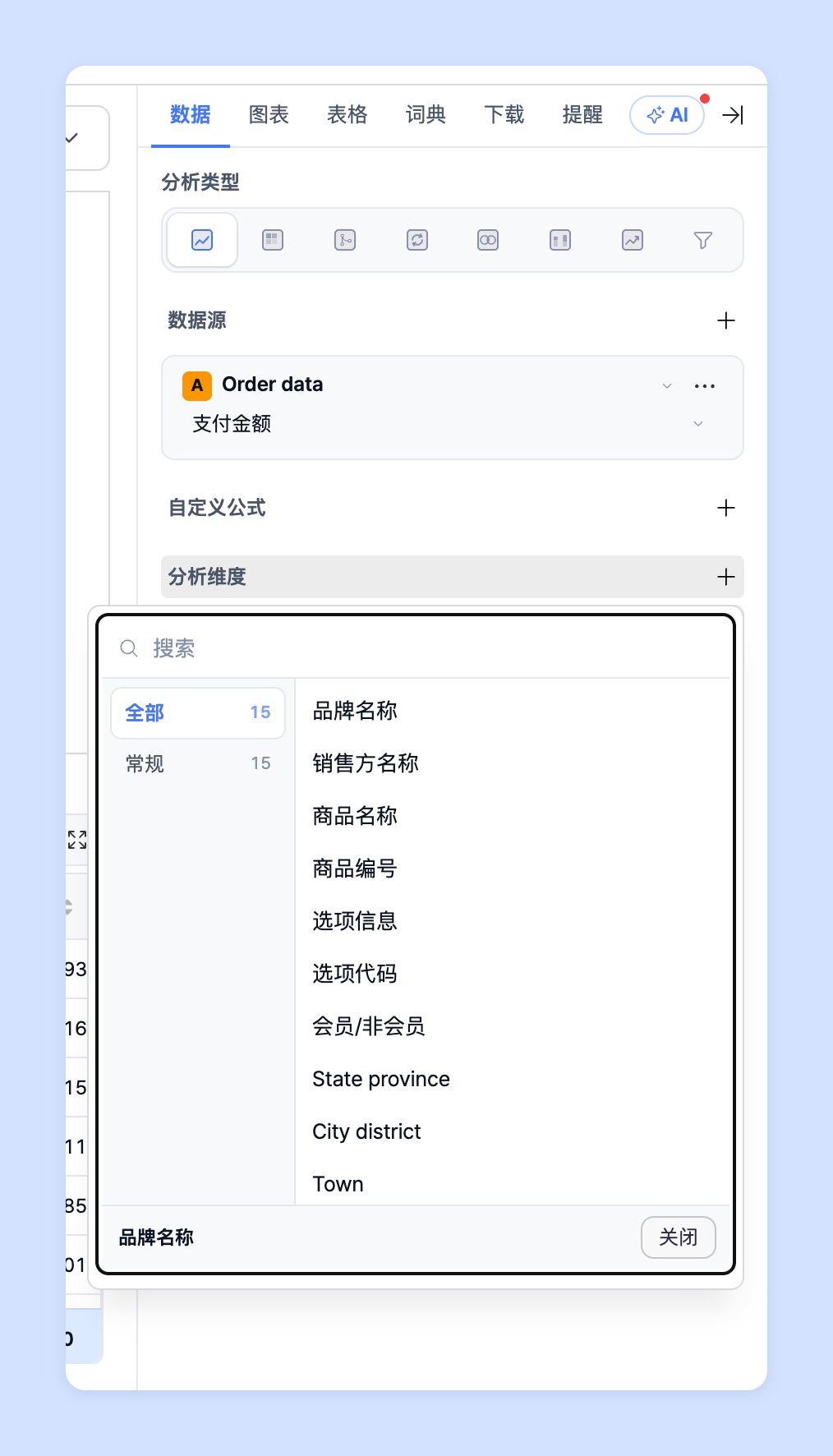
在 Laplace 中,可以通过「数据」选项卡 ›「分析维度」设置来可视化图表。
 {% hint style="info" %}
分析维度一般可以理解为分组函数(Group by)。Group by 是数据库查询语言 SQL 中使用的语法之一。该语法以特定列的值为基准对行进行分组,并使用聚合函数按组汇总数据。
例如,假设有一个名为"订单"的表。该表中可能有订单号、客户 ID、订单日期、订单金额等列。如果对客户 ID 应用 Group by,就会以客户 ID 为基准对订单进行分组,从而查看每位客户的订单总金额。
{% endhint %}
**示例)**
* 如果以「商品名称」作为分析维度,可视化图表的单位会显示为「商品名称」;如果选择「销售渠道」和「商品名称」,则会以"销售渠道-商品名称"进行可视化。

* 如果以「品牌」作为分析维度,可视化图表的单位会显示为「品牌」;如果选择「品牌」和「销售渠道」作为分析维度,则会以"品牌-销售渠道"进行可视化。

#### 联合分析维度
使用多数据源时,可以通过「数据」选项卡 ›「联合分析维度」使用整合后的分析维度。例如,将 Cafe24 的流量数据与广告数据的 utm 数据整合,即可准确了解各素材的成效。

示例)将 Cafe24 的来源与广告数据的 utm\_source 合并,即可在一个页面中按 fbig 的广告活动和素材查看"访客数、购买笔数、销售额" + "广告费、展示次数"。
## 筛选
{% hint style="info" %}
通过筛选功能,可以设置要包含在可视化图表中的值和要排除的值。筛选分为两种。
* **「数据筛选」(「数据」选项卡):** 在加载数据之前按原始值进行筛选。
* **「视图筛选」(图表下方表格上):** 对加载并汇总后的结果再筛选一次。
{% endhint %}
### 数据筛选

例如,在运营的 6 个销售渠道中只想可视化 5 个时,在「数据筛选」中选择要筛选的项目,选择「等于」或「不等于」后再选择值,即可按设置内容进行可视化。按指标筛选时,可以用「大于等于(≥)」 · 「小于等于(≤)」 · 「大于(>)」 · 「小于(<)」 · 「等于(=)」 · 「范围」设置数字条件。
{% hint style="info" %}
在分析商品或选项等数量众多的值时非常有用。尤其可用于排除已停售或测试用的商品、素材。
{% endhint %}
### 视图筛选
点击图表下方表格上的「视图筛选」,可以对汇总完成的结果设置条件。也可以按 ABC 等级、累计 %、排名等汇总后计算出的值进行筛选。
{% hint style="info" %}
分析维度一般可以理解为分组函数(Group by)。Group by 是数据库查询语言 SQL 中使用的语法之一。该语法以特定列的值为基准对行进行分组,并使用聚合函数按组汇总数据。
例如,假设有一个名为"订单"的表。该表中可能有订单号、客户 ID、订单日期、订单金额等列。如果对客户 ID 应用 Group by,就会以客户 ID 为基准对订单进行分组,从而查看每位客户的订单总金额。
{% endhint %}
**示例)**
* 如果以「商品名称」作为分析维度,可视化图表的单位会显示为「商品名称」;如果选择「销售渠道」和「商品名称」,则会以"销售渠道-商品名称"进行可视化。

* 如果以「品牌」作为分析维度,可视化图表的单位会显示为「品牌」;如果选择「品牌」和「销售渠道」作为分析维度,则会以"品牌-销售渠道"进行可视化。

#### 联合分析维度
使用多数据源时,可以通过「数据」选项卡 ›「联合分析维度」使用整合后的分析维度。例如,将 Cafe24 的流量数据与广告数据的 utm 数据整合,即可准确了解各素材的成效。

示例)将 Cafe24 的来源与广告数据的 utm\_source 合并,即可在一个页面中按 fbig 的广告活动和素材查看"访客数、购买笔数、销售额" + "广告费、展示次数"。
## 筛选
{% hint style="info" %}
通过筛选功能,可以设置要包含在可视化图表中的值和要排除的值。筛选分为两种。
* **「数据筛选」(「数据」选项卡):** 在加载数据之前按原始值进行筛选。
* **「视图筛选」(图表下方表格上):** 对加载并汇总后的结果再筛选一次。
{% endhint %}
### 数据筛选

例如,在运营的 6 个销售渠道中只想可视化 5 个时,在「数据筛选」中选择要筛选的项目,选择「等于」或「不等于」后再选择值,即可按设置内容进行可视化。按指标筛选时,可以用「大于等于(≥)」 · 「小于等于(≤)」 · 「大于(>)」 · 「小于(<)」 · 「等于(=)」 · 「范围」设置数字条件。
{% hint style="info" %}
在分析商品或选项等数量众多的值时非常有用。尤其可用于排除已停售或测试用的商品、素材。
{% endhint %}
### 视图筛选
点击图表下方表格上的「视图筛选」,可以对汇总完成的结果设置条件。也可以按 ABC 等级、累计 %、排名等汇总后计算出的值进行筛选。
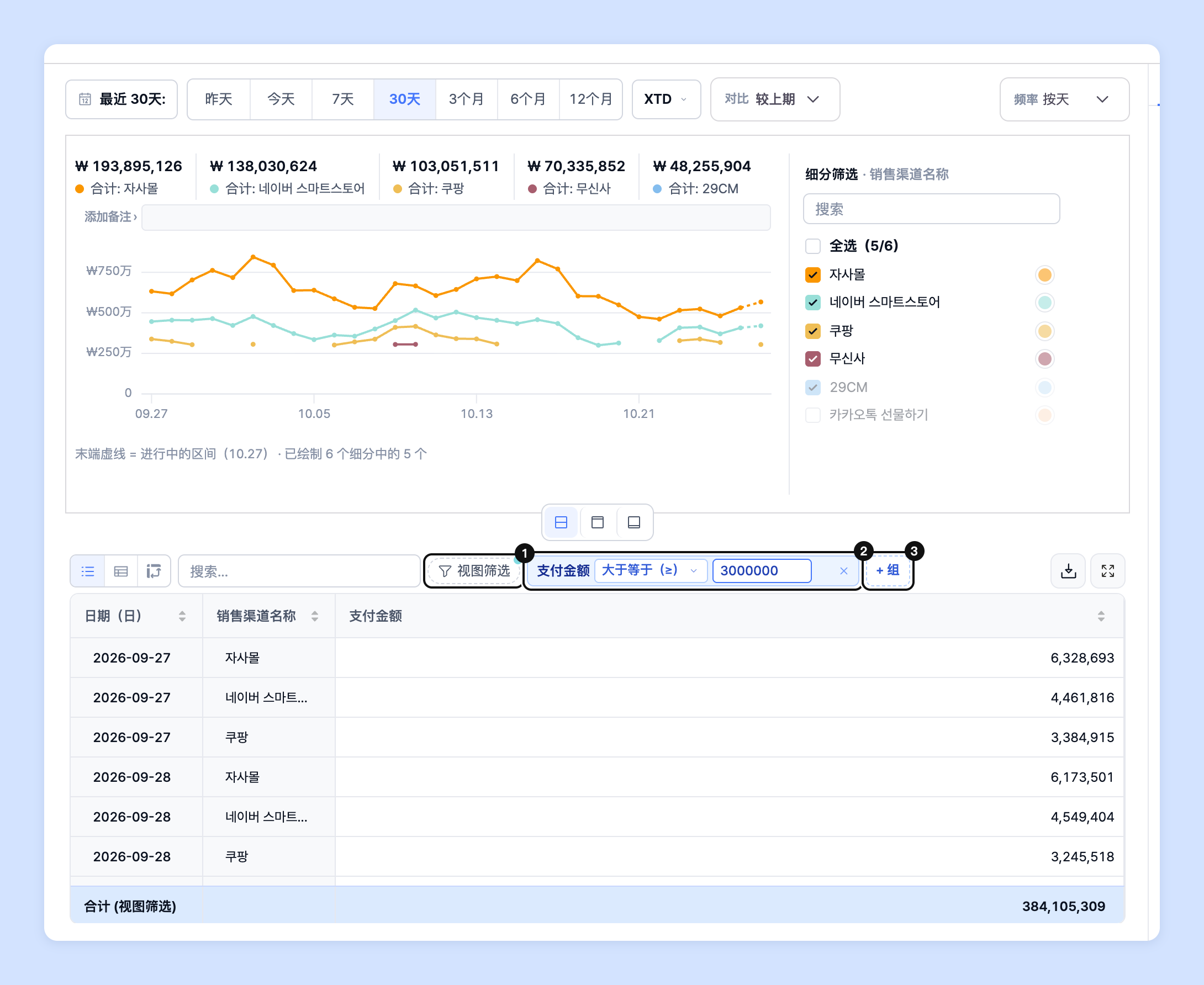 1. 点击表格上方的「视图筛选」。
2. 在「搜索属性…」中选择要筛选的列。
3. 输入条件和值。数字列可以使用「大于等于(≥)」 · 「小于等于(≤)」 · 「大于(>)」 · 「小于(<)」 · 「等于(=)」 · 「范围」。
4. 如需添加更多条件,请点击「在此组中继续添加条件」;如需另建条件组,请点击「+ 组」。
{% hint style="info" %}
视图筛选会与图表设置一起保存,并同样应用于图表 · 表格 · 下载。
{% endhint %}
## 图表设置
在 Laplace 自定义仪表板中,可以使用折线图、条形图、组合图、柱状图、记分卡、凹凸图、饼图、地图、四象限图、帕累托图、日历图、表格、瀑布图。图表类型在设置面板的「图表」选项卡中选择,选项卡中以简称(「折线」 · 「条形」 · 「组合」 · 「列」 · 「卡片」 · 「凹凸图」 · 「饼图」 · 「地图」 · 「四象限」 · 「帕累托」 · 「日历」 · 「表格」 · 「瀑布图」)显示。各图表的说明请参阅下方的各图表说明。
每种图表都可以进行以下可视化设置、指标、标题指标设置。
* 「可视化设置」:可以选择「对比分析」、「单一分析」。

{% hint style="info" %}
* **对比分析:** 选择多个分析维度、单个指标,比较分析维度之间的指标。用于比较多个渠道或商品等。
* **单一分析:** 选择单个分析维度、多个指标,同时衡量并比较一个分析维度的多个指标。适用于对一个渠道或商品详细衡量指标的情况。二维时间序列图表可可视化的 Y 轴只有 2 个,因此最多可以可视化 2 种单位。例如,可以同时可视化 % 和 $,但无法同时可视化 %、$、# 3 种。
{% endhint %}
- **指标:** 可以选择要可视化图表的基准值。根据单一分析/对比分析,可以单选或多选指标。
- **标题指标设置:** 汇总时间序列图表中所呈现指标的累计统计指标,并显示在图表上方。
{% hint style="info" %}
* **标题指标基准:** 可以从合计、平均、最小、最大、最近中选择一项。
* **标题指标计算基准:** 可以从全部、按分析维度中选择一项。
* **排序基准:** 可以从降序、升序中选择一项。
{% endhint %}
- 各图表的特点
{% hint style="info" %}
* **折线图:** 用于了解指标如何随时间变化。是使用对比分析或单一分析方式分析时间序列的有效图表。
* **横向条形图:** 有利于比较查询期间内产生的累计统计值。适合比较期间内广告素材、广告活动、账户等多个分析维度的累计统计。
* **组合图(组合):** 有利于比较多个指标的变化。(只能选择一个分析维度)适合分析毛利/贡献利润、销售额/购买笔数等两个以上指标的成效如何随时间变化。
* **纵向柱状图(列):** 可以查看指标如何随时间变化。分为普通图表和堆积柱状图,堆积柱状图便于查看多个分析维度的占比。
* **记分卡(卡片):** 有利于以卡片形式管理和查看查询期间内产生的累计统计。可以一次查看期间内设置的多个指标,适合了解成效。
* **凹凸图:** 可以查看特定分析维度的排名如何随时间变化。有利于快速了解各种商品、素材等的成效。
* **饼图:** 常用的累计图表之一,可以快速查看各分析维度在所需指标中所占的百分比。
* **地图:** 适合在地图上查看所选地区分析维度(国家、省|直辖市|州、市|县|区等)中分布的指标值大小。
* **四象限图:** 选择两个指标 A、B,找出最好或最差的分析维度的图表。以指标的中位数或平均值为基准,自动计算在四个象限中的距离。A 和 B 都好时,可以观察位于第一象限最远处的分析维度;A 和 B 都差时,可以观察位于第三象限最远处的分析维度。
* **帕累托图:** 通过设置前 n% 分组,可以快速了解所设分析维度是否占据销售额前 n%。
* **日历图:** 将数值放在日历网格上,适合发现星期或月初等随时间节奏变化的模式。
* **瀑布图:** 显示从起始值开始每一步加减后结果如何变化。频率为「累计」时,按整个查询期间的值绘制。
* **表格:** 可视化的分析维度、指标没有限制。提供「数据」选项卡中所设条件的全部数据。可以设置列的位置以及要显示、隐藏的列。
{% endhint %}
{% hint style="warning" %}
表格的详细设置(显示、隐藏列)可以在设置面板的「表格」选项卡中管理。详情请参阅下方的表格设置。
{% endhint %}
## 表格设置
在设置面板的「表格」选项卡 ›「维度数据设置」中,可以选择表格中呈现的分析维度数据是以「图表」选项卡的设置值为基准,还是以「数据」选项卡的设置为基准。
通过「列管理」功能,可以选择要在表格中显示或隐藏的列,也可以更改列的顺序。
1. 维度数据设置

{% hint style="info" %}
* **「图表数据」:** 表格直接沿用「图表」选项卡中设置的分析维度数据。在图表中取消选择分析维度时,也会自动反映到表格中。
* **「全部数据」:** 与图表设置无关,在表格中呈现「数据」选项卡中设置的全部数据。
{% endhint %}
2. 列管理

{% hint style="info" %}
* 点击列右侧的眼睛图标可以隐藏/显示。
* 拖放左侧的 ≡ 图标可以更改顺序。
{% endhint %}
{% hint style="warning" %}
可以按「表格」选项卡中设置的值下载 Excel(XLSX)文件。详情请参阅下方的下载。
{% endhint %}
## 下载

可以在设置面板的「下载」选项卡中将图表·表格数据下载为 Excel(XLSX)文件。点击仪表板右上角的「⋯」›「全部下载」,可以将仪表板中的图表以每个图表一个工作表的形式下载到一个文件中(不含文本 · 图片)。下载范围(表格数据·全部数据)、表格类型、快照日期选择请参阅 [**将图表·表格数据下载为 Excel**](/guide/zh-cn/customdashboard/custom/download.md)。
## 联系专属经理
使用自定义仪表板时遇到困难了吗?
请通过下方的咨询页面或电子邮件联系我们。负责的经理将为您提供帮助。
> 💬 [在官网咨询](https://www.analytics.laplacetec.com/contact)
**邮件咨询:** [**product@laplacetec.com**](mailto:product@laplacetec.com)
1. 点击表格上方的「视图筛选」。
2. 在「搜索属性…」中选择要筛选的列。
3. 输入条件和值。数字列可以使用「大于等于(≥)」 · 「小于等于(≤)」 · 「大于(>)」 · 「小于(<)」 · 「等于(=)」 · 「范围」。
4. 如需添加更多条件,请点击「在此组中继续添加条件」;如需另建条件组,请点击「+ 组」。
{% hint style="info" %}
视图筛选会与图表设置一起保存,并同样应用于图表 · 表格 · 下载。
{% endhint %}
## 图表设置
在 Laplace 自定义仪表板中,可以使用折线图、条形图、组合图、柱状图、记分卡、凹凸图、饼图、地图、四象限图、帕累托图、日历图、表格、瀑布图。图表类型在设置面板的「图表」选项卡中选择,选项卡中以简称(「折线」 · 「条形」 · 「组合」 · 「列」 · 「卡片」 · 「凹凸图」 · 「饼图」 · 「地图」 · 「四象限」 · 「帕累托」 · 「日历」 · 「表格」 · 「瀑布图」)显示。各图表的说明请参阅下方的各图表说明。
每种图表都可以进行以下可视化设置、指标、标题指标设置。
* 「可视化设置」:可以选择「对比分析」、「单一分析」。

{% hint style="info" %}
* **对比分析:** 选择多个分析维度、单个指标,比较分析维度之间的指标。用于比较多个渠道或商品等。
* **单一分析:** 选择单个分析维度、多个指标,同时衡量并比较一个分析维度的多个指标。适用于对一个渠道或商品详细衡量指标的情况。二维时间序列图表可可视化的 Y 轴只有 2 个,因此最多可以可视化 2 种单位。例如,可以同时可视化 % 和 $,但无法同时可视化 %、$、# 3 种。
{% endhint %}
- **指标:** 可以选择要可视化图表的基准值。根据单一分析/对比分析,可以单选或多选指标。
- **标题指标设置:** 汇总时间序列图表中所呈现指标的累计统计指标,并显示在图表上方。
{% hint style="info" %}
* **标题指标基准:** 可以从合计、平均、最小、最大、最近中选择一项。
* **标题指标计算基准:** 可以从全部、按分析维度中选择一项。
* **排序基准:** 可以从降序、升序中选择一项。
{% endhint %}
- 各图表的特点
{% hint style="info" %}
* **折线图:** 用于了解指标如何随时间变化。是使用对比分析或单一分析方式分析时间序列的有效图表。
* **横向条形图:** 有利于比较查询期间内产生的累计统计值。适合比较期间内广告素材、广告活动、账户等多个分析维度的累计统计。
* **组合图(组合):** 有利于比较多个指标的变化。(只能选择一个分析维度)适合分析毛利/贡献利润、销售额/购买笔数等两个以上指标的成效如何随时间变化。
* **纵向柱状图(列):** 可以查看指标如何随时间变化。分为普通图表和堆积柱状图,堆积柱状图便于查看多个分析维度的占比。
* **记分卡(卡片):** 有利于以卡片形式管理和查看查询期间内产生的累计统计。可以一次查看期间内设置的多个指标,适合了解成效。
* **凹凸图:** 可以查看特定分析维度的排名如何随时间变化。有利于快速了解各种商品、素材等的成效。
* **饼图:** 常用的累计图表之一,可以快速查看各分析维度在所需指标中所占的百分比。
* **地图:** 适合在地图上查看所选地区分析维度(国家、省|直辖市|州、市|县|区等)中分布的指标值大小。
* **四象限图:** 选择两个指标 A、B,找出最好或最差的分析维度的图表。以指标的中位数或平均值为基准,自动计算在四个象限中的距离。A 和 B 都好时,可以观察位于第一象限最远处的分析维度;A 和 B 都差时,可以观察位于第三象限最远处的分析维度。
* **帕累托图:** 通过设置前 n% 分组,可以快速了解所设分析维度是否占据销售额前 n%。
* **日历图:** 将数值放在日历网格上,适合发现星期或月初等随时间节奏变化的模式。
* **瀑布图:** 显示从起始值开始每一步加减后结果如何变化。频率为「累计」时,按整个查询期间的值绘制。
* **表格:** 可视化的分析维度、指标没有限制。提供「数据」选项卡中所设条件的全部数据。可以设置列的位置以及要显示、隐藏的列。
{% endhint %}
{% hint style="warning" %}
表格的详细设置(显示、隐藏列)可以在设置面板的「表格」选项卡中管理。详情请参阅下方的表格设置。
{% endhint %}
## 表格设置
在设置面板的「表格」选项卡 ›「维度数据设置」中,可以选择表格中呈现的分析维度数据是以「图表」选项卡的设置值为基准,还是以「数据」选项卡的设置为基准。
通过「列管理」功能,可以选择要在表格中显示或隐藏的列,也可以更改列的顺序。
1. 维度数据设置

{% hint style="info" %}
* **「图表数据」:** 表格直接沿用「图表」选项卡中设置的分析维度数据。在图表中取消选择分析维度时,也会自动反映到表格中。
* **「全部数据」:** 与图表设置无关,在表格中呈现「数据」选项卡中设置的全部数据。
{% endhint %}
2. 列管理

{% hint style="info" %}
* 点击列右侧的眼睛图标可以隐藏/显示。
* 拖放左侧的 ≡ 图标可以更改顺序。
{% endhint %}
{% hint style="warning" %}
可以按「表格」选项卡中设置的值下载 Excel(XLSX)文件。详情请参阅下方的下载。
{% endhint %}
## 下载

可以在设置面板的「下载」选项卡中将图表·表格数据下载为 Excel(XLSX)文件。点击仪表板右上角的「⋯」›「全部下载」,可以将仪表板中的图表以每个图表一个工作表的形式下载到一个文件中(不含文本 · 图片)。下载范围(表格数据·全部数据)、表格类型、快照日期选择请参阅 [**将图表·表格数据下载为 Excel**](/guide/zh-cn/customdashboard/custom/download.md)。
## 联系专属经理
使用自定义仪表板时遇到困难了吗?
请通过下方的咨询页面或电子邮件联系我们。负责的经理将为您提供帮助。
> 💬 [在官网咨询](https://www.analytics.laplacetec.com/contact)
**邮件咨询:** [**product@laplacetec.com**](mailto:product@laplacetec.com)