> For the complete documentation index, see [llms.txt](https://www.analytics-docs.laplacetec.com/guide/llms.txt). Markdown versions of documentation pages are available by appending `.md` to page URLs; this page is available as [Markdown](https://www.analytics-docs.laplacetec.com/guide/zh-cn/datamanage/matching/option_sku.md).
# 选项 ↔ 基础商品匹配
{% hint style="info" %}
基础商品是指构成销售选项的物流单位实际组件。例如,各电商渠道销售的选项为“黑米饭减脂 1 + 1 套装”,而构成该选项的物流单位组件是黑米饭、红薯、鸡胸肉时,基础商品就是“黑米饭”、“红薯”、“鸡胸肉”。关联构成各销售选项的基础商品后,Laplace Analytics 会自动分析统一选项、统一商品以及成本、毛利率等。
{% endhint %}
## 为什么需要选项 ↔ 基础商品匹配?
在 Laplace 中为渠道售出的选项列表匹配基础商品后,可以自动计算以下用途的指标。
1. 将多个渠道售出的选项按基础商品整合进行分析
匹配完成后,在「商品 / 选项 / SKU 分析」中将「数据」改为「基础商品订单数据」,并在「按什么细分」中选择「Base product name」,即可把多个渠道的选项按基础商品汇总分析。

{% hint style="info" %}
该指标还可以按渠道进一步拆分分析。点击「按什么细分」旁的「+ 分析维度」,添加「Sales channel」即可。
{% endhint %}

2. 按品牌分析
在「商品 / 选项 / SKU 分析」中保持「数据」为「基础商品订单数据」,并在「按什么细分」中选择「Base product brand」,即可按品牌分析。

3. 计算毛利率\
将在「数据管理」›「基础商品」中设置的成本数据与当前页面的匹配数据结合使用,计算毛利率。
{% hint style="info" %}
* 不仅可以按基础商品分析毛利率,还能最准确地分析各选项的毛利率。
* 通过「选项 ↔ 基础商品匹配」功能,可以将多个渠道售出的选项数据整合为一,方便地使用按基础商品、按基础商品品牌的分析功能。
{% endhint %}
**示例)** 「P & L 分析」›「毛利率/贡献利润率」

1. 在表格中查看各期间的成本和毛利率。
2. 在图表中查看各期间支付金额、毛利、贡献利润的趋势。
{% hint style="info" %}
* **要使用按基础商品分析的图表,需要先完成基础商品数据登记和选项 ↔ 基础商品匹配。**
* 要进行匹配,需要先在「基础商品」页面登记基础商品。
[**前往「基础商品」指南**](/guide/zh-cn/datamanage/matching/sku.md)
{% endhint %}
## 商品、选项、基础商品有什么不同?什么是基础商品?
实际上,同一个名为 **“美味便当套装”** 的商品,经常在 Coupang 上以 **“DELICIOUS 便当 SET”**、在 SmartStore 上以 **“美味便当套装”** 等不同的商品名称销售。这种情况下,如果不把各商品名称统一起来,就会被识别为不同的商品,销售额也会分开计算。
此外,如果再考虑选项信息,销售数据的分析会更加困难。以下为示例数据。
| 渠道 | 商品名称 | 选项信息 | 销量 | 支付金额 |
| ---------- | ---------------- | ------------------- | -- | ----- |
| Coupang | DELICIOUS 便当 SET | 紫菜包饭 20 个、辣炒猪肉 10 个 | 1 | 66000 |
| SmartStore | 美味便当套装 | \[特价促销] 辣炒猪肉=20 个 | 2 | 44000 |
{% hint style="info" %}
在上述情况下,将基础商品设置为“紫菜包饭”、“辣炒猪肉”后再进行匹配,商品、选项数据的整合分析会更加方便。
{% endhint %}
| 渠道 | 商品名称 | 选项信息 | 销量 | 支付金额 | 基础商品组合 | 成本合计 |
|---|
| Coupang | DELICIOUS 便当 SET | 紫菜包饭 20 个、辣炒猪肉 10 个 | 1 | 66000 | 紫菜包饭=20 个
辣炒猪肉=10 个 | 20000 |
| SmartStore | 美味便当套装 | [特价促销] 辣炒猪肉=20 个 | 2 | 44000 | 辣炒猪肉=20 个 | 20000 |
{% hint style="info" %}
假设紫菜包饭的成本为 500 韩元、辣炒猪肉的成本为 1000 韩元,成本合计如上所示。基础商品组合有 2 个以上时,会以成本合计为基准自动分配支付金额。
ex. Coupang 售出的紫菜包饭的支付金额 = 66000 \* (20 \* 500) / 20000 = 33000
{% endhint %}
{% hint style="info" %}
**销售商品**:各渠道售出的商品名称
**销售商品选项**:各渠道售出商品的选项名称
**基础商品**:构成选项的最小单位物流商品
{% endhint %}
* 以下是为帮助理解而说明**销售商品选项**与**基础商品**关联关系的图片。

如上图所示,“美味便当套装”和“DELICIOUS 便当 SET”实际上是同一商品,但如果在商品 / 选项图表中只按销售商品名称分析,那么虽然在物流上是同一商品,指标却会按不同商品来计算。
## 页面构成
「选项 ↔ 基础商品匹配」页面分为三个标签页。
| 标签页 | 用途 |
| -------- | ------------------------------------------- |
| 「工作台」 | 查找选项并直接关联基础商品。关联推荐基础商品 · 审核 AI 建议也在这里进行。 |
| 「规则·优先级」 | 创建自动关联符合条件的选项的规则,并设置优先使用哪种匹配的顺序。 |
| 「来源」 | 按来源查看和管理匹配来自哪里(手动 · Google 表格 · 规则 · 集成系统)。 |
页面上方始终显示**按销售额的匹配率**。详细内容请参阅下方的[查看按销售额的匹配率](#coverage)。
## 手动匹配关联指南
1. 点击左侧导航栏的「数据管理」,然后点击导航面板中的「匹配 · 成本」›「选项 ↔ 基础商品匹配」。会打开「工作台」标签页。

{% hint style="info" %}
* 还没有登记基础商品吗?请在[**「基础商品」**](/guide/zh-cn/datamanage/matching/sku.md)页面上传基础商品数据。
* 关于基础商品的详细内容,请参阅[**「基础商品」**](/guide/zh-cn/datamanage/matching/sku.md)指南。
{% endhint %}
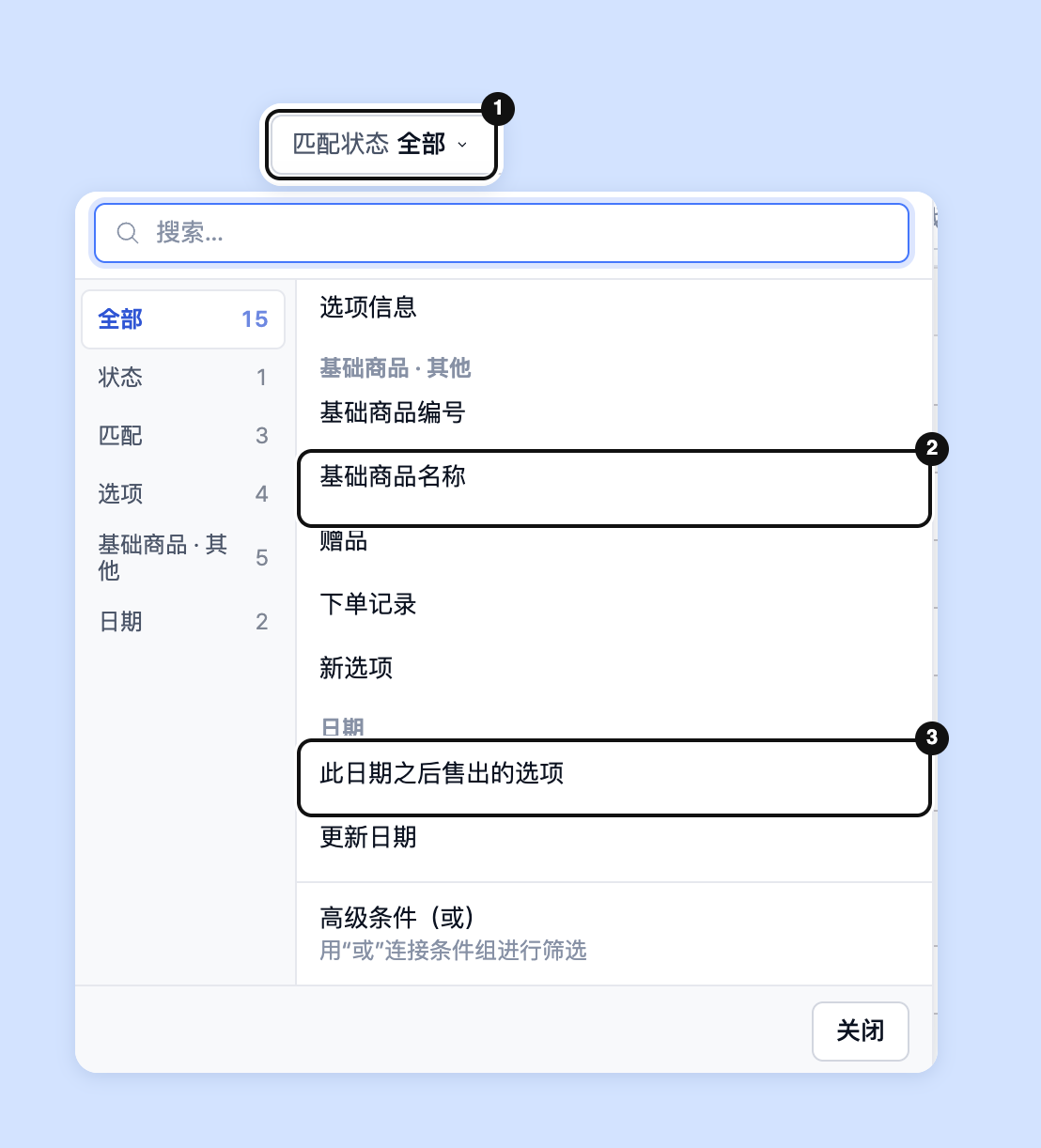
2. 查找需要关联基础商品的选项。在「查找选项」输入框中输入文字,或通过「+ 添加条件」添加条件。
 {% hint style="info" %}
**「匹配状态」**:可以从「未匹配」·「已匹配」·「AI 建议」中选择。
**「此日期之后售出的选项」**:只查看所选日期之后至少售出过一次的选项。
**「匹配类型」**:可以从「手动」·「自动(规则)」·「EasyAdmin」·「Sabangnet」·「表格」中选择。
此外还可以添加销售渠道 · 品牌 · 商品名称 · 选项信息 · 基础商品编号等列条件。要清除所有条件,请点击「重置条件」。
{% endhint %}
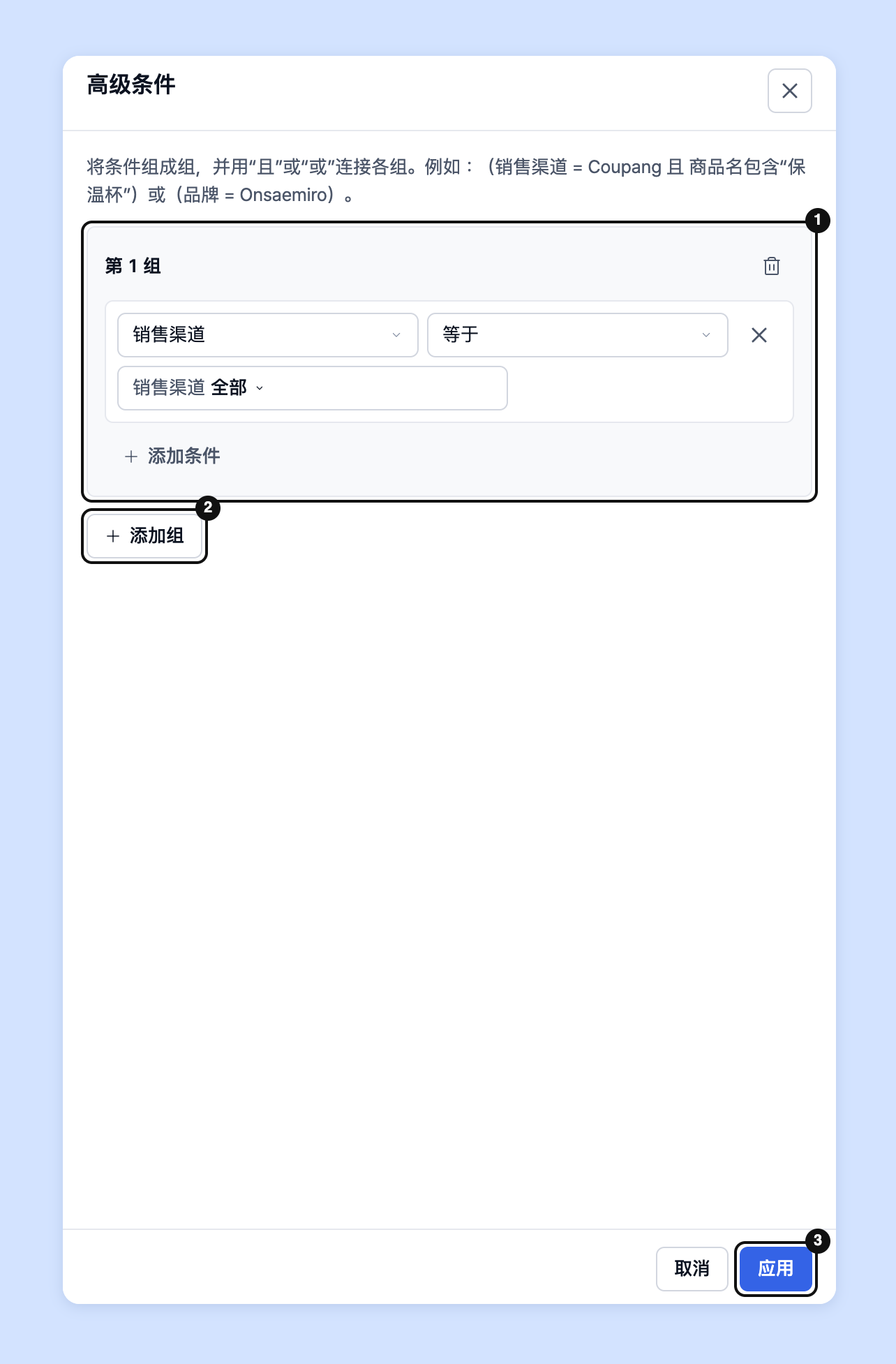
* 如果想用“或”连接多个条件进行查找,请在「+ 添加条件」中选择「高级条件(或)」。详细方法请参阅下方的[高级筛选指南](#advanced-filter)。
{% hint style="info" %}
**「匹配状态」**:可以从「未匹配」·「已匹配」·「AI 建议」中选择。
**「此日期之后售出的选项」**:只查看所选日期之后至少售出过一次的选项。
**「匹配类型」**:可以从「手动」·「自动(规则)」·「EasyAdmin」·「Sabangnet」·「表格」中选择。
此外还可以添加销售渠道 · 品牌 · 商品名称 · 选项信息 · 基础商品编号等列条件。要清除所有条件,请点击「重置条件」。
{% endhint %}
* 如果想用“或”连接多个条件进行查找,请在「+ 添加条件」中选择「高级条件(或)」。详细方法请参阅下方的[高级筛选指南](#advanced-filter)。
 3. 单个选项可以直接在表格中关联。点击「基础商品」单元格选择基础商品,并填写「数量」·「赠品」单元格。基础商品有两个以上时,用单元格中的「添加基础商品」增加行。
 {% hint style="info" %}
* 也可以将从 Excel 复制的值粘贴到「基础商品」·「数量」·「赠品」单元格中,或向下拖动单元格进行填充。基础商品按编号(或“编号: 名称”)查找。
* 修改过的单元格会先汇总起来,再通过页面下方保存栏中的「保存 n 项更改」一次性保存。保存之前可以用 ⌘Z(Windows 为 Ctrl+Z)撤销。
* 点击选项名称会打开右侧窗口,可以修改「要关联的基础商品」,或在「为什么是这个匹配?」中查看当前应用的是哪种匹配。
{% endhint %}
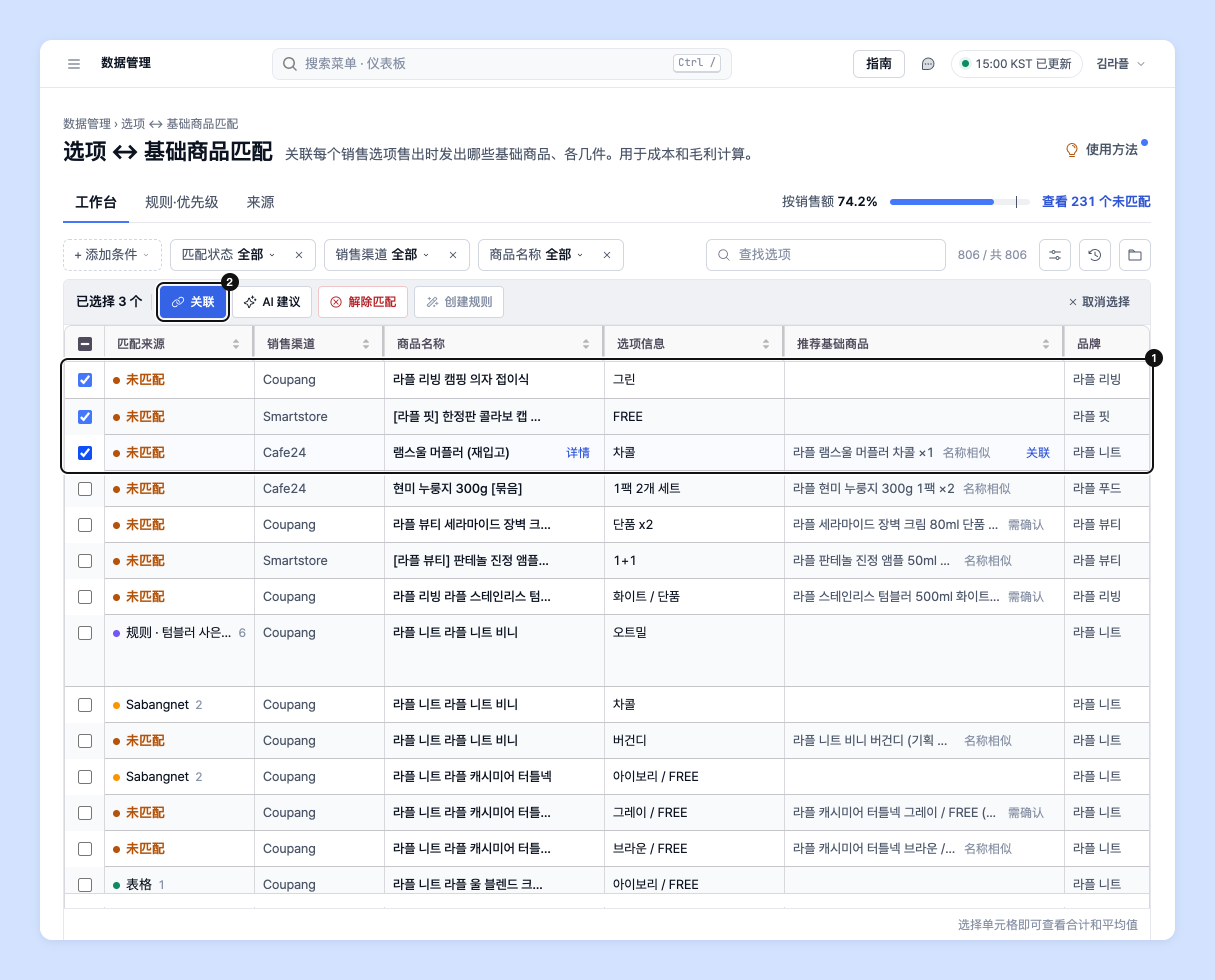
4. 如果有多个选项要按相同组合关联,请勾选左侧单元格进行选择。点击表格上方批量操作栏中的「关联」,右侧会打开「为选中的 n 个选项关联基础商品」窗口。
{% hint style="info" %}
* 也可以将从 Excel 复制的值粘贴到「基础商品」·「数量」·「赠品」单元格中,或向下拖动单元格进行填充。基础商品按编号(或“编号: 名称”)查找。
* 修改过的单元格会先汇总起来,再通过页面下方保存栏中的「保存 n 项更改」一次性保存。保存之前可以用 ⌘Z(Windows 为 Ctrl+Z)撤销。
* 点击选项名称会打开右侧窗口,可以修改「要关联的基础商品」,或在「为什么是这个匹配?」中查看当前应用的是哪种匹配。
{% endhint %}
4. 如果有多个选项要按相同组合关联,请勾选左侧单元格进行选择。点击表格上方批量操作栏中的「关联」,右侧会打开「为选中的 n 个选项关联基础商品」窗口。
 {% hint style="info" %}
主要应选择登记相同基础商品的选项进行组合。\
例)选项 A 和选项 B 的基础商品及其数量相同时 = O\
例)选项 A 和选项 B 的基础商品有任何一个不同或数量不同时 = X
{% endhint %}
5. 通过「选择基础商品」选择基础商品并填写数量,然后点击「关联 n 个」。在此窗口中关联会**立即保存**。
{% hint style="info" %}
主要应选择登记相同基础商品的选项进行组合。\
例)选项 A 和选项 B 的基础商品及其数量相同时 = O\
例)选项 A 和选项 B 的基础商品有任何一个不同或数量不同时 = X
{% endhint %}
5. 通过「选择基础商品」选择基础商品并填写数量,然后点击「关联 n 个」。在此窗口中关联会**立即保存**。
 {% hint style="info" %}
* 如果是尚不存在的基础商品,可以通过窗口中的「新建基础商品」创建并直接关联。
* 在此处关联通过规则 · 表格 · 系统匹配的选项时,会变为**手动匹配**,原来的来源将不再适用。
{% endhint %}
## 一次关联推荐基础商品
「工作台」的「推荐基础商品」列会比较选项名称与基础商品名称,预先显示合适的基础商品和数量。
{% embed url="" %}
{% hint style="info" %}
* 如果是尚不存在的基础商品,可以通过窗口中的「新建基础商品」创建并直接关联。
* 在此处关联通过规则 · 表格 · 系统匹配的选项时,会变为**手动匹配**,原来的来源将不再适用。
{% endhint %}
## 一次关联推荐基础商品
「工作台」的「推荐基础商品」列会比较选项名称与基础商品名称,预先显示合适的基础商品和数量。
{% embed url="" %}
下载视频文件
{% file src="/files/L9c9ju60ni3nqczrU8pI" %}
1. 在「+ 添加条件」的「匹配状态」中选择「未匹配」,只保留尚未关联的选项。
2. 在「推荐基础商品」列中确认推荐和依据。依据显示为「名称一致」·「去掉括号后一致」·「名称相似」· AI 置信度 ·「需要确认」等。如果推荐正确,请点击该单元格中的「关联」。
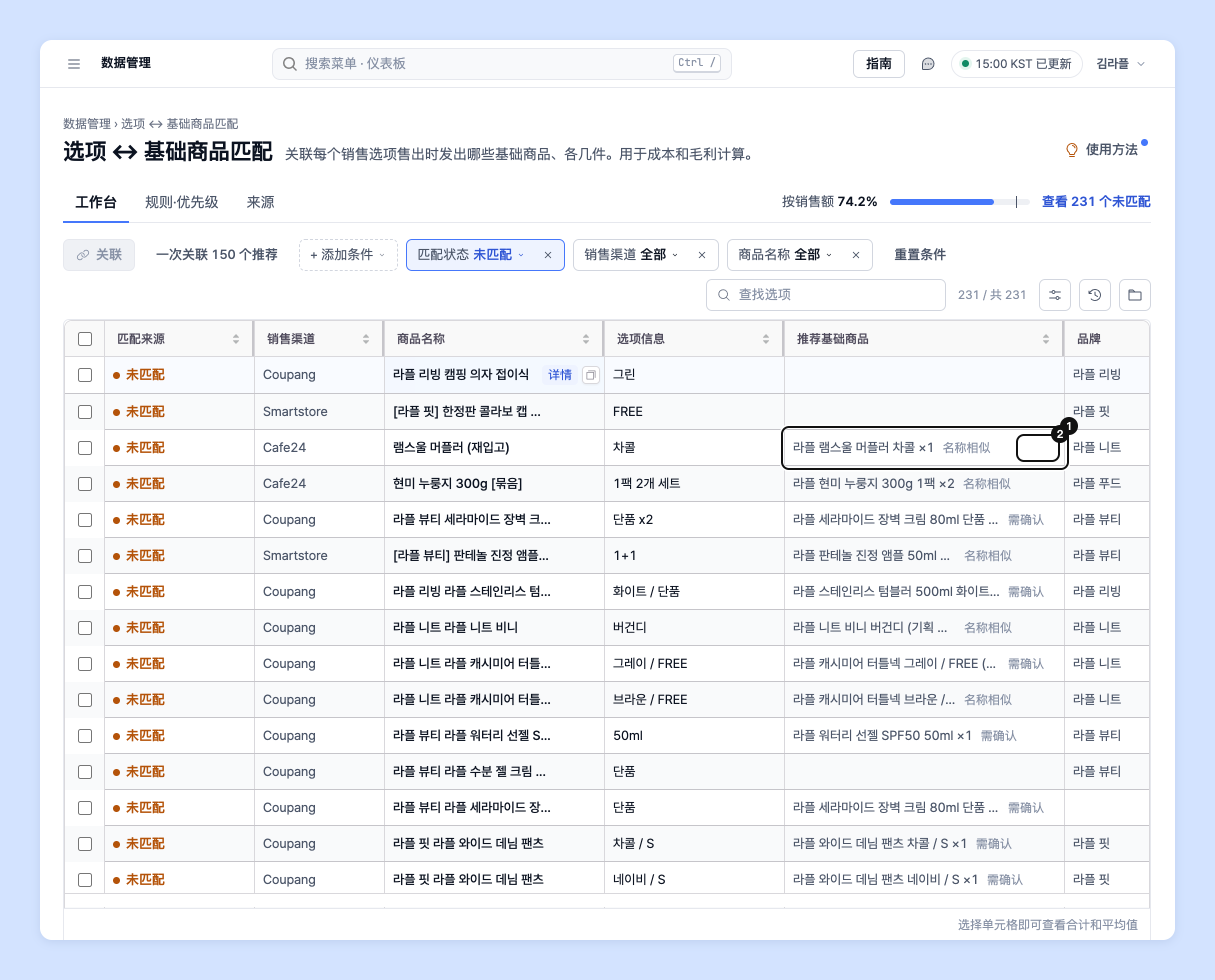 3. 有多个确定的推荐时,工具栏中会出现「一次关联 n 个推荐」。点击后,在确认窗口中点击「关联」。

4. 关联的推荐会作为未保存的更改。需要点击保存栏中的「保存 n 项更改」才会生效。
{% hint style="info" %}
「一次关联 n 个推荐」**只关联确定的推荐**。带有「需要确认」标记的推荐,请逐个查看后关联。
{% endhint %}
### 获取 AI 建议
勾选未匹配的选项后,点击批量操作栏中的「AI 建议」,AI 会根据选项名称建议合适的基础商品。一次可获取的数量有上限。
1. 分析完成后,会显示「有 n 个 AI 建议待审核」。点击「去审核」。
2. 在「审核 AI 建议」中,对每条建议点击「审批」或「拒绝」。置信度高的建议可以通过「批准所有置信度 ≥85% 的建议」一次性批准。
3. 点击「应用已批准的 n 个」。应用后的建议会成为手动匹配。

{% hint style="warning" %}
AI 建议只会暂时保存。过期后请对相同选项重新运行。如果本月 AI 使用额度已用完或 AI 订阅已关闭,则无法运行。
{% endhint %}
## 查看按销售额的匹配率
页面上方的「按销售额」进度条显示**最近 30 天销售额中与基础商品匹配的销售额比例**。由于是按销售额而不是选项数量计算,越先关联畅销的选项,比例上升得越快。
* 进度条上的标记表示目标 **90%**。将鼠标悬停在进度条上,可以看到达到目标还需关联的未匹配销售额。
* 点击「查看 n 个未匹配」,只保留尚未关联的选项。

## 批量匹配(上传文件)指南
1. 点击「工作台」工具栏中的「上传 / 下载文件」,然后点击「上传文件」。会打开「上传匹配文件」窗口。

2. 在「获取模板」步骤中点击「下载模板(.xlsx)」。
3. 有多个确定的推荐时,工具栏中会出现「一次关联 n 个推荐」。点击后,在确认窗口中点击「关联」。

4. 关联的推荐会作为未保存的更改。需要点击保存栏中的「保存 n 项更改」才会生效。
{% hint style="info" %}
「一次关联 n 个推荐」**只关联确定的推荐**。带有「需要确认」标记的推荐,请逐个查看后关联。
{% endhint %}
### 获取 AI 建议
勾选未匹配的选项后,点击批量操作栏中的「AI 建议」,AI 会根据选项名称建议合适的基础商品。一次可获取的数量有上限。
1. 分析完成后,会显示「有 n 个 AI 建议待审核」。点击「去审核」。
2. 在「审核 AI 建议」中,对每条建议点击「审批」或「拒绝」。置信度高的建议可以通过「批准所有置信度 ≥85% 的建议」一次性批准。
3. 点击「应用已批准的 n 个」。应用后的建议会成为手动匹配。

{% hint style="warning" %}
AI 建议只会暂时保存。过期后请对相同选项重新运行。如果本月 AI 使用额度已用完或 AI 订阅已关闭,则无法运行。
{% endhint %}
## 查看按销售额的匹配率
页面上方的「按销售额」进度条显示**最近 30 天销售额中与基础商品匹配的销售额比例**。由于是按销售额而不是选项数量计算,越先关联畅销的选项,比例上升得越快。
* 进度条上的标记表示目标 **90%**。将鼠标悬停在进度条上,可以看到达到目标还需关联的未匹配销售额。
* 点击「查看 n 个未匹配」,只保留尚未关联的选项。

## 批量匹配(上传文件)指南
1. 点击「工作台」工具栏中的「上传 / 下载文件」,然后点击「上传文件」。会打开「上传匹配文件」窗口。

2. 在「获取模板」步骤中点击「下载模板(.xlsx)」。
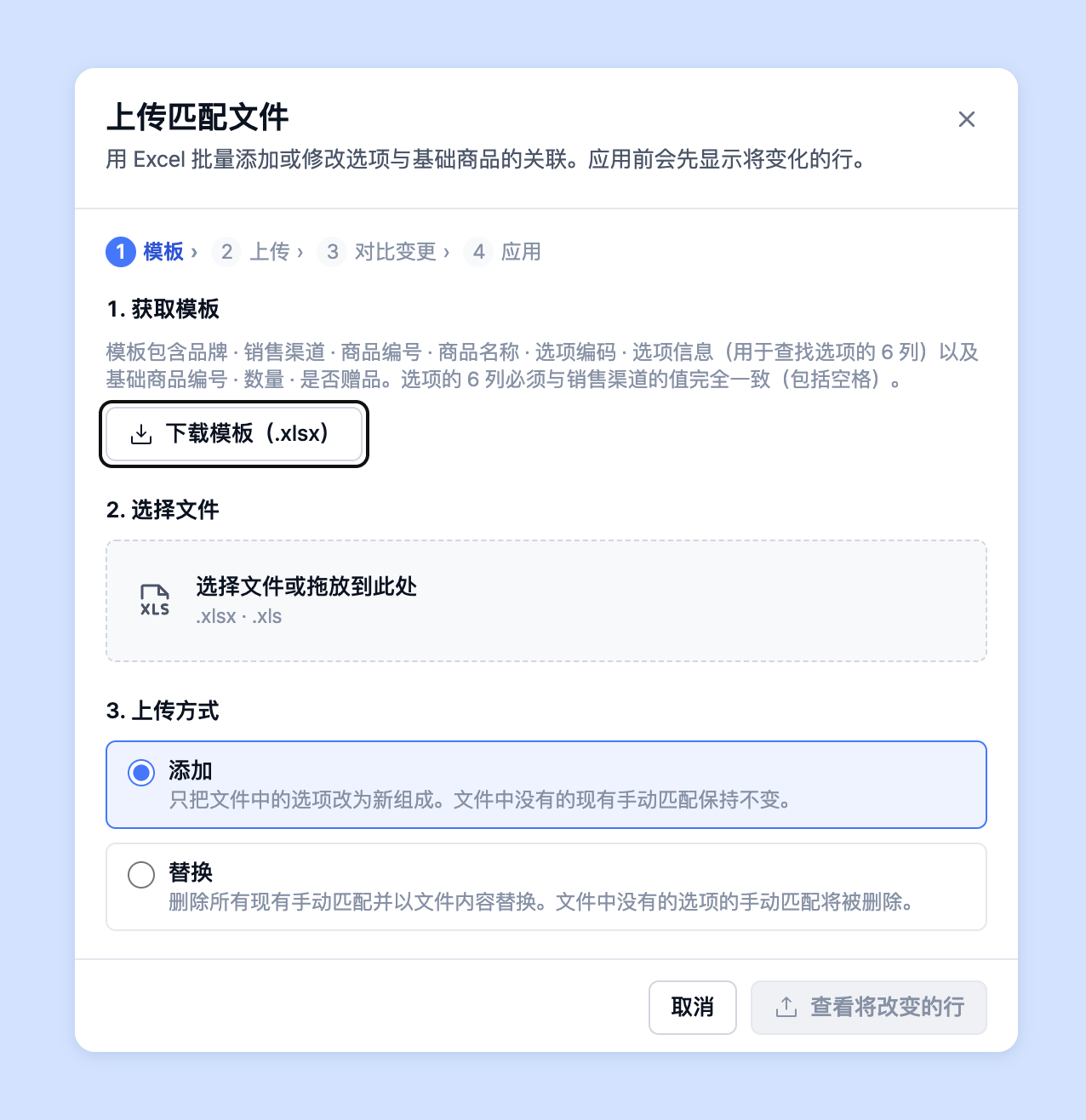 3. 填写表格中的各列。

{% hint style="info" %}
品牌、销售渠道、商品编号、商品名称、选项代码、选项信息(用于查找选项的 6 列)必须与售出的商品信息完全一致,包括空格。建议尽量复制通过「工作台」的「上传 / 下载文件」›「按当前条件下载」获取的数据,粘贴后再进行编辑。
基础商品编号 · 基础商品名称必须与「基础商品」中登记的商品信息一致。
是否赠品一栏,仅当该商品为赠品时填写 "Y"(不区分大小写)。
上传的数据与 Laplace 的数据之间只要有一点差异(字数、空格、特殊字符、拼写),就无法匹配。
例)Laplace Food ≠ LaplaceFood
Laplace(便当) ≠ Laplace\_便当
{% endhint %}
{% hint style="info" %}
请只在 Excel 文件的第一个工作表(第一个标签页)中填写数据。(系统只读取第一个工作表的数据。)
{% endhint %}
4. 将填写好的文件拖放到「选择文件」中,或点击选择。(.xlsx · .xls)然后选择「上传方式」。
* 「添加」:只把文件中的选项改为新组成。文件中没有的现有手动匹配保持不变。
* 「替换」:删除所有现有手动匹配并以文件内容替换。文件中没有的选项的手动匹配将被删除。
3. 填写表格中的各列。

{% hint style="info" %}
品牌、销售渠道、商品编号、商品名称、选项代码、选项信息(用于查找选项的 6 列)必须与售出的商品信息完全一致,包括空格。建议尽量复制通过「工作台」的「上传 / 下载文件」›「按当前条件下载」获取的数据,粘贴后再进行编辑。
基础商品编号 · 基础商品名称必须与「基础商品」中登记的商品信息一致。
是否赠品一栏,仅当该商品为赠品时填写 "Y"(不区分大小写)。
上传的数据与 Laplace 的数据之间只要有一点差异(字数、空格、特殊字符、拼写),就无法匹配。
例)Laplace Food ≠ LaplaceFood
Laplace(便当) ≠ Laplace\_便当
{% endhint %}
{% hint style="info" %}
请只在 Excel 文件的第一个工作表(第一个标签页)中填写数据。(系统只读取第一个工作表的数据。)
{% endhint %}
4. 将填写好的文件拖放到「选择文件」中,或点击选择。(.xlsx · .xls)然后选择「上传方式」。
* 「添加」:只把文件中的选项改为新组成。文件中没有的现有手动匹配保持不变。
* 「替换」:删除所有现有手动匹配并以文件内容替换。文件中没有的选项的手动匹配将被删除。
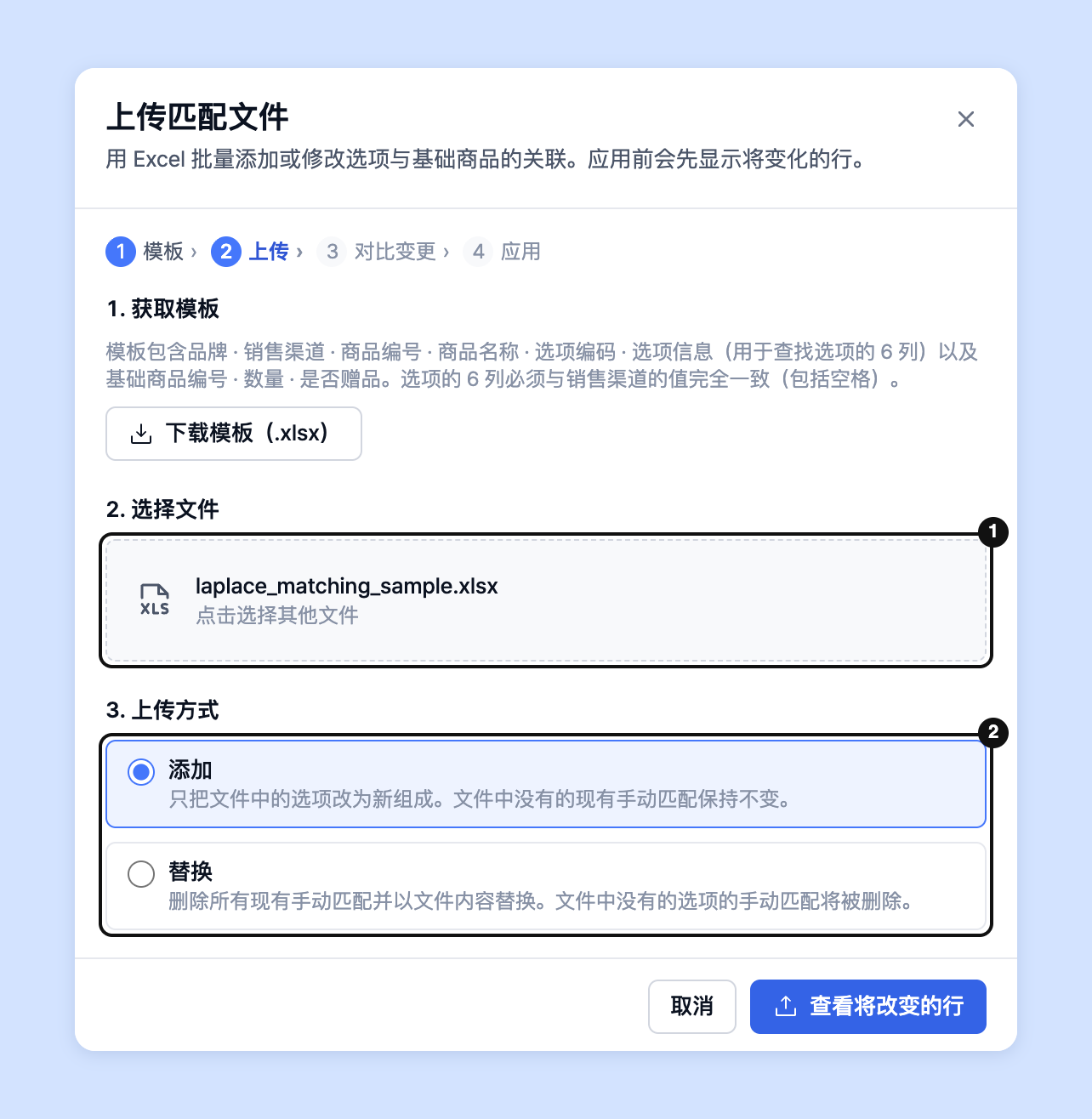 5. 点击「查看将改变的行」,会在应用前显示每一行的状态。
* 「新关联」:新增的匹配。
* 「组成变更」:现有关联将变为其他组成的行。
* 「找不到选项」:品牌 · 销售渠道 · 商品编号 · 商品名称 · 选项代码 · 选项信息中有一项与实际订单数据不同的行。
* 「检查基础商品」:基础商品编号未登记,或名称与登记名称不同的行。

{% hint style="info" %}
* 基础商品名称不同的行,可以通过「全部改为登记名称」一次性修正。
* 未登记的基础商品,可以通过「全部以成本 0 登记」直接登记并关联。成本请稍后在「基础商品」中填写。在填写成本之前,利润会显示为 100%。
* 无法关联的行,可以通过「下载无法关联的 n 行」下载,修改后重新上传。
{% endhint %}
6. 确认后点击「应用 n 行」按钮更新匹配数据。如果混有无法关联的行,可以通过「跳过 n 行后应用」只应用其余部分。
{% hint style="info" %}
\*\*想了解文件中各字段的填写规则?\*\*各字段应填写的值和注意事项已整理在[基础商品选项匹配列](/guide/zh-cn/startguide/connect/columns/cogs_relation.md)中。
{% endhint %}
## 自动匹配关联指南
{% hint style="info" %}
**什么是自动匹配?**
通过设置特定商品名称或选项名称等规则,可以将符合规则的商品选项自动关联到所选的基础商品。设置规则后,即使新增了符合该规则的商品,也无需手动匹配,系统会自动匹配并以指标形式可视化。
{% endhint %}
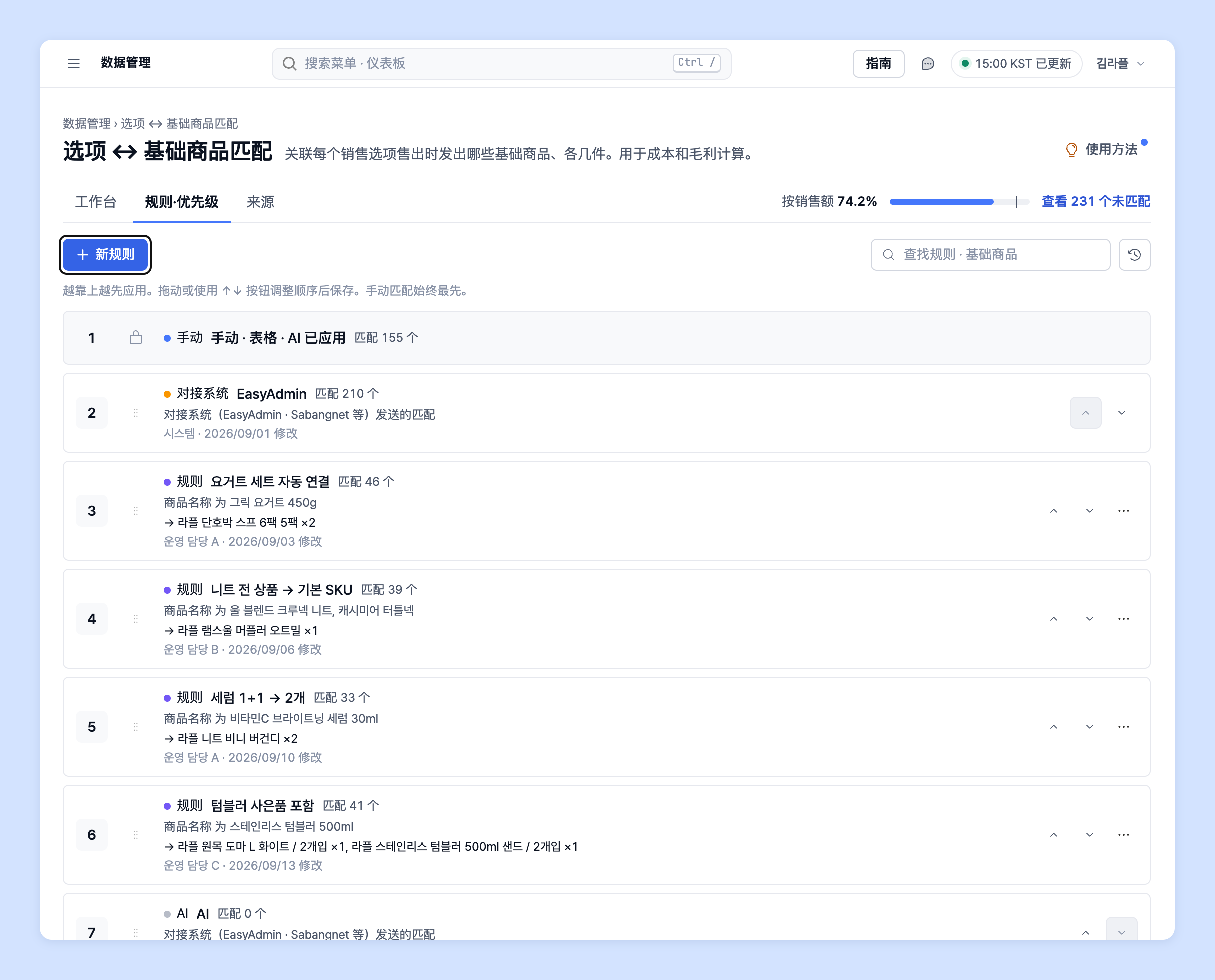
1. 前往上方标签页中的「规则·优先级」,点击「新规则」。
5. 点击「查看将改变的行」,会在应用前显示每一行的状态。
* 「新关联」:新增的匹配。
* 「组成变更」:现有关联将变为其他组成的行。
* 「找不到选项」:品牌 · 销售渠道 · 商品编号 · 商品名称 · 选项代码 · 选项信息中有一项与实际订单数据不同的行。
* 「检查基础商品」:基础商品编号未登记,或名称与登记名称不同的行。

{% hint style="info" %}
* 基础商品名称不同的行,可以通过「全部改为登记名称」一次性修正。
* 未登记的基础商品,可以通过「全部以成本 0 登记」直接登记并关联。成本请稍后在「基础商品」中填写。在填写成本之前,利润会显示为 100%。
* 无法关联的行,可以通过「下载无法关联的 n 行」下载,修改后重新上传。
{% endhint %}
6. 确认后点击「应用 n 行」按钮更新匹配数据。如果混有无法关联的行,可以通过「跳过 n 行后应用」只应用其余部分。
{% hint style="info" %}
\*\*想了解文件中各字段的填写规则?\*\*各字段应填写的值和注意事项已整理在[基础商品选项匹配列](/guide/zh-cn/startguide/connect/columns/cogs_relation.md)中。
{% endhint %}
## 自动匹配关联指南
{% hint style="info" %}
**什么是自动匹配?**
通过设置特定商品名称或选项名称等规则,可以将符合规则的商品选项自动关联到所选的基础商品。设置规则后,即使新增了符合该规则的商品,也无需手动匹配,系统会自动匹配并以指标形式可视化。
{% endhint %}
1. 前往上方标签页中的「规则·优先级」,点击「新规则」。
 {% hint style="info" %}
如果已在「工作台」中设置了条件,可以点击「用当前条件创建自动匹配规则」,以已填入设置条件的状态开始创建规则。
{% endhint %}
2. 右侧会打开「新的自动匹配规则」窗口。填写「规则名称」,并在「应用于哪些选项」中用句子形式设置条件。点击「+ 条件」,会像“商品名称 包含 保温杯”一样逐行添加。
{% hint style="info" %}
如果已在「工作台」中设置了条件,可以点击「用当前条件创建自动匹配规则」,以已填入设置条件的状态开始创建规则。
{% endhint %}
2. 右侧会打开「新的自动匹配规则」窗口。填写「规则名称」,并在「应用于哪些选项」中用句子形式设置条件。点击「+ 条件」,会像“商品名称 包含 保温杯”一样逐行添加。
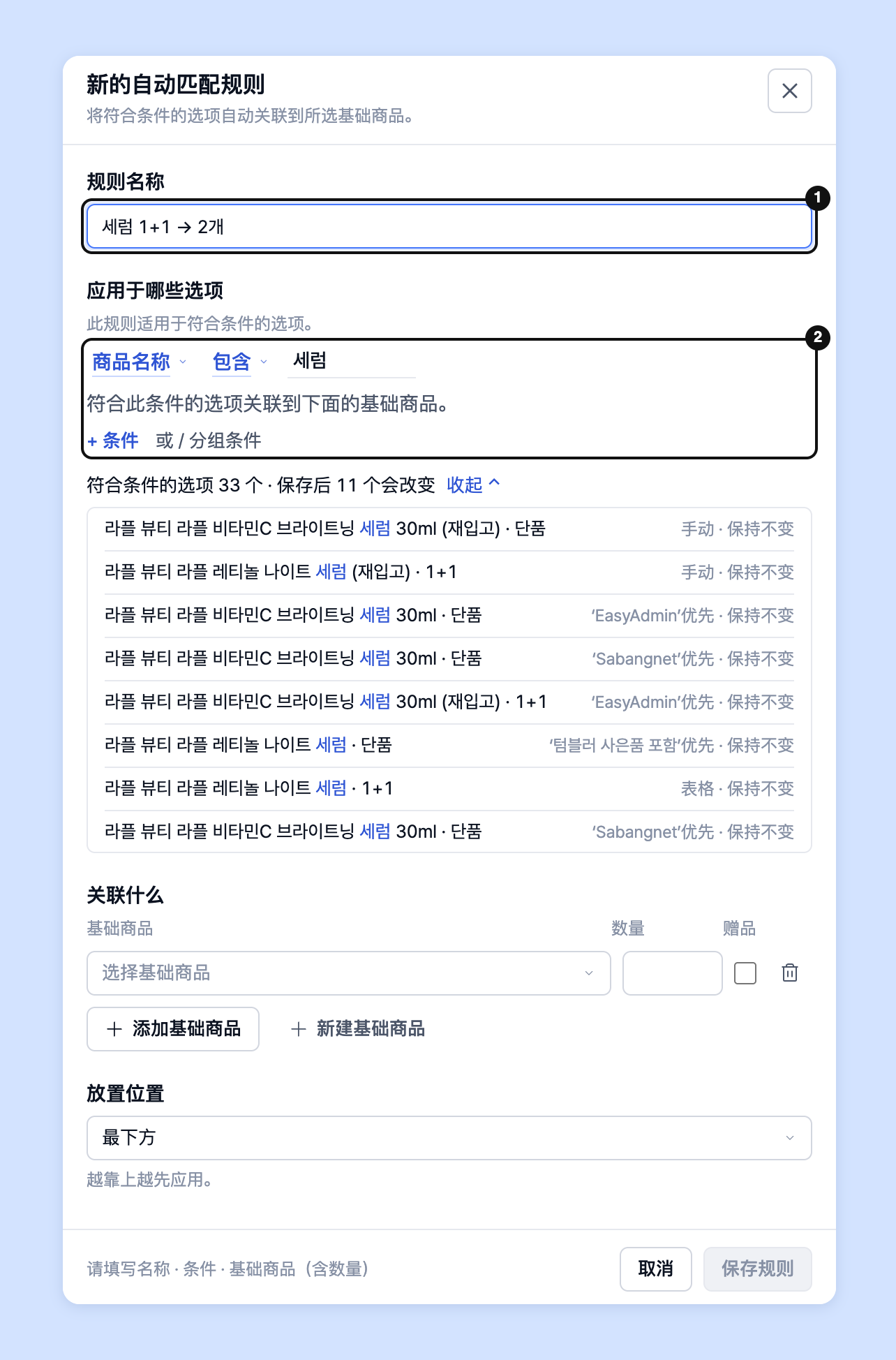 * 条件可以由品牌、销售渠道、商品编号、商品名称、选项代码、选项信息组成。点击句子中的列名可以「更改列」,点击方式可以「更改方式」。
{% hint style="info" %}
💡 **条件方式说明**
* **包含 / 不包含**:按所选列中是否包含(不包含)输入的文字进行筛选。
* **开头为 / 结尾为**:按所选列是否以输入的文字开头(结尾)进行筛选。
* **为以下之一 / 不是**:按所选列的值是否为所选值之一(不是)进行筛选。
* **为空 / 有值**:按所选列是否为空(有值)进行筛选。
* 条件有多行时,全部以**并且**连接。
{% endhint %}
3. 在下方预览中确认「符合条件的选项 n 个」和「保存后 n 个会改变」。点击「查看 ⌄」会展开符合条件的选项列表。
* 条件可以由品牌、销售渠道、商品编号、商品名称、选项代码、选项信息组成。点击句子中的列名可以「更改列」,点击方式可以「更改方式」。
{% hint style="info" %}
💡 **条件方式说明**
* **包含 / 不包含**:按所选列中是否包含(不包含)输入的文字进行筛选。
* **开头为 / 结尾为**:按所选列是否以输入的文字开头(结尾)进行筛选。
* **为以下之一 / 不是**:按所选列的值是否为所选值之一(不是)进行筛选。
* **为空 / 有值**:按所选列是否为空(有值)进行筛选。
* 条件有多行时,全部以**并且**连接。
{% endhint %}
3. 在下方预览中确认「符合条件的选项 n 个」和「保存后 n 个会改变」。点击「查看 ⌄」会展开符合条件的选项列表。
 {% hint style="info" %}
预览列表中会为每个选项一并显示保存后如何变化,例如“从‘其他规则’移来”、「手动 · 保持不变」。手动 · 表格匹配优先于规则应用,因此会保持不变。
{% endhint %}
4. 在「关联什么」中选择要关联到符合条件选项的基础商品,并填写数量。
{% hint style="info" %}
预览列表中会为每个选项一并显示保存后如何变化,例如“从‘其他规则’移来”、「手动 · 保持不变」。手动 · 表格匹配优先于规则应用,因此会保持不变。
{% endhint %}
4. 在「关联什么」中选择要关联到符合条件选项的基础商品,并填写数量。
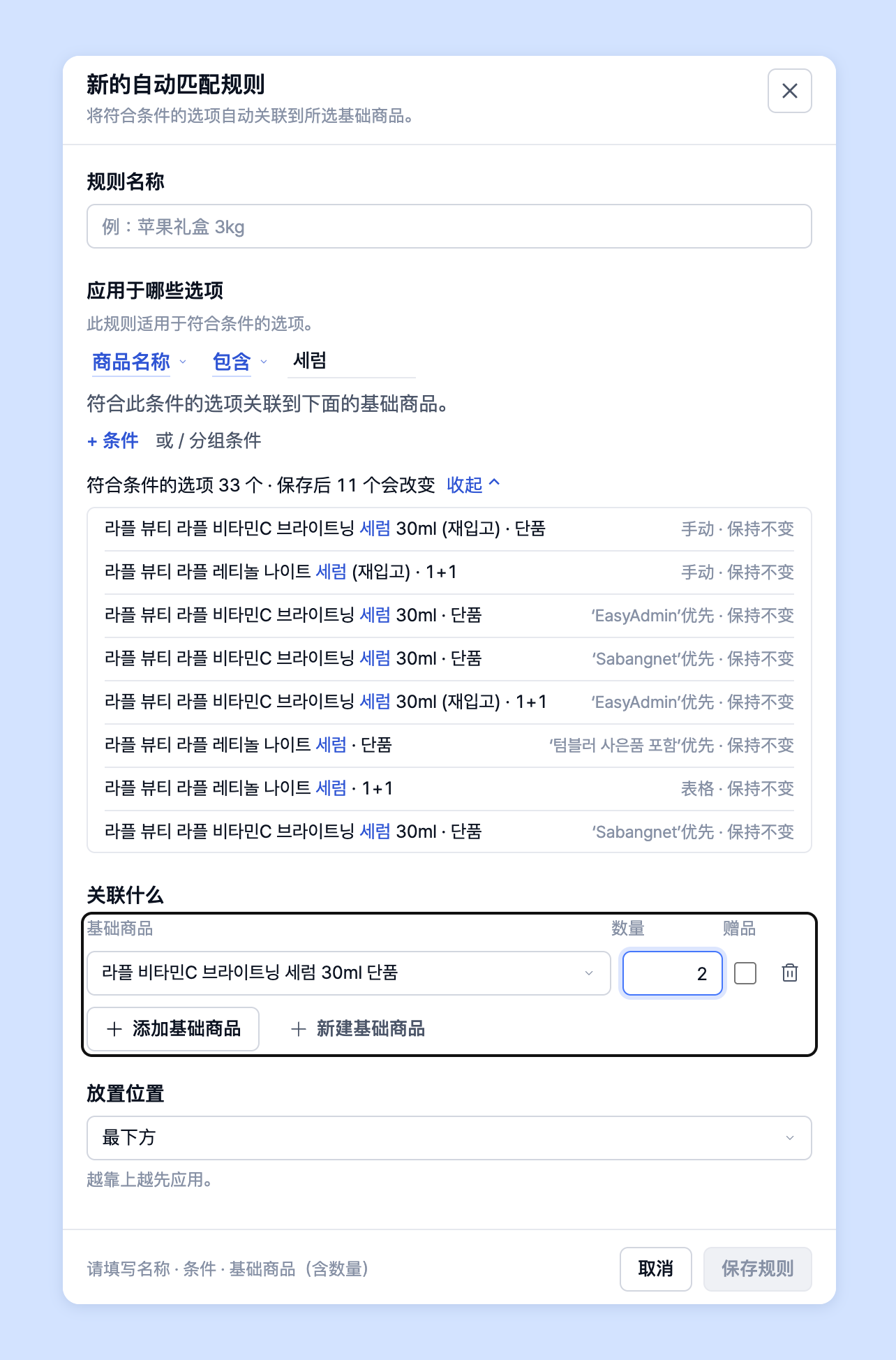 5. 在「放置位置」中设置优先级,然后点击「保存规则」。保存后从下一次汇总开始生效。
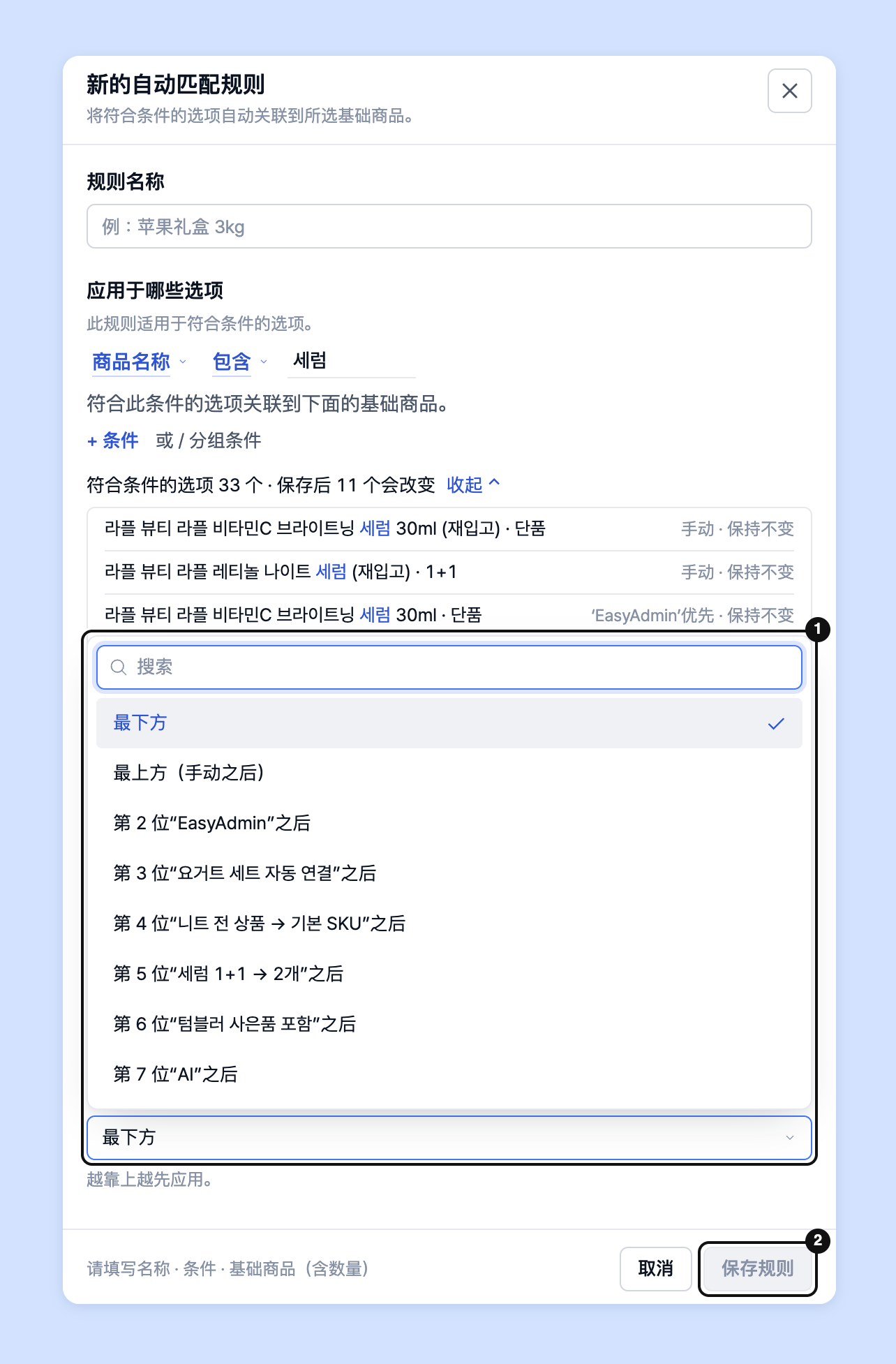 {% hint style="info" %}
在规则列表中点击规则旁的菜单,可以进行「修改」·「复制(放在正下方)」·「查看由此规则匹配的选项」·「删除」。
{% endhint %}
## 高级筛选指南
{% hint style="info" %}
**什么是高级条件?**
在设置结构复杂的商品选项时非常方便。例如,Coupang 上销售的黄色冰淇淋和 SmartStore 上销售的红色冰淇淋只有商品名称不同而商品构成相同时,将条件组设置为 2 个来设置规则,就可以一次性为各渠道销售的商品关联基础商品。
{% endhint %}
在规则窗口的「应用于哪些选项」中点击「或 / 分组条件」,会切换为分组编辑器。在「工作台」中,可以通过「+ 添加条件」›「高级条件(或)」打开同样的编辑器。
{% hint style="info" %}
在规则列表中点击规则旁的菜单,可以进行「修改」·「复制(放在正下方)」·「查看由此规则匹配的选项」·「删除」。
{% endhint %}
## 高级筛选指南
{% hint style="info" %}
**什么是高级条件?**
在设置结构复杂的商品选项时非常方便。例如,Coupang 上销售的黄色冰淇淋和 SmartStore 上销售的红色冰淇淋只有商品名称不同而商品构成相同时,将条件组设置为 2 个来设置规则,就可以一次性为各渠道销售的商品关联基础商品。
{% endhint %}
在规则窗口的「应用于哪些选项」中点击「或 / 分组条件」,会切换为分组编辑器。在「工作台」中,可以通过「+ 添加条件」›「高级条件(或)」打开同样的编辑器。
 {% hint style="info" %}
在「第 1 组」中添加商品名称包含“SkinSkin”的条件 →「添加组」→ 将「组之间」改为「任一组满足(或)」后,在「第 2 组」中添加商品名称包含“绿茶粉”的条件,商品名称中包含“SkinSkin”或“绿茶粉”的商品都会被选中。
{% endhint %}
{% hint style="info" %}
**并且/或 说明**
* **并且**:搜索同时满足 A 条件和 B 条件的商品选项
* **或**:搜索符合 A 条件或 B 条件的所有商品选项
{% endhint %}
## 规则优先级指南
{% hint style="info" %}
**什么是规则优先级?**
创建多个规则时,可能会有特定商品选项重复的情况。此时由优先级决定用哪个规则来匹配商品。
例如,有一个商品 A 同时符合 A 规则和 B 规则。如果没有优先级,就会被重复处理,两个基础商品可能会被重复组合。为防止这种情况,需要设置优先级。如果 A 规则的优先级更高,则商品 A 只在 A 规则中匹配,并从 B 规则中排除重复的商品 A。
简单来说,可以理解为按规则顺序防止出现重复的商品。
{% endhint %}
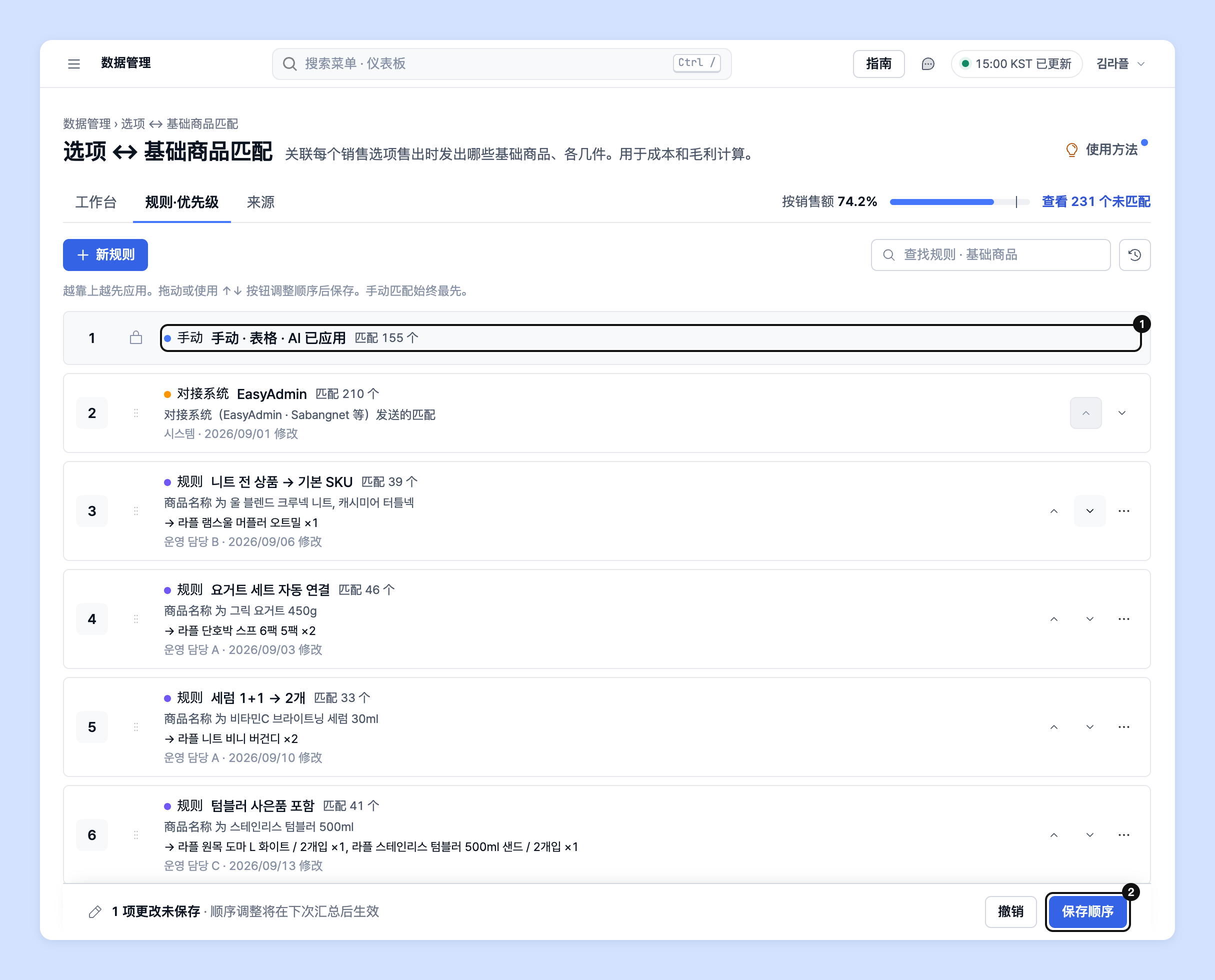
1. 「规则·优先级」标签页的列表中,越靠上越先应用。请通过拖放或 ↑↓ 按钮调整顺序。键盘快捷键为 Alt+↑/↓。
2. 调整顺序后点击「保存顺序」。从下一次汇总开始生效。
{% hint style="info" %}
在「第 1 组」中添加商品名称包含“SkinSkin”的条件 →「添加组」→ 将「组之间」改为「任一组满足(或)」后,在「第 2 组」中添加商品名称包含“绿茶粉”的条件,商品名称中包含“SkinSkin”或“绿茶粉”的商品都会被选中。
{% endhint %}
{% hint style="info" %}
**并且/或 说明**
* **并且**:搜索同时满足 A 条件和 B 条件的商品选项
* **或**:搜索符合 A 条件或 B 条件的所有商品选项
{% endhint %}
## 规则优先级指南
{% hint style="info" %}
**什么是规则优先级?**
创建多个规则时,可能会有特定商品选项重复的情况。此时由优先级决定用哪个规则来匹配商品。
例如,有一个商品 A 同时符合 A 规则和 B 规则。如果没有优先级,就会被重复处理,两个基础商品可能会被重复组合。为防止这种情况,需要设置优先级。如果 A 规则的优先级更高,则商品 A 只在 A 规则中匹配,并从 B 规则中排除重复的商品 A。
简单来说,可以理解为按规则顺序防止出现重复的商品。
{% endhint %}
1. 「规则·优先级」标签页的列表中,越靠上越先应用。请通过拖放或 ↑↓ 按钮调整顺序。键盘快捷键为 Alt+↑/↓。
2. 调整顺序后点击「保存顺序」。从下一次汇总开始生效。
 {% hint style="info" %}
最上方的「手动 · 表格 · AI 已应用」是直接填入的匹配,因此\*\*始终最先应用,且无法调整顺序。\*\*查找输入框中有文字时无法调整顺序,请清除查找内容后再调整。
{% endhint %}
## 管理匹配来源
在「来源」标签页中,可以一目了然地查看匹配来自哪里。
1. 点击上方标签页中的「来源」。在「按来源的匹配数」进度条中查看手动 · Google 表格 · 规则 · 集成系统 · 未匹配的比例。
2. 在「匹配来自哪里」表格中确认每个来源的「顺序」·「状态」·「生效中的选项」,并通过「操作」单元格中的按钮(「打开工作台」·「查看规则」·「管理连接」等)前往对应页面。
{% hint style="info" %}
最上方的「手动 · 表格 · AI 已应用」是直接填入的匹配,因此\*\*始终最先应用,且无法调整顺序。\*\*查找输入框中有文字时无法调整顺序,请清除查找内容后再调整。
{% endhint %}
## 管理匹配来源
在「来源」标签页中,可以一目了然地查看匹配来自哪里。
1. 点击上方标签页中的「来源」。在「按来源的匹配数」进度条中查看手动 · Google 表格 · 规则 · 集成系统 · 未匹配的比例。
2. 在「匹配来自哪里」表格中确认每个来源的「顺序」·「状态」·「生效中的选项」,并通过「操作」单元格中的按钮(「打开工作台」·「查看规则」·「管理连接」等)前往对应页面。
 {% hint style="info" %}
* 一个选项有多个来源时,编号小的一方优先。手动匹配始终为 1 号,Google 表格与手动处于同一位置(同一选项两者都有时,手动优先)。
* Google 表格匹配的连接由 Laplace 负责人为您办理。请点击「复制连接申请文字」复制文字,然后发送到下方的咨询渠道。
* 集成系统(EasyAdmin · Sabangnet 等)的匹配需要在该系统中修改才会改变。
{% endhint %}
## 联系专属客户经理
对基础商品有疑问吗?
请通过下方页面或邮件联系我们。专属客户经理会为您提供帮助。
> 💬 [在官网咨询](https://www.analytics.laplacetec.com/contact)
**邮件咨询:** [**product@laplacetec.com**](mailto:product@laplacetec.com)
{% hint style="info" %}
* 一个选项有多个来源时,编号小的一方优先。手动匹配始终为 1 号,Google 表格与手动处于同一位置(同一选项两者都有时,手动优先)。
* Google 表格匹配的连接由 Laplace 负责人为您办理。请点击「复制连接申请文字」复制文字,然后发送到下方的咨询渠道。
* 集成系统(EasyAdmin · Sabangnet 等)的匹配需要在该系统中修改才会改变。
{% endhint %}
## 联系专属客户经理
对基础商品有疑问吗?
请通过下方页面或邮件联系我们。专属客户经理会为您提供帮助。
> 💬 [在官网咨询](https://www.analytics.laplacetec.com/contact)
**邮件咨询:** [**product@laplacetec.com**](mailto:product@laplacetec.com)