> For the complete documentation index, see [llms.txt](https://www.analytics-docs.laplacetec.com/guide/llms.txt). Markdown versions of documentation pages are available by appending `.md` to page URLs; this page is available as [Markdown](https://www.analytics-docs.laplacetec.com/guide/zh-cn/datamanage/matching/sku.md).
# 基础商品
{% hint style="info" %}
基础商品是指物流单位的实际商品。例如,店铺中销售的商品为“黑米饭减脂套装”时,构成该商品的基础商品是黑米饭 300g、红薯 200g、鸡胸肉 100g。上传基础商品信息(成本和成本生效日期)后,会自动计算每个基础商品的销售额、销售排名、客单价等。
{% endhint %}
## 什么是基础商品?
基础商品是指**包含成本的物流单位商品名称**,也称为“**基础商品**”或“**SKU**”。将渠道中经营的商品信息和数据连接到 Laplace 后,系统会自动清洗并可视化这些数据,但成本信息、利润、利润率等渠道不提供的成本相关数据则难以查看。
此外,连接多个店铺系统时,经常出现同一商品在图表中显示为多个商品的情况。此时,**如果不指定构成商品的基础商品,系统会将其识别为不同的商品**,从而无法输出整合后的数据。
为了解决上述“**被识别为不同商品的情况**”,并查看物流商品单位的“**成本、利润、利润率等数据**”,需要登记基础商品并将其与销售商品选项关联。
示例)

1. 图表:在 Cafe24 中登记的“黑米饭减脂套装”和在 SmartStore 中登记的“黑米饭减脂 set”被当作不同商品分别绘制。
2. 表格:同一商品按名称分成两行分别统计。
* 在各渠道以不同名称登记的同一商品,会在「商品 / 选项 / SKU 分析」表中分成两行显示。这是因为销售渠道不同,或商品构成相同但名称不同时,系统会将其识别为不同的商品。
要解决这个问题,需要登记基础商品。请参考以下指南设置基础商品数据,即可按基础商品单位分析商品。
{% embed url="" %}
下载视频文件
{% file src="/files/17RKLupARO695JvLab55" %}
## 基础商品登记指南
1. 点击左侧导航栏的「数据管理」,然后点击导航面板中的「匹配 · 成本」›「基础商品」。

2. 点击工具栏中的「上传 / 下载文件」,然后点击「上传文件」。如果还没有任何基础商品,也可以点击页面中间的「上传文件」。

3. 在「上传文件」窗口的「获取模板」步骤中,点击\*\*「下载模板(.xlsx)」\*\*。
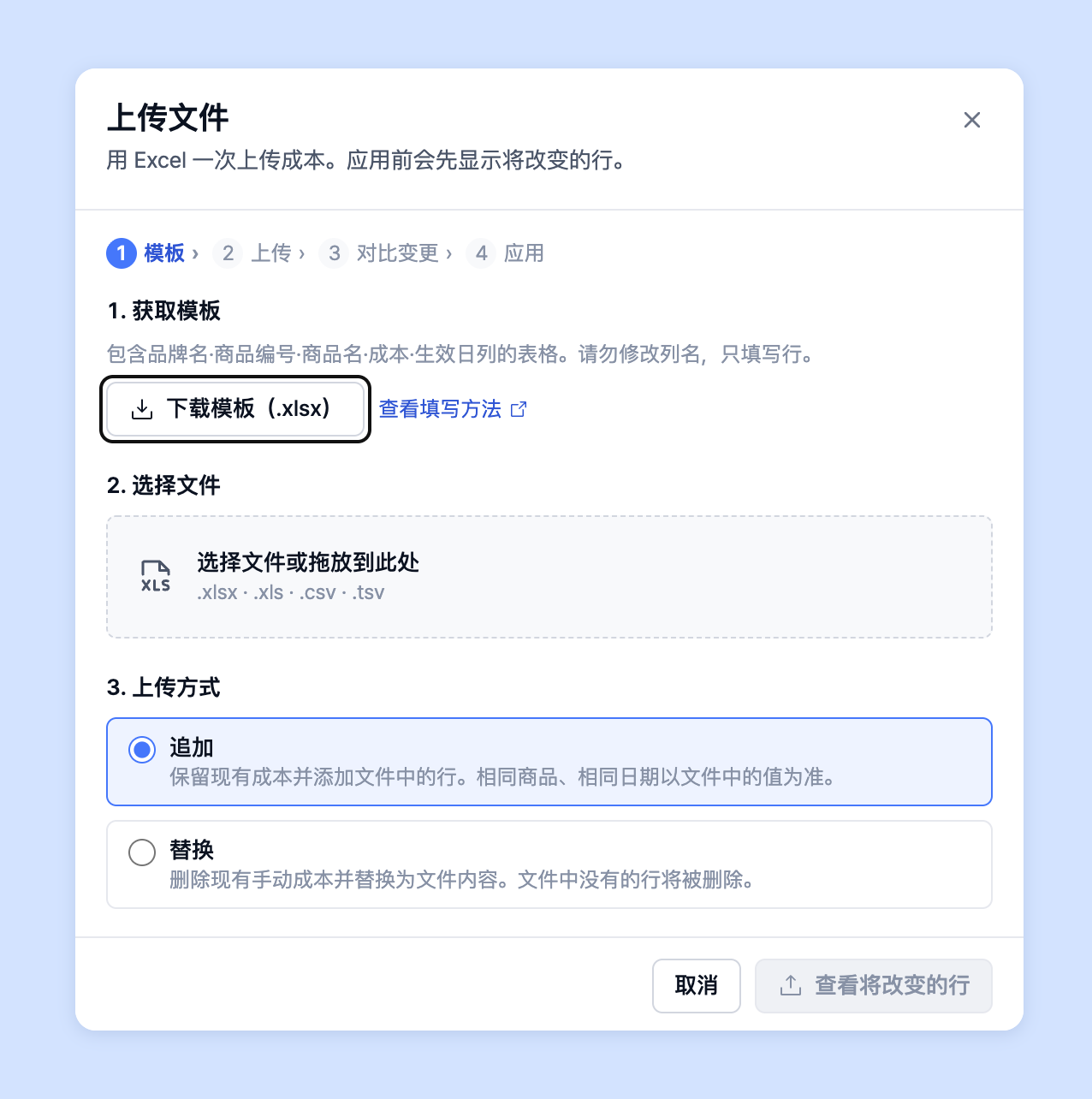 4. 在下载的模板中完整填写品牌名称 · 商品编号 · 商品名称 · 成本 · 生效日期。请不要修改列名,只填写行。
{% hint style="info" %}
* **成本请填写含增值税(VAT)的金额。**
* 日期请按 `2026-01-31` 格式填写。
* 想了解模板内容?请查看窗口中的「查看填写方法」或下方的[**基础商品 FAQ**](#faq)。
{% endhint %}
5. 将填写好的文件拖放到「选择文件」中,或点击选择。(.xlsx · .xls · .csv · .tsv)然后选择「上传方式」。
* 「追加」:保留现有成本并添加文件中的行。相同商品、相同日期以文件中的值为准。
* 「替换」:删除现有手动成本并替换为文件内容。文件中没有的行将被删除。
4. 在下载的模板中完整填写品牌名称 · 商品编号 · 商品名称 · 成本 · 生效日期。请不要修改列名,只填写行。
{% hint style="info" %}
* **成本请填写含增值税(VAT)的金额。**
* 日期请按 `2026-01-31` 格式填写。
* 想了解模板内容?请查看窗口中的「查看填写方法」或下方的[**基础商品 FAQ**](#faq)。
{% endhint %}
5. 将填写好的文件拖放到「选择文件」中,或点击选择。(.xlsx · .xls · .csv · .tsv)然后选择「上传方式」。
* 「追加」:保留现有成本并添加文件中的行。相同商品、相同日期以文件中的值为准。
* 「替换」:删除现有手动成本并替换为文件内容。文件中没有的行将被删除。
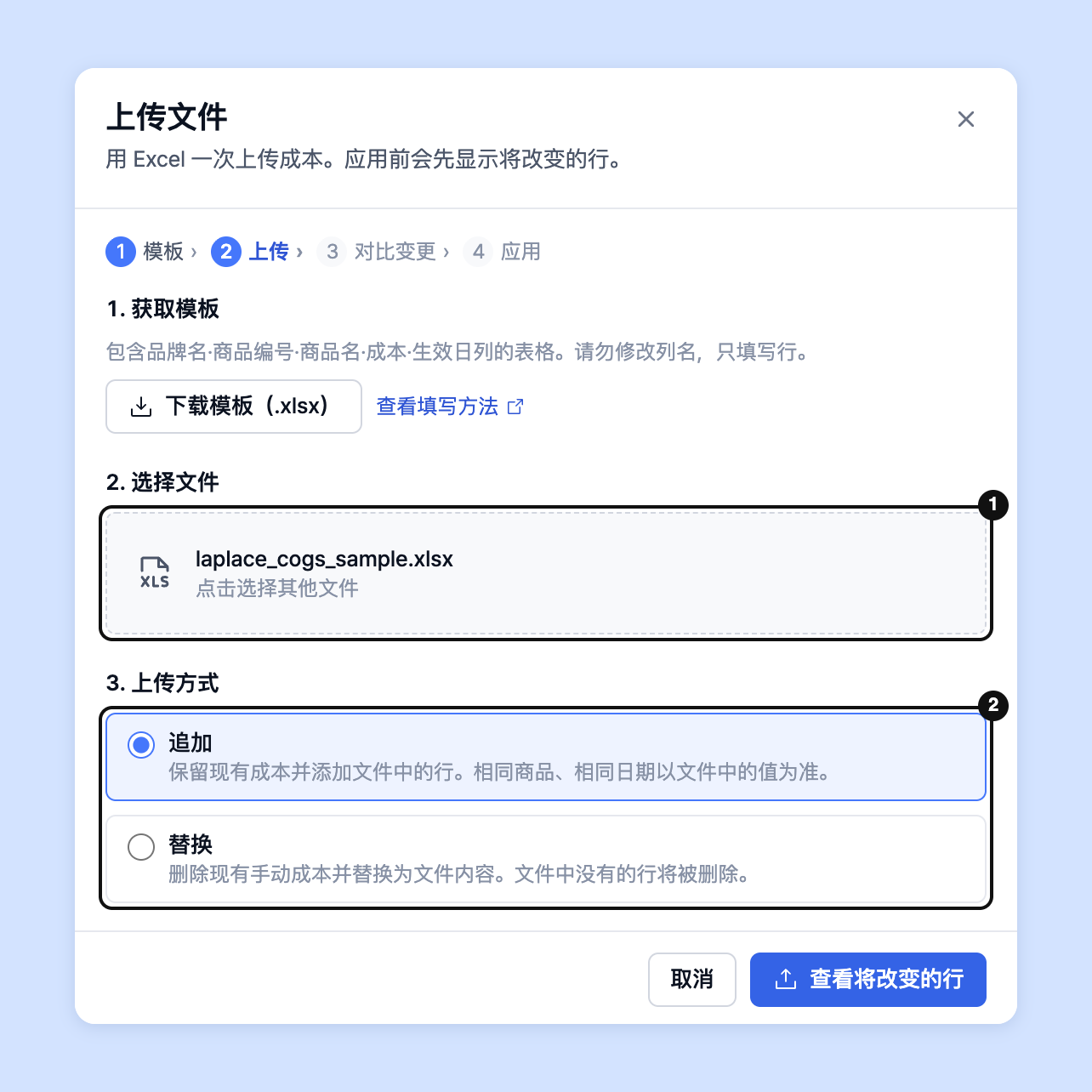 6. 点击「查看将改变的行」,会先显示将添加的行和将删除的行。确认内容后,点击「应用 n 行」按钮(例:120 行时为“应用 120 行”)。

{% hint style="info" %}
通常 1 分钟内完成。请不要关闭窗口,稍等片刻。上传的成本会立即显示在表格中,并从下一次汇总开始反映到仪表板。
{% endhint %}
### 逐个添加
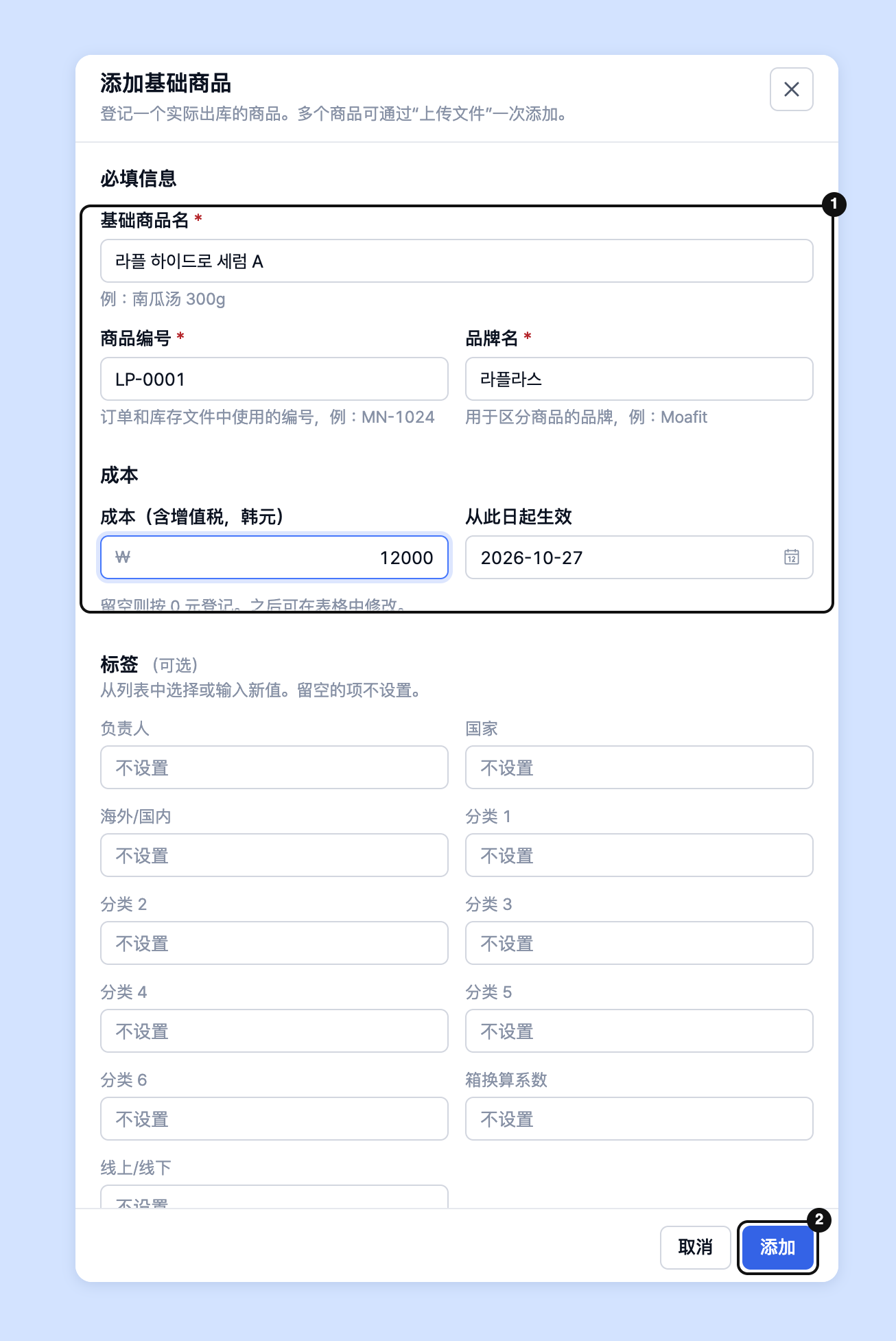
1. 点击工具栏中的「添加基础商品」。
2. 输入「基础商品名称」·「商品编号」·「品牌名称」,并填写「成本(含增值税,韩元)」和「自此日起生效」。成本留空时将按 0 韩元登记。
3. 点击「添加」。
6. 点击「查看将改变的行」,会先显示将添加的行和将删除的行。确认内容后,点击「应用 n 行」按钮(例:120 行时为“应用 120 行”)。

{% hint style="info" %}
通常 1 分钟内完成。请不要关闭窗口,稍等片刻。上传的成本会立即显示在表格中,并从下一次汇总开始反映到仪表板。
{% endhint %}
### 逐个添加
1. 点击工具栏中的「添加基础商品」。
2. 输入「基础商品名称」·「商品编号」·「品牌名称」,并填写「成本(含增值税,韩元)」和「自此日起生效」。成本留空时将按 0 韩元登记。
3. 点击「添加」。
 ## 修改成本历史
为了保留以往的成本历史,成本 · 品牌 · 商品编号 · 商品名称不在表格中直接修改,而是在右侧窗口中修改。
1. 双击要修改的商品的成本单元格,或选中单元格后按 Enter,会打开右侧窗口。
2. 在「成本历史」中点击「添加变更」。
3. 在「新成本」中填写「生效日期(KST)」和「成本(韩元)」。下方会显示预览,例如“从 2026-04-01 起按 1,200 韩元计算。”
4. 点击页面下方保存栏中的「保存 n 项更改」。
## 修改成本历史
为了保留以往的成本历史,成本 · 品牌 · 商品编号 · 商品名称不在表格中直接修改,而是在右侧窗口中修改。
1. 双击要修改的商品的成本单元格,或选中单元格后按 Enter,会打开右侧窗口。
2. 在「成本历史」中点击「添加变更」。
3. 在「新成本」中填写「生效日期(KST)」和「成本(韩元)」。下方会显示预览,例如“从 2026-04-01 起按 1,200 韩元计算。”
4. 点击页面下方保存栏中的「保存 n 项更改」。
 {% hint style="info" %}
* \*\*最早的成本也会应用于其之前的所有数据。\*\*例如,即使第一条成本从 2026-03-01 开始,在此之前的订单也会按该成本计算。
* 同一日期同时存在同步值和手动值时,使用手动值。日期不同时,较晚日期的值从该日期起使用。
* 填写过去的日期时,下一次汇总时也会重新计算过去的数据。
* 日期以韩国时间(KST)为准。
{% endhint %}
## 在表格中直接修改
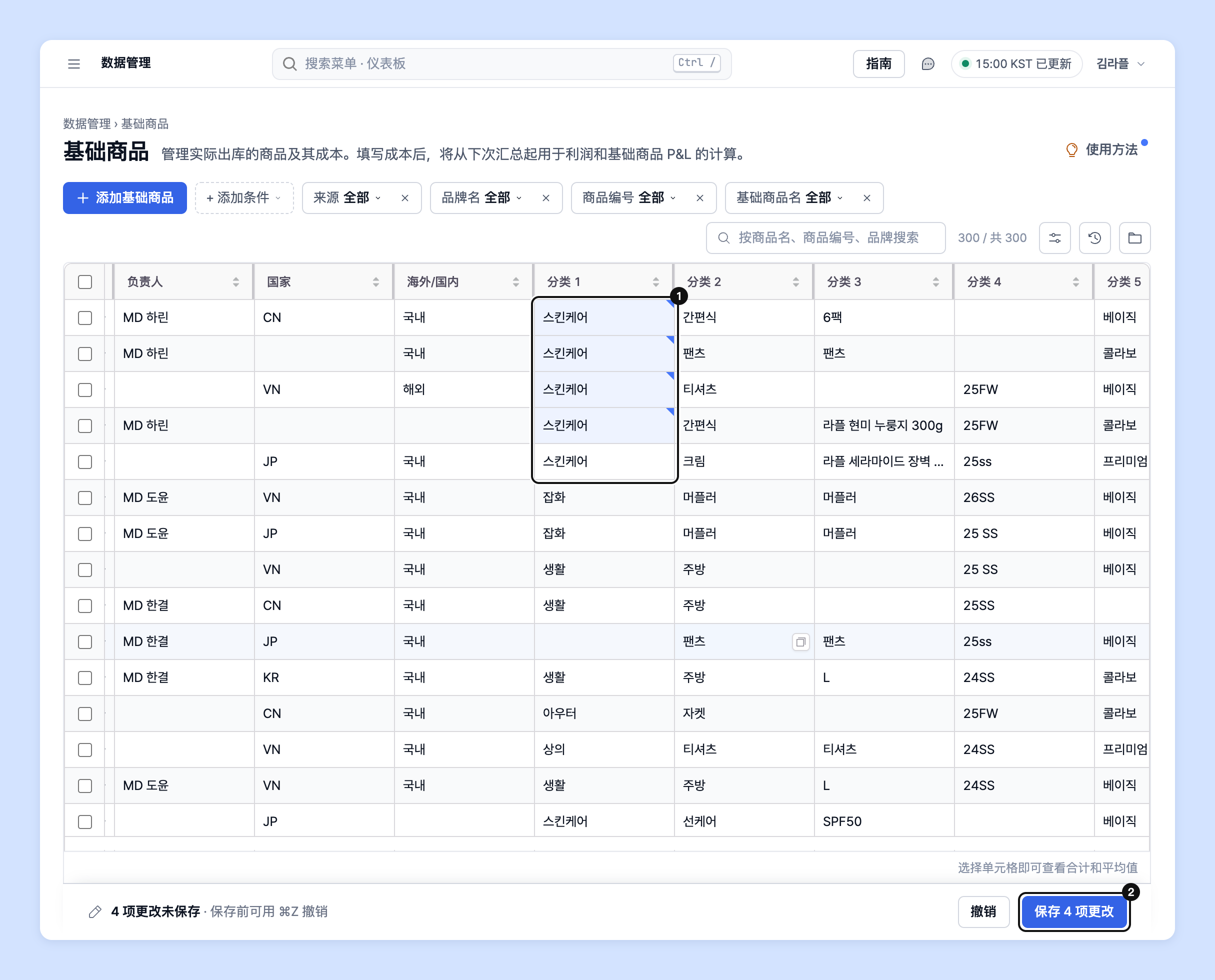
分类 · 负责人 · 国家等分类单元格可以像 Excel 一样直接在表格中修改。
1. 点击要修改的单元格并输入值,或从列表中选择。输入列表中没有的值时会作为新值添加。用 Enter · Tab · 方向键移动到相邻单元格。
{% hint style="info" %}
* \*\*最早的成本也会应用于其之前的所有数据。\*\*例如,即使第一条成本从 2026-03-01 开始,在此之前的订单也会按该成本计算。
* 同一日期同时存在同步值和手动值时,使用手动值。日期不同时,较晚日期的值从该日期起使用。
* 填写过去的日期时,下一次汇总时也会重新计算过去的数据。
* 日期以韩国时间(KST)为准。
{% endhint %}
## 在表格中直接修改
分类 · 负责人 · 国家等分类单元格可以像 Excel 一样直接在表格中修改。
1. 点击要修改的单元格并输入值,或从列表中选择。输入列表中没有的值时会作为新值添加。用 Enter · Tab · 方向键移动到相邻单元格。
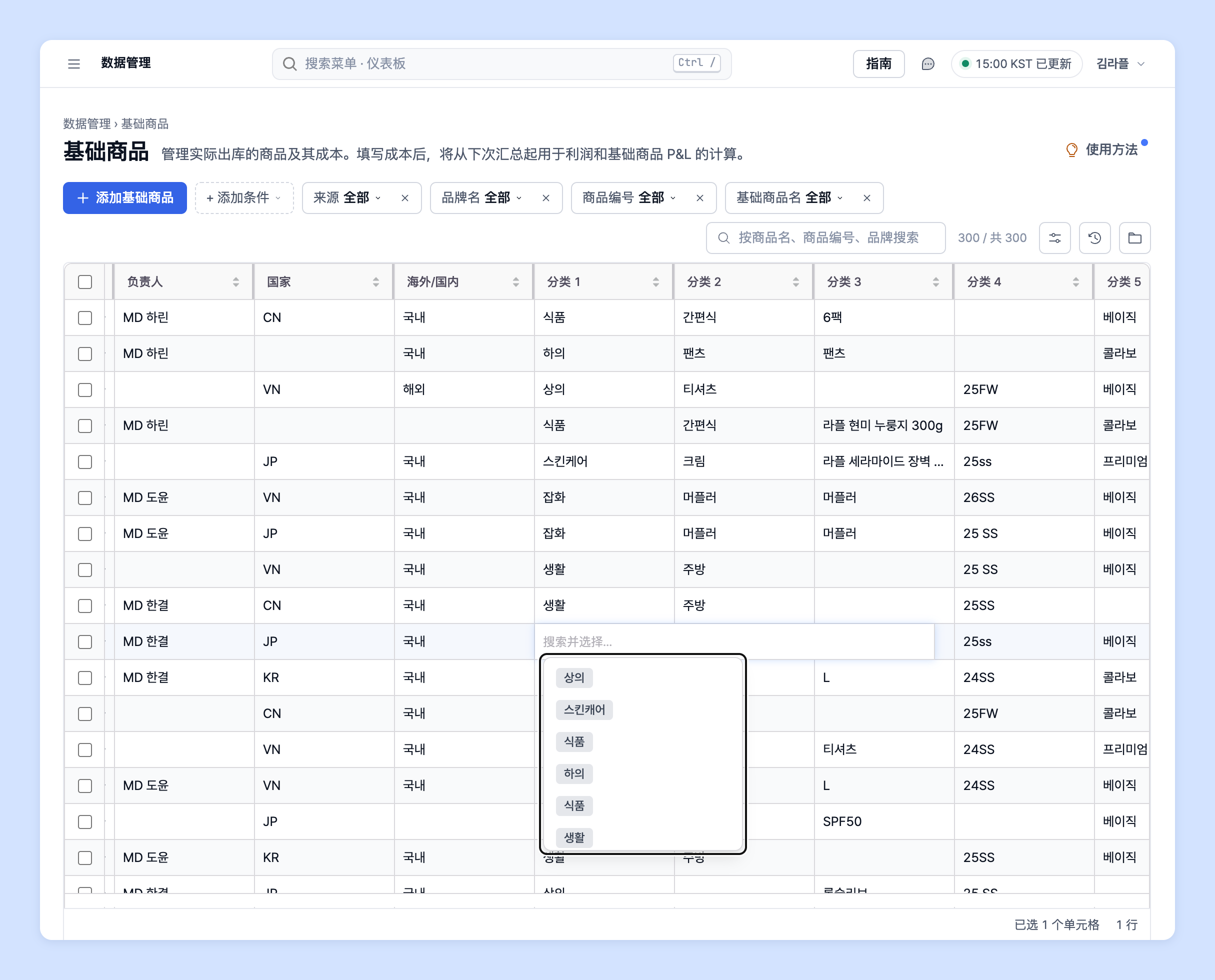 2. 从 Excel 复制多行,选中单元格后粘贴(⌘V,Windows 为 Ctrl+V),会打开「粘贴预览」。确认将改变的行,然后点击「应用 n 行」。

3. 向下拖动单元格右下角的点,会填入相同的值。
4. 修改过的单元格以蓝色显示。保存之前可以用 ⌘Z(Windows 为 Ctrl+Z)撤销。修改完成后,请点击保存栏中的「保存 n 项更改」。
2. 从 Excel 复制多行,选中单元格后粘贴(⌘V,Windows 为 Ctrl+V),会打开「粘贴预览」。确认将改变的行,然后点击「应用 n 行」。

3. 向下拖动单元格右下角的点,会填入相同的值。
4. 修改过的单元格以蓝色显示。保存之前可以用 ⌘Z(Windows 为 Ctrl+Z)撤销。修改完成后,请点击保存栏中的「保存 n 项更改」。
 {% hint style="info" %}
成本 · 品牌 · 商品编号 · 商品名称列即使粘贴也不会填入。这些单元格请在右侧窗口中修改。粘贴和填充功能仅可在 PC 端使用。
{% endhint %}
## 基础商品 FAQ
**什么是基础商品分类?**
登记分类可以为基础商品进行区分。可以区分该基础商品是海外/国内专用、负责人是谁、是否属于特定产品线,并在按基础商品分析的图表中按分类查看指标。
{% hint style="info" %}
成本 · 品牌 · 商品编号 · 商品名称列即使粘贴也不会填入。这些单元格请在右侧窗口中修改。粘贴和填充功能仅可在 PC 端使用。
{% endhint %}
## 基础商品 FAQ
**什么是基础商品分类?**
登记分类可以为基础商品进行区分。可以区分该基础商品是海外/国内专用、负责人是谁、是否属于特定产品线,并在按基础商品分析的图表中按分类查看指标。
 {% hint style="info" %}
**各分类的定义**
* **分类 1 \~ 分类 6**:可以设置用于区分该基础商品的分类。可以登记基础商品是否代表特定产品线、是否包含在促销中等。
* **海外/国内**:可以登记该基础商品是海外专用商品还是国内专用商品。
* **国家**:可以登记该基础商品是否为特定国家专用商品。
* **负责人**:为该基础商品分配负责人,从而衡量该负责人的业绩。
* **线上/线下**:可以登记该基础商品是线上专用还是线下专用。
* **箱换算系数**:按箱为单位换算时使用的值。
{% endhint %}
**如何一次为多个商品填入相同的分类?**
1. 勾选表格左侧的单元格选择商品,表格上方会出现批量操作栏。
2. 点击「添加分类」,选择「要修改的分类」和要填入的值。系统会预先显示将改变的数量。
3. 点击「应用到 n 个」。要清除值,请使用「清空分类」。

{% hint style="info" %}
批量添加 · 清空分类不经过保存栏,会**立即保存**。可以在工具栏的「变更记录」中撤销。
{% endhint %}
**如何删除基础商品?**
在表格中勾选商品后,点击批量操作栏中的「删除」。删除后,成本历史、标签以及关联到该基础商品的选项匹配也会一并删除。
{% hint style="warning" %}
带有从 Sabangnet · EasyAdmin 等同步的成本的商品无法在此页面删除。请在同步来源处删除。
{% endhint %}
**如何将列表下载为文件?**
可以在工具栏的「上传 / 下载文件」中,从「当前视图」(.csv)·「全部基础商品」(.xlsx)·「全部成本记录」(.xlsx)·「上传模板」中选择需要的文件下载。
## 联系专属客户经理
对基础商品有疑问吗?
请通过下方页面或邮件联系我们。专属客户经理会为您提供帮助。
> 💬 [在官网咨询](https://www.analytics.laplacetec.com/contact)
**邮件咨询:** [**product@laplacetec.com**](mailto:product@laplacetec.com)
{% hint style="info" %}
**各分类的定义**
* **分类 1 \~ 分类 6**:可以设置用于区分该基础商品的分类。可以登记基础商品是否代表特定产品线、是否包含在促销中等。
* **海外/国内**:可以登记该基础商品是海外专用商品还是国内专用商品。
* **国家**:可以登记该基础商品是否为特定国家专用商品。
* **负责人**:为该基础商品分配负责人,从而衡量该负责人的业绩。
* **线上/线下**:可以登记该基础商品是线上专用还是线下专用。
* **箱换算系数**:按箱为单位换算时使用的值。
{% endhint %}
**如何一次为多个商品填入相同的分类?**
1. 勾选表格左侧的单元格选择商品,表格上方会出现批量操作栏。
2. 点击「添加分类」,选择「要修改的分类」和要填入的值。系统会预先显示将改变的数量。
3. 点击「应用到 n 个」。要清除值,请使用「清空分类」。

{% hint style="info" %}
批量添加 · 清空分类不经过保存栏,会**立即保存**。可以在工具栏的「变更记录」中撤销。
{% endhint %}
**如何删除基础商品?**
在表格中勾选商品后,点击批量操作栏中的「删除」。删除后,成本历史、标签以及关联到该基础商品的选项匹配也会一并删除。
{% hint style="warning" %}
带有从 Sabangnet · EasyAdmin 等同步的成本的商品无法在此页面删除。请在同步来源处删除。
{% endhint %}
**如何将列表下载为文件?**
可以在工具栏的「上传 / 下载文件」中,从「当前视图」(.csv)·「全部基础商品」(.xlsx)·「全部成本记录」(.xlsx)·「上传模板」中选择需要的文件下载。
## 联系专属客户经理
对基础商品有疑问吗?
请通过下方页面或邮件联系我们。专属客户经理会为您提供帮助。
> 💬 [在官网咨询](https://www.analytics.laplacetec.com/contact)
**邮件咨询:** [**product@laplacetec.com**](mailto:product@laplacetec.com)