> For the complete documentation index, see [llms.txt](https://www.analytics-docs.laplacetec.com/guide/llms.txt). Markdown versions of documentation pages are available by appending `.md` to page URLs; this page is available as [Markdown](https://www.analytics-docs.laplacetec.com/guide/zh-cn/datamanage/product_identity.md).
# 商品编号基准
{% hint style="info" %}
这是设置亚马逊(Amazon)商品按 **ASIN** 还是**卖家商品编码**来区分的页面。在这里选择的值会用于仪表板的「商品编号」。目前**仅在连接了亚马逊时**可以选择。
{% endhint %}
## 使用哪个值?
即使是同一商品,亚马逊分配的编号(ASIN)与卖家自定的编码也不同。从两者中选择一个,作为仪表板中归并商品的基准。
| 基准 | 说明 | 示例 |
| --------- | ------------------------------- | ------------ |
| 「按 ASIN」 | 使用亚马逊分配的商品编号(ASIN)。这是**默认值**。 | `B0CXK2M7QD` |
| 「按卖家商品编码」 | 使用卖家自定的商品编码(SKU)。适合用同一编码对照多个渠道。 | `MY-SKU-01` |
编号仅为说明示例。
{% hint style="warning" %}
更改基准后,\*\*仪表板商品编号与管理商品编号(数据管理页面中的统一商品编号)会互换。\*\*需要先把现有商品匹配(选项 ↔ 基础商品关联、匹配规则)迁移到新基准,匹配才不会失效。
{% endhint %}
## 打开页面
点击左侧导航栏的「数据管理」,然后点击导航面板中的「客户 · 标准」›「商品编号基准」。
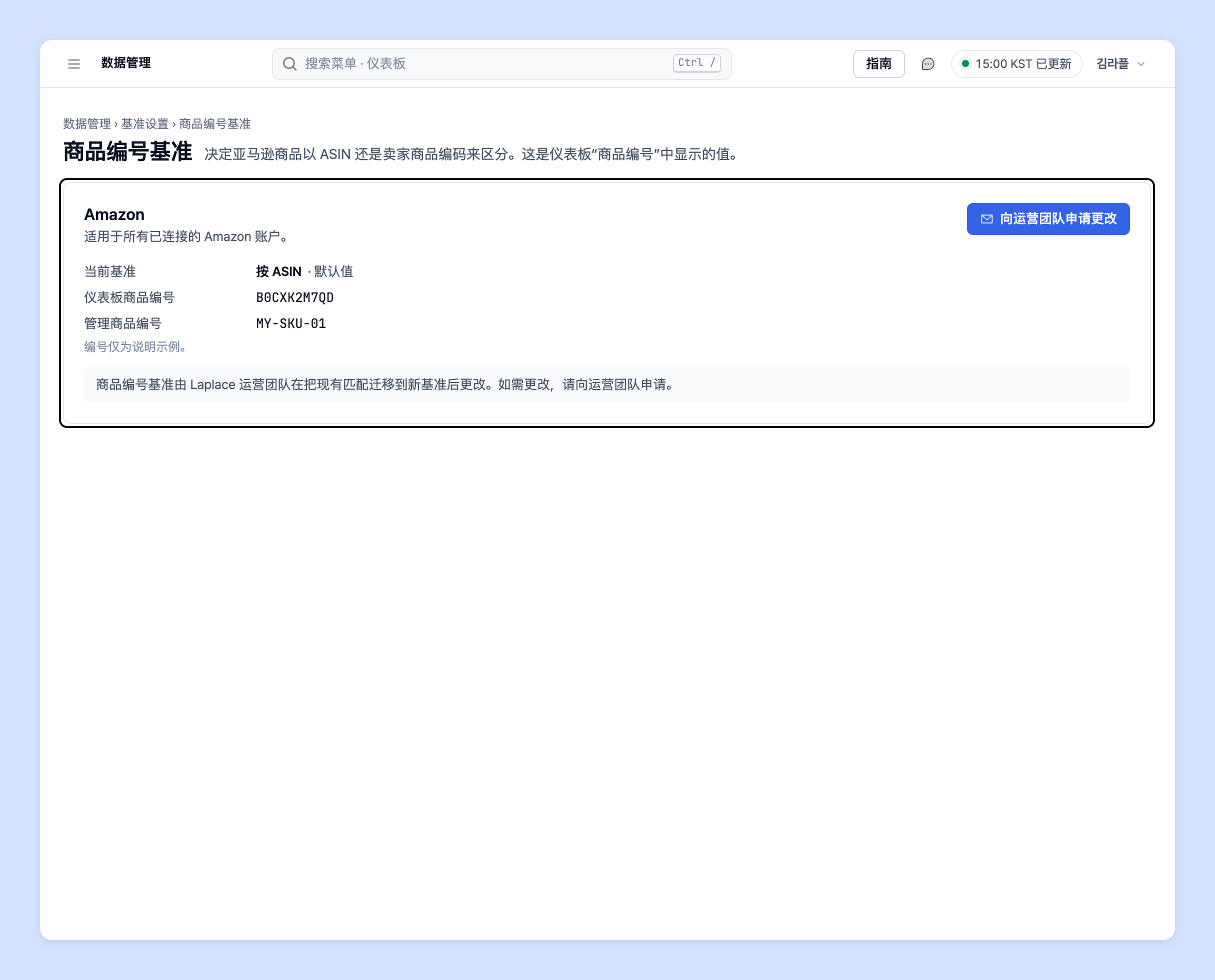
每个已连接的亚马逊账号会显示一张卡片。卡片上显示以下内容。
| 项目 | 说明 |
| ------- | -------------------------------- |
| 当前基准 | 「按 ASIN」或「按卖家商品编码」。从未更改过时显示「默认值」 |
| 仪表板商品编号 | 仪表板「商品编号」中显示的值的示例 |
| 管理商品编号 | 数据管理页面统一商品编号中显示的值的示例 |
 {% hint style="info" %}
基准会**同时应用于所有已连接的亚马逊账号**。
{% endhint %}
## 更改商品编号基准
商品编号基准由 Laplace 运营团队将现有匹配迁移到新基准后再进行更改。如需更改,请按以下步骤向运营团队申请。
1. 点击亚马逊卡片上的「向运营团队申请更改」。

2. 申请文字会被复制,并打开咨询窗口。请直接发送复制的文字。
3. 运营团队迁移现有匹配并更改基准后,卡片上的「当前基准」会随之改变。
{% hint style="info" %}
如果咨询窗口没有打开,请将复制的文字发送到下方“联系专属客户经理”中的咨询渠道。「向运营团队申请更改」按钮仅在拥有「数据管理 › 商品编号基准」写入权限时显示。
{% endhint %}
## 无法选择商品编号基准时
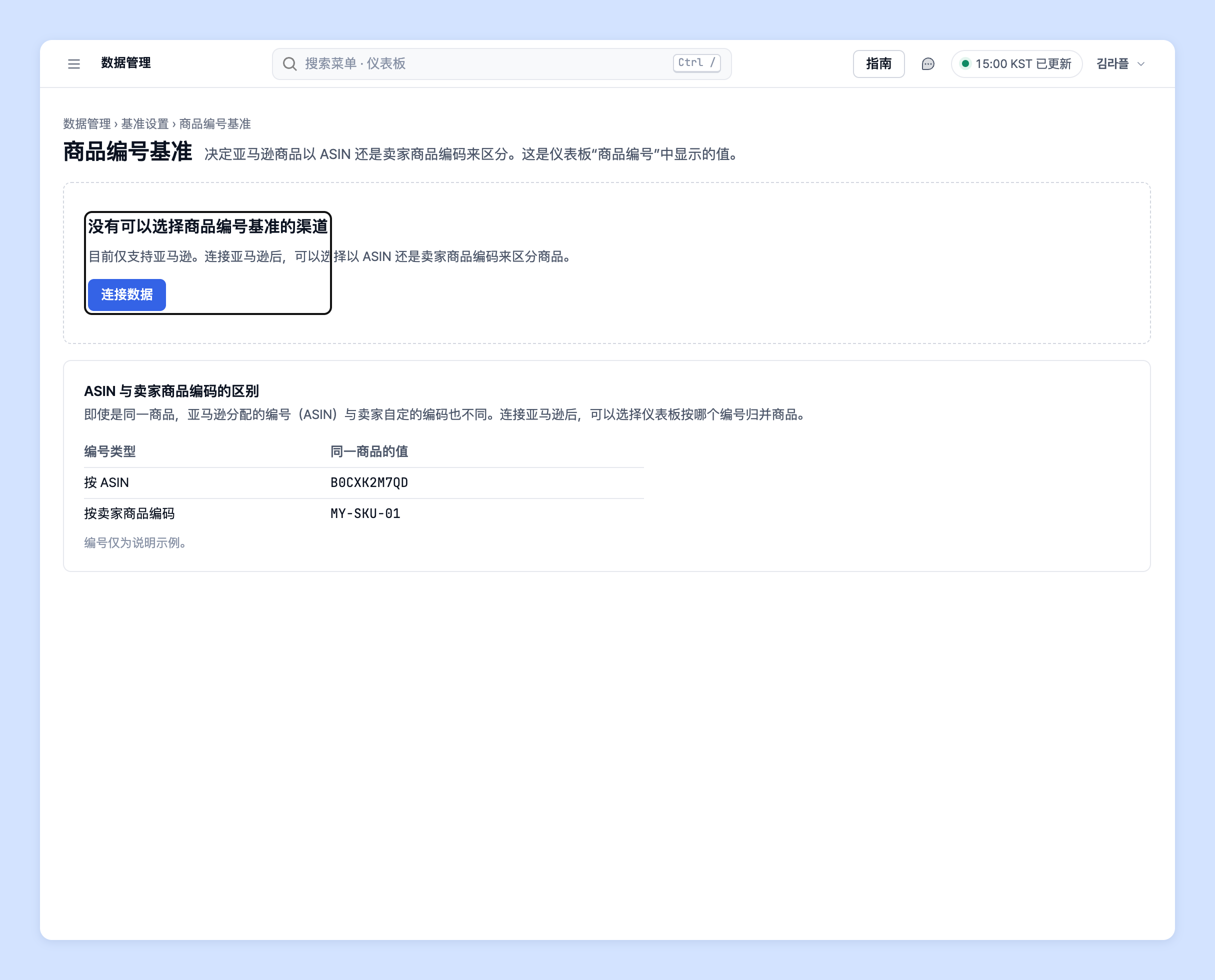
* 如果显示「没有可以选择商品编号基准的渠道」,说明尚未连接亚马逊。请点击「连接数据」,[先连接亚马逊](/guide/zh-cn/startguide/connect.md)。
* 如果显示「没有已连接的渠道」,请先连接订单数据。
{% hint style="info" %}
基准会**同时应用于所有已连接的亚马逊账号**。
{% endhint %}
## 更改商品编号基准
商品编号基准由 Laplace 运营团队将现有匹配迁移到新基准后再进行更改。如需更改,请按以下步骤向运营团队申请。
1. 点击亚马逊卡片上的「向运营团队申请更改」。

2. 申请文字会被复制,并打开咨询窗口。请直接发送复制的文字。
3. 运营团队迁移现有匹配并更改基准后,卡片上的「当前基准」会随之改变。
{% hint style="info" %}
如果咨询窗口没有打开,请将复制的文字发送到下方“联系专属客户经理”中的咨询渠道。「向运营团队申请更改」按钮仅在拥有「数据管理 › 商品编号基准」写入权限时显示。
{% endhint %}
## 无法选择商品编号基准时
* 如果显示「没有可以选择商品编号基准的渠道」,说明尚未连接亚马逊。请点击「连接数据」,[先连接亚马逊](/guide/zh-cn/startguide/connect.md)。
* 如果显示「没有已连接的渠道」,请先连接订单数据。
 ## 何时生效?
{% hint style="warning" %}
商品编号基准的更改\*\*从下一次数据更新开始生效。\*\*更改后仪表板数字不会立即变化。
{% endhint %}
## 联系专属客户经理
对商品编号基准有疑问吗?
请通过下方页面或邮件联系我们。专属客户经理会为您提供帮助。
> 💬 [在官网咨询](https://www.analytics.laplacetec.com/contact)
**邮件咨询:** [**product@laplacetec.com**](mailto:product@laplacetec.com)
## 何时生效?
{% hint style="warning" %}
商品编号基准的更改\*\*从下一次数据更新开始生效。\*\*更改后仪表板数字不会立即变化。
{% endhint %}
## 联系专属客户经理
对商品编号基准有疑问吗?
请通过下方页面或邮件联系我们。专属客户经理会为您提供帮助。
> 💬 [在官网咨询](https://www.analytics.laplacetec.com/contact)
**邮件咨询:** [**product@laplacetec.com**](mailto:product@laplacetec.com)