> For the complete documentation index, see [llms.txt](https://www.analytics-docs.laplacetec.com/guide/llms.txt). Markdown versions of documentation pages are available by appending `.md` to page URLs; this page is available as [Markdown](https://www.analytics-docs.laplacetec.com/guide/zh-cn/datamanage/segment.md).
# 用户分群
{% hint style="info" %}
这是按条件创建客户群组(分群),并在分析和提取营销对象时重复使用的页面。可以在一张表中比较各分群的用户数,通过模板 · 复制创建新分群,并清理不再需要的分群。
{% endhint %}
## 打开页面
点击左侧导航栏的「数据管理」,然后点击导航面板中的「客户 · 标准」›「用户分群」。
列表中会逐行显示已保存的分群,每行同时显示条件摘要和用户数。
| 列 | 说明 |
| -------------------- | -------------------------- |
| 分群名称 · 说明 | 保存分群时设定的名称和说明 |
| 条件摘要 | 分群使用的条件。没有条件时显示「无条件(所有客户)」 |
| 总用户 | 分群中的全部用户数 |
| 购买用户 · 未购买用户 | 其中有(无)购买记录的用户数 |
| 男性 · 女性 | 可确认性别的用户数 |
| 同意接收邮件 · 同意接收短信 | 同意接收营销信息的用户数 |
| 注册用户 | 注册为会员的用户数 |
| 购买 1 次 · 2 次 · 3 次用户 | 按购买次数的用户数 |
| 修改日期 · 创建日期 | 分群最后修改的日期和创建日期 |

{% hint style="info" %}
分群\*\*名称会立即显示,但用户数可能稍后才会填入。\*\*名称先显示而数字单元格暂时为空属于正常现象,汇总完成后会自动填入。
{% endhint %}
## 创建分群
分群可以通过三种方法创建。
{% embed url="" %}
下载视频文件
{% file src="/files/hwdr55eOW9fmEYWtCYbJ" %}
### 1. 新建分群
1. 点击工具栏中的「新建分群」,会打开[用户分群分析](/guide/zh-cn/dashboard/dashboard/strategy/user.md)页面。
 2. 在「档案条件」中选择要分析的用户范围,再通过「细分条件」的「筛选」添加行为条件。(例:购买 2 次以上 · 同意接收邮件)
3. 在「目标用户」中确认剩余人数,点击「保存细分」,输入**名称**和**说明**(可选)后点击「保存」。

4. 保存的分群会出现在「用户分群」列表中。
### 2. 用模板直接创建
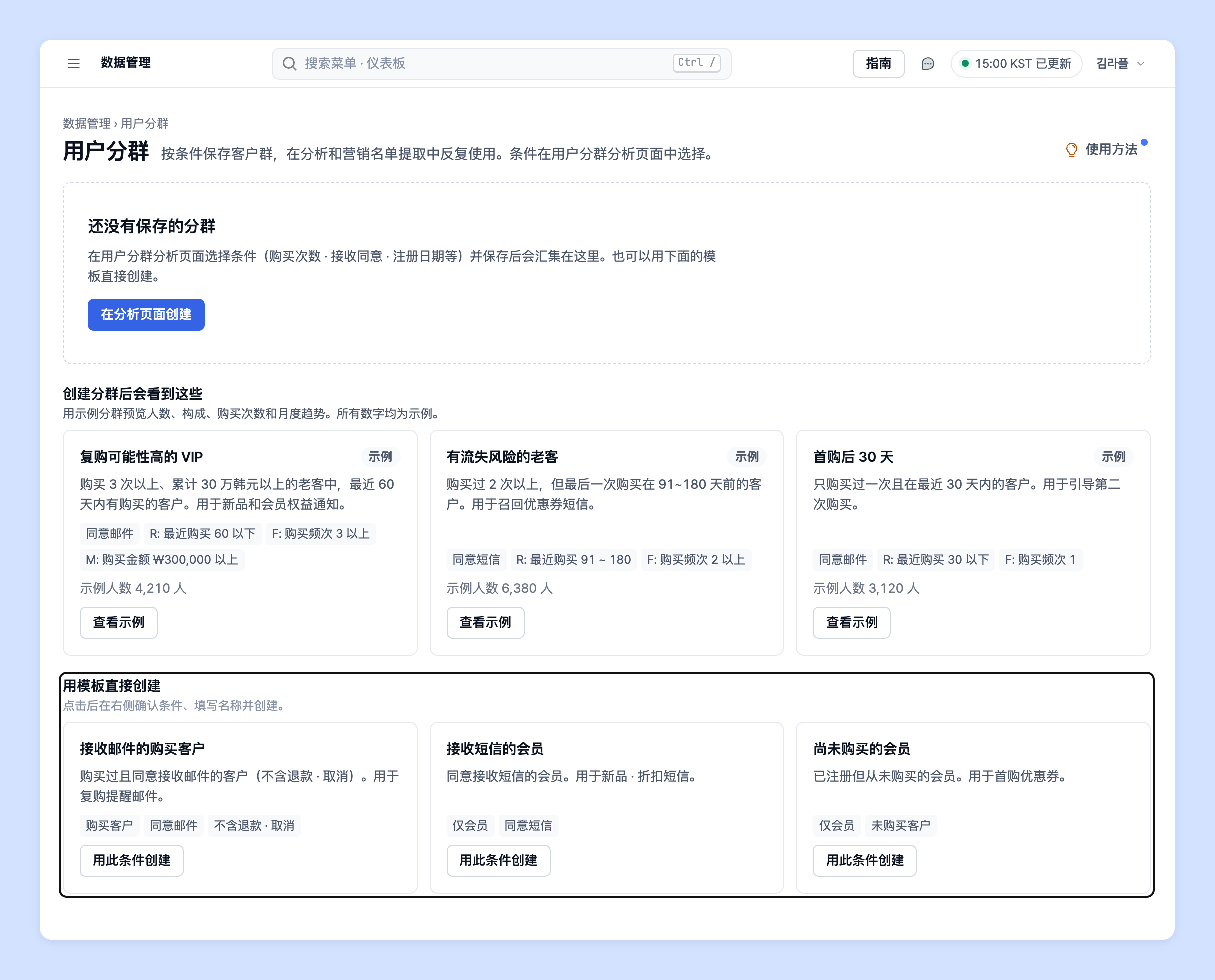
如果还没有保存任何分群,列表位置会显示「用模板直接创建」。
1. 在「接收邮件的购买客户」·「接收短信的会员」·「尚未购买的会员」中,点击想要使用的模板的「用此条件创建」。
2. 在「档案条件」中选择要分析的用户范围,再通过「细分条件」的「筛选」添加行为条件。(例:购买 2 次以上 · 同意接收邮件)
3. 在「目标用户」中确认剩余人数,点击「保存细分」,输入**名称**和**说明**(可选)后点击「保存」。

4. 保存的分群会出现在「用户分群」列表中。
### 2. 用模板直接创建
如果还没有保存任何分群,列表位置会显示「用模板直接创建」。
1. 在「接收邮件的购买客户」·「接收短信的会员」·「尚未购买的会员」中,点击想要使用的模板的「用此条件创建」。
 2. 在右侧「用模板创建」窗口中确认条件,并设置名称和说明。
3. 点击「创建分群」。
2. 在右侧「用模板创建」窗口中确认条件,并设置名称和说明。
3. 点击「创建分群」。
 {% hint style="info" %}
* **接收邮件的购买客户**:有过购买记录且同意接收邮件的客户(不含退款 · 取消)。可作为复购通知邮件的对象。
* **接收短信的会员**:同意接收短信的会员。可作为新品 · 折扣短信的对象。
* **尚未购买的会员**:已注册但从未购买的会员。可作为首单优惠券的对象。
* 在同一页面的「创建分群后会看到这些」中点击「查看示例」,可以用示例分群预览人数 · 构成 · 购买次数 · 月度趋势。所有数字均为示例。
{% endhint %}
### 3. 复制并创建
如果需要与现有分群相似的条件,复制创建会更快。
1. 在列表中点击分群行的「⋯」菜单,然后点击「复制」。
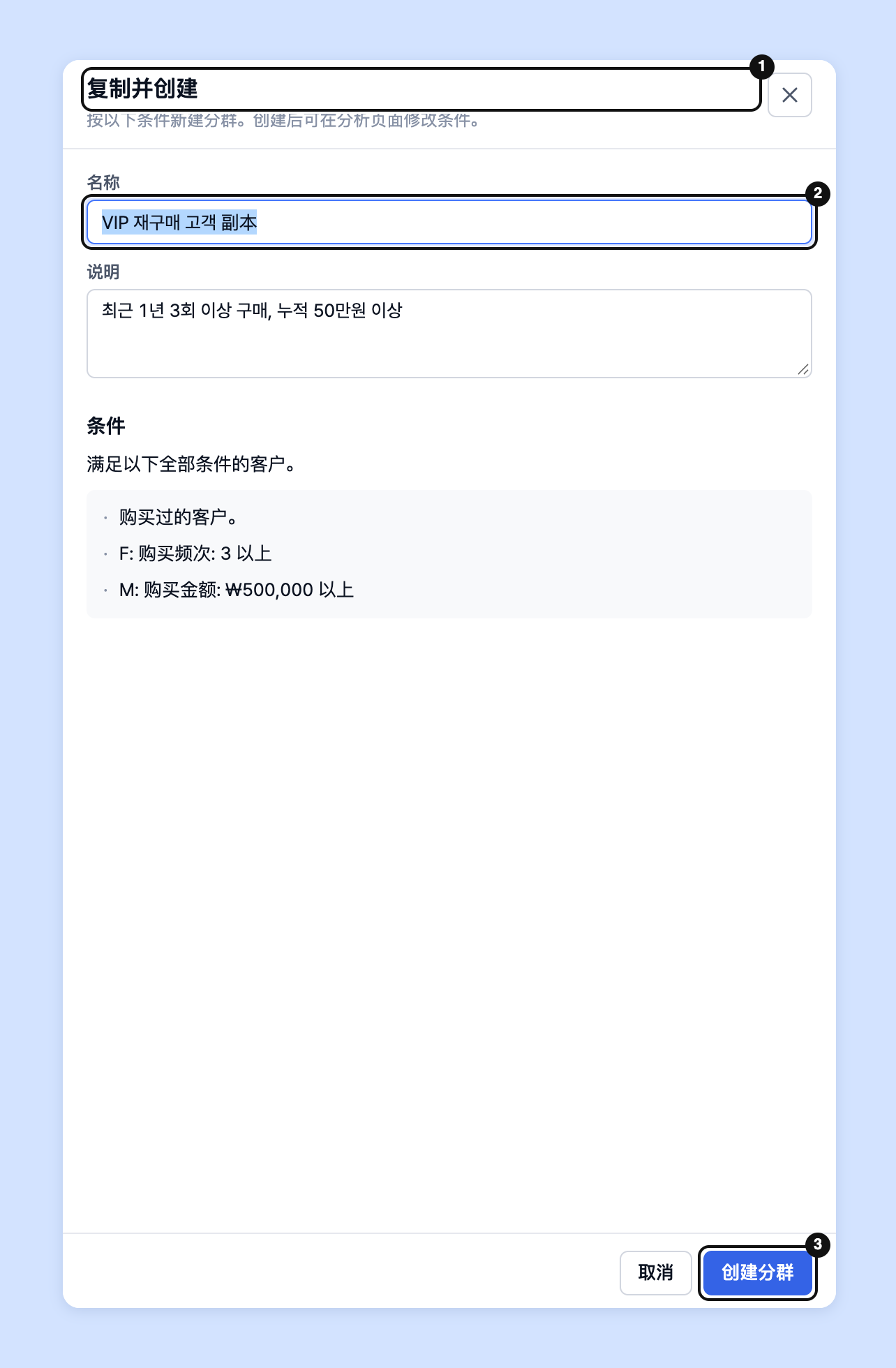
2. 右侧「复制并创建」窗口中已填入“(原名称) 副本”。修改名称和说明。
3. 点击「创建分群」。
{% hint style="info" %}
* **接收邮件的购买客户**:有过购买记录且同意接收邮件的客户(不含退款 · 取消)。可作为复购通知邮件的对象。
* **接收短信的会员**:同意接收短信的会员。可作为新品 · 折扣短信的对象。
* **尚未购买的会员**:已注册但从未购买的会员。可作为首单优惠券的对象。
* 在同一页面的「创建分群后会看到这些」中点击「查看示例」,可以用示例分群预览人数 · 构成 · 购买次数 · 月度趋势。所有数字均为示例。
{% endhint %}
### 3. 复制并创建
如果需要与现有分群相似的条件,复制创建会更快。
1. 在列表中点击分群行的「⋯」菜单,然后点击「复制」。
2. 右侧「复制并创建」窗口中已填入“(原名称) 副本”。修改名称和说明。
3. 点击「创建分群」。
 {% hint style="info" %}
通过模板 · 复制创建的分群会沿用原有条件。创建后可以在分析页面中修改条件。
{% endhint %}
## 查看分群详情
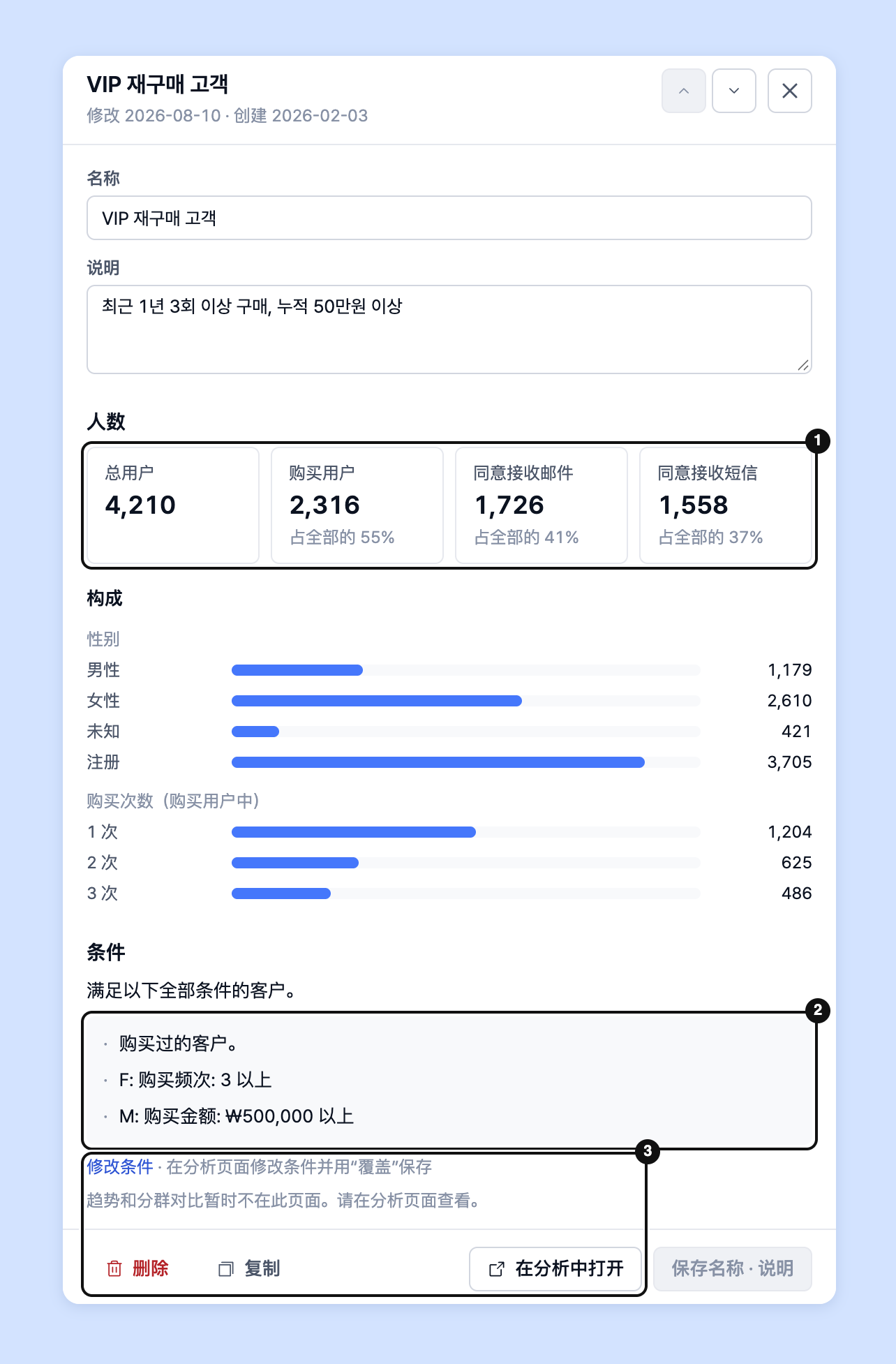
在列表中点击分群名称,右侧窗口会显示人数 · 构成 · 条件描述。
* 点击「在分析中打开」,可以在用户分群分析页面中按此条件继续查看。
* 要修改条件,请点击「更改条件」,在分析页面中修改条件后用「覆盖」保存。
{% hint style="info" %}
通过模板 · 复制创建的分群会沿用原有条件。创建后可以在分析页面中修改条件。
{% endhint %}
## 查看分群详情
在列表中点击分群名称,右侧窗口会显示人数 · 构成 · 条件描述。
* 点击「在分析中打开」,可以在用户分群分析页面中按此条件继续查看。
* 要修改条件,请点击「更改条件」,在分析页面中修改条件后用「覆盖」保存。
 ## 更改名称 · 说明
* 双击列表中的名称单元格或按 Enter 可以直接修改。按 Enter 保存,按 Esc 取消。
* 也可以在右侧窗口中同时修改名称和说明,然后点击「保存名称 · 说明」。
## 只保留想看的列
分群较多时表格会变宽。可以通过工具栏中的\*\*「列设置」\*\*只保留需要的列或调整顺序。
按名称查找时,请使用上方的\*\*「查找名称 · 说明」\*\*输入框。也可以通过「+ 添加条件」添加「没有说明的」·「有详细条件的」等条件。
## 删除分群
在列表中勾选要删除的分群后,表格上方会出现\*\*「删除」\*\*。点击后,在确认窗口中再点击一次「删除 n 个」。只删除一个分群时,也可以在该行的「⋯」菜单中点击「删除」。
{% hint style="info" %}
一次最多可以删除 500 个。
{% endhint %}
{% hint style="warning" %}
删除的分群**无法恢复**,也无法再在分析页面中调用。如果再次需要相同条件,请在用户分群分析中设置条件后重新保存。
{% endhint %}
删除分群并不会删除用户数据,只会删除已保存的**条件**。
## 更改名称 · 说明
* 双击列表中的名称单元格或按 Enter 可以直接修改。按 Enter 保存,按 Esc 取消。
* 也可以在右侧窗口中同时修改名称和说明,然后点击「保存名称 · 说明」。
## 只保留想看的列
分群较多时表格会变宽。可以通过工具栏中的\*\*「列设置」\*\*只保留需要的列或调整顺序。
按名称查找时,请使用上方的\*\*「查找名称 · 说明」\*\*输入框。也可以通过「+ 添加条件」添加「没有说明的」·「有详细条件的」等条件。
## 删除分群
在列表中勾选要删除的分群后,表格上方会出现\*\*「删除」\*\*。点击后,在确认窗口中再点击一次「删除 n 个」。只删除一个分群时,也可以在该行的「⋯」菜单中点击「删除」。
{% hint style="info" %}
一次最多可以删除 500 个。
{% endhint %}
{% hint style="warning" %}
删除的分群**无法恢复**,也无法再在分析页面中调用。如果再次需要相同条件,请在用户分群分析中设置条件后重新保存。
{% endhint %}
删除分群并不会删除用户数据,只会删除已保存的**条件**。