> For the complete documentation index, see [llms.txt](https://www.analytics-docs.laplacetec.com/guide/llms.txt). Markdown versions of documentation pages are available by appending `.md` to page URLs; this page is available as [Markdown](https://www.analytics-docs.laplacetec.com/guide/zh-cn/datamanage/shop_country.md).
# 店铺国家
{% hint style="info" %}
这是为每个渠道设置**属于哪个国家的店铺**的页面。未手动设置国家的渠道,将使用 Laplace 自动识别的国家。
{% endhint %}
## 使用哪个值?
渠道的国家按以下顺序确定。越靠上优先级越高。
1. **在此页面手动指定的国家**(「手动指定」)
2. 渠道(开放市场·店铺)API 提供的国家(**「自动识别」**)
3. 以上两种方式都无法确定且渠道为 **Qoo10(Japan)** 时为**日本(JP)**
4. 其他情况为**韩国(KR)**
如果自动识别的国家与实际销售国家不一致,或者根本没有识别出来而被按默认值处理,请在此页面进行修正。
{% hint style="warning" %}
\*\*目前实际读取此设置的渠道只有 Amazon · Shopify · SHOPLINE 三个。\*\*其他渠道也会显示在列表中并可以保存,但保存的值暂不会反映到数据中。这些渠道按上面第 3·4 条处理(Qoo10(Japan) 为日本,其余为韩国)。
{% endhint %}
## 打开页面
点击左侧导航栏的「数据管理」,然后点击导航面板中的「客户 · 标准」›「店铺国家」。
列表中会**逐行显示所有已连接的渠道**。尚未设置国家的渠道也会一起显示,可以直接在列表中开始设置。表格上方会汇总当前状态,例如“n 个渠道中 n 个手动指定 · n 个自动识别”。
| 列 | 说明 |
| ----------- | ------------------ |
| 渠道 | 渠道名称 |
| 渠道类型 · 连接名称 | 渠道是通过哪个连接器连接的 |
| 设置方式 | 「手动指定」或「自动识别」 |
| 最后修改 | 最后一次更改国家的日期 |
| 国家 | 当前应用的国家。直接在此单元格中选择 |

## 设置国家
1. 点击渠道行最右侧的「国家」单元格,会打开国家列表。
2. 选择国家。输入国家名称或代码(例:`美国`、`US`、`JP`)可以快速查找。
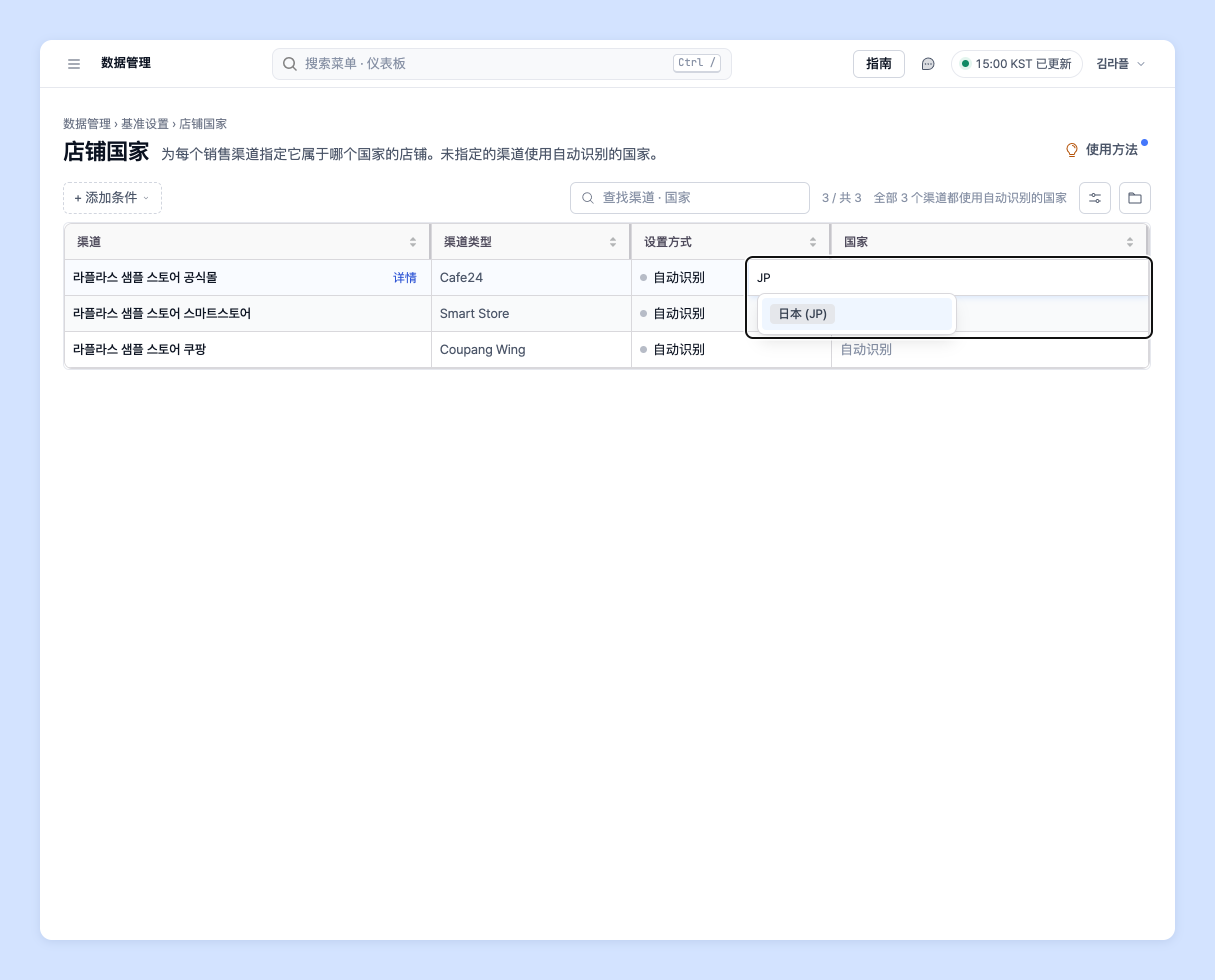 3. 要为多个渠道填入同一国家,可以向下拖动单元格角进行填充,或粘贴从 Excel 复制的国家名称 · 代码。
4. 修改过的单元格会带有「未保存」标记。修改完成后,请点击页面下方保存栏中的「保存 n 项变更」。保存之前可以用 ⌘Z(Windows 为 Ctrl+Z)撤销。
3. 要为多个渠道填入同一国家,可以向下拖动单元格角进行填充,或粘贴从 Excel 复制的国家名称 · 代码。
4. 修改过的单元格会带有「未保存」标记。修改完成后,请点击页面下方保存栏中的「保存 n 项变更」。保存之前可以用 ⌘Z(Windows 为 Ctrl+Z)撤销。
 {% hint style="info" %}
* 点击渠道名称旁的「详情」,也可以在右侧面板的「选择国家」中逐个更改。可以在「此变更会影响」中预先查看哪些分析会改变。
* 粘贴的值中找不到对应国家的单元格会被跳过。请输入国家名称或代码(JP)。
* 粘贴和填充功能可在 PC 端使用。
{% endhint %}
## 恢复为自动识别
如果想清除手动指定的国家,请选中该渠道的「国家」单元格,按 **Delete** 后保存。也可以点击「详情」面板中的「恢复自动识别」。保存后手动设置会被清除,该渠道将重新使用自动识别的国家。
## 无法指定国家的渠道
以旧方式连接的渠道无法按渠道指定国家,会单独显示为「n 个渠道无法指定国家」。点击「前往数据连接」重新连接后,即可在此页面指定国家。在此之前将使用自动识别的国家。
## 查找和下载
* 在「查找渠道 · 国家」输入框中输入名称会立即筛选。
* 可以通过「+ 添加条件」添加「手动指定的」·「自动识别的」·「仅已修改」条件。
* 通过工具栏的「下载文件」›「下载当前视图(CSV)」,可以按页面上显示的列和顺序下载。
## 何时生效?
{% hint style="warning" %}
店铺国家\*\*从下一次汇总开始生效。\*\*保存后仪表板数字不会立即变化。
{% endhint %}
{% hint style="info" %}
* 点击渠道名称旁的「详情」,也可以在右侧面板的「选择国家」中逐个更改。可以在「此变更会影响」中预先查看哪些分析会改变。
* 粘贴的值中找不到对应国家的单元格会被跳过。请输入国家名称或代码(JP)。
* 粘贴和填充功能可在 PC 端使用。
{% endhint %}
## 恢复为自动识别
如果想清除手动指定的国家,请选中该渠道的「国家」单元格,按 **Delete** 后保存。也可以点击「详情」面板中的「恢复自动识别」。保存后手动设置会被清除,该渠道将重新使用自动识别的国家。
## 无法指定国家的渠道
以旧方式连接的渠道无法按渠道指定国家,会单独显示为「n 个渠道无法指定国家」。点击「前往数据连接」重新连接后,即可在此页面指定国家。在此之前将使用自动识别的国家。
## 查找和下载
* 在「查找渠道 · 国家」输入框中输入名称会立即筛选。
* 可以通过「+ 添加条件」添加「手动指定的」·「自动识别的」·「仅已修改」条件。
* 通过工具栏的「下载文件」›「下载当前视图(CSV)」,可以按页面上显示的列和顺序下载。
## 何时生效?
{% hint style="warning" %}
店铺国家\*\*从下一次汇总开始生效。\*\*保存后仪表板数字不会立即变化。
{% endhint %}