> For the complete documentation index, see [llms.txt](https://www.analytics-docs.laplacetec.com/guide/llms.txt). Markdown versions of documentation pages are available by appending `.md` to page URLs; this page is available as [Markdown](https://www.analytics-docs.laplacetec.com/guide/zh-cn/mcp/start.md).
# MCP 入门
{% hint style="info" %}
什么是 Laplace MCP 对接?\
它不是引入新的 AI 工具,而是将 Laplace 整理好的数据连接到您已经在使用的 AI(Claude、ChatGPT 等)的功能。\
连接后,您可以在常用的聊天窗口中这样提问:“上周销售额是多少?”“帮我找出广告效率不好的商品”“列出本月的 10 个畅销商品”。
{% endhint %}
## 使用条件
| 套餐 | MCP 使用 |
| ------------------------- | ---------------- |
| 免费试用 | ✅ 试用期内最多调用 100 次 |
| Starter | ❌ 无法使用 |
| Growth · Pro · Enterprise | ✅ |
* 套餐以**项目所有者**为准。如果您是受邀成员,则沿用所有者的套餐。
* 如果正在免费试用,请直接使用下方的 **Laplace 账号登录**方式进行连接。
* 如果不满足使用条件,AI 会显示提示信息而不是回答。各提示信息的解决方法已整理在[问题排查](/guide/zh-cn/mcp/troubleshooting.md)中。
* Laplace 的「设置」 › 「开发者」菜单(「API 密钥」 · 「MCP 用量」 · 「提供的工具」)无论套餐如何都会显示。如果当前套餐无法使用,菜单名称下方会显示「需要升级套餐」等锁定原因。
## 用哪种方式连接?
连接方式有两种。请根据您使用的 AI 进行选择。
| 方式 | 适用人群 | 准备事项 |
| -------------------------- | --------------------------------------- | ---------------------- |
| **Laplace 账号登录(OAuth,推荐)** | 在网页·应用中使用 Claude、ChatGPT、Perplexity 的用户 | 只需一个 Laplace 账号 |
| **API 密钥** | 使用 Claude Code、Cursor、VS Code 等开发工具的用户 | 需要在 Laplace 中签发 API 密钥 |
大多数情况下,**Laplace 账号登录**就足够了。无需签发 API 密钥。
{% hint style="info" %}
在「设置」 › 「开发者」 › 「API 密钥」页面上方的提示框中,也可以点击 Claude · ChatGPT · Perplexity 的连接方法按钮,直接跳转到各自的指南。
{% endhint %}
## 可以在哪些 AI 中使用?
| AI 工具 | 是否可用 | 连接方式 | 说明 |
| ----------------- | ----- | ------ | ------------------------------------------ |
| Claude(网页·应用) | ✅ 推荐 | 账号登录 | 安装最简单,初次使用推荐 Claude |
| ChatGPT | ✅ 推荐 | 账号登录 | 在设置中开启开发者模式后注册 |
| Perplexity | ✅ 付费 | 账号登录 | 可在 Pro 及以上付费套餐中连接 |
| Claude Code (CLI) | ✅ | API 密钥 | 开发工具。用一行命令即可注册 |
| Cursor / VS Code | ✅ | API 密钥 | 开发工具。有开发人员即可使用 |
| Gemini | ⚠️ 部分 | API 密钥 | 仅可在面向开发者的 **`Gemini CLI`** 中使用,普通应用·网页暂不支持 |
## 可对接的 MCP
请选择要通过 Laplace 账号登录连接的 AI,然后按照指南进行操作。
## 签发 API 密钥
仅在 Claude Code、Cursor、VS Code 等开发工具中使用时才需要。
1. 点击左侧导航栏最下方的「设置」,然后在导航面板中点击「开发者」 › 「API 密钥」。

2. 点击右上角的「签发密钥」。在「签发新的 API 密钥」窗口中填写「名称」和「说明」,选择「有效期」(「30 天」「90 天」「1 年」「永不过期」),然后点击「签发密钥」。
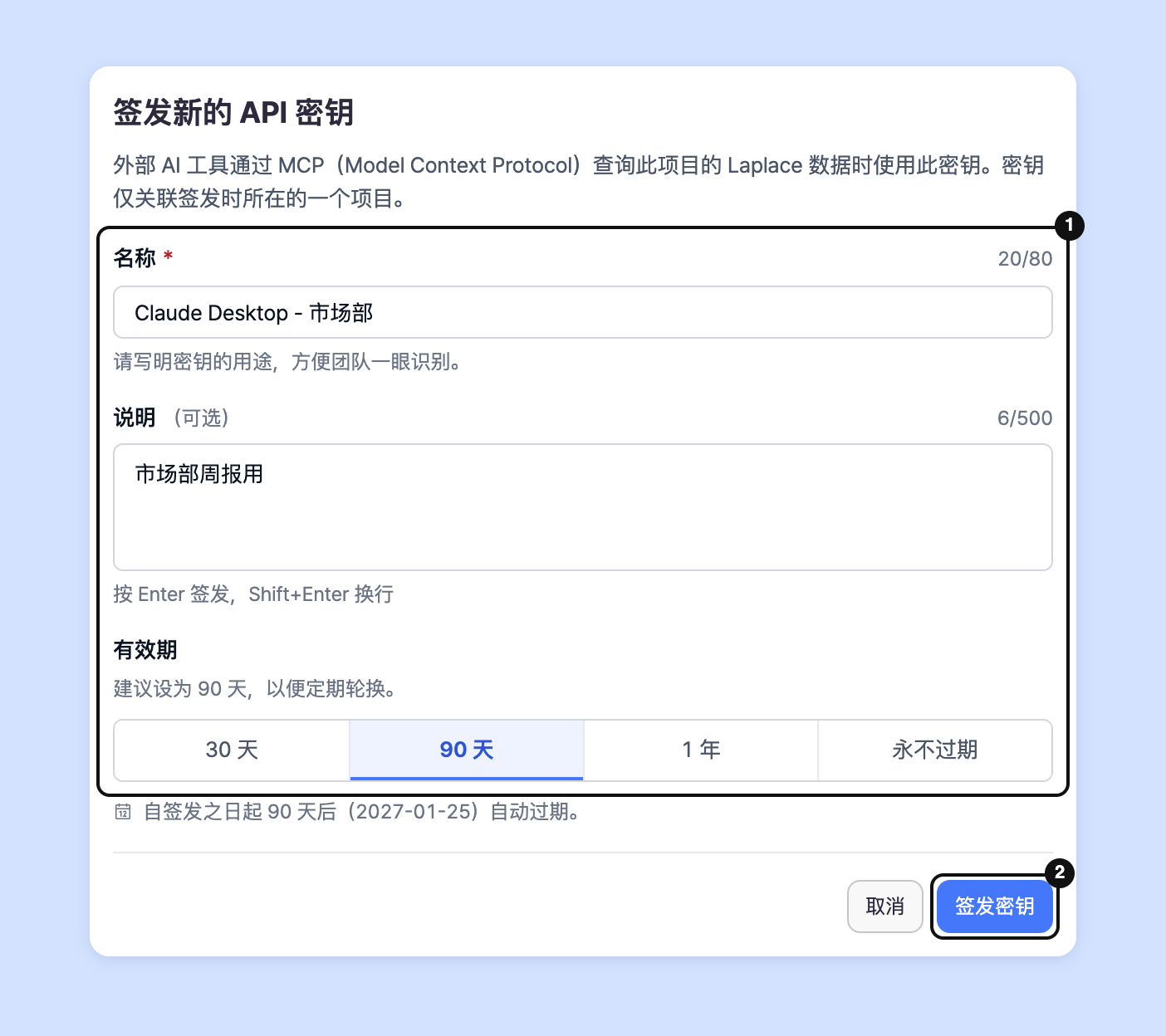 3. 在签发完成窗口中点击「复制」,将 API 密钥保存在安全的地方。勾选「我已将密钥保存在安全的地方」后点击「完成」。
 {% hint style="warning" %}
API 密钥仅在签发后立即可以查看。如果遗失,请在原密钥所在行的菜单中点击「吊销密钥」,然后重新签发。\
API 密钥仅关联签发时所在的一个项目。有效期建议设为 90 天。
{% endhint %}
## 注册 MCP
签发 API 密钥后,签发完成窗口的「选择要连接的工具」中会同时显示 **Claude Code、Cursor、Claude Desktop、VS Code**。选择您使用的工具后,复制「复制命令」步骤中的命令并粘贴,即可完成注册。Cursor 也可以通过「直接安装到 Cursor」按钮一键安装。
{% hint style="info" %}
MCP 服务器地址为 **`https://gateway.laplacetec.com/mcp`**。
{% endhint %}
## 连接之后
* [连接后可以这样提问](/guide/zh-cn/mcp/use.md):第一个问题和按角色划分的提问示例,以及 AI 能做的事
* [问题排查](/guide/zh-cn/mcp/troubleshooting.md):无法连接或出现提示信息时
* [安全与权限](/guide/zh-cn/mcp/security.md):AI 可查看的数据范围及断开连接的方法
## 联系专属经理
关于 MCP 对接有任何疑问吗?
请通过下方的咨询页面联系我们,专属经理将协助您完成连接。
> 💬 [在官网咨询](https://www.analytics.laplacetec.com/contact)
**邮件咨询:** [**product@laplacetec.com**](mailto:product@laplacetec.com)
{% hint style="warning" %}
API 密钥仅在签发后立即可以查看。如果遗失,请在原密钥所在行的菜单中点击「吊销密钥」,然后重新签发。\
API 密钥仅关联签发时所在的一个项目。有效期建议设为 90 天。
{% endhint %}
## 注册 MCP
签发 API 密钥后,签发完成窗口的「选择要连接的工具」中会同时显示 **Claude Code、Cursor、Claude Desktop、VS Code**。选择您使用的工具后,复制「复制命令」步骤中的命令并粘贴,即可完成注册。Cursor 也可以通过「直接安装到 Cursor」按钮一键安装。
{% hint style="info" %}
MCP 服务器地址为 **`https://gateway.laplacetec.com/mcp`**。
{% endhint %}
## 连接之后
* [连接后可以这样提问](/guide/zh-cn/mcp/use.md):第一个问题和按角色划分的提问示例,以及 AI 能做的事
* [问题排查](/guide/zh-cn/mcp/troubleshooting.md):无法连接或出现提示信息时
* [安全与权限](/guide/zh-cn/mcp/security.md):AI 可查看的数据范围及断开连接的方法
## 联系专属经理
关于 MCP 对接有任何疑问吗?
请通过下方的咨询页面联系我们,专属经理将协助您完成连接。
> 💬 [在官网咨询](https://www.analytics.laplacetec.com/contact)
**邮件咨询:** [**product@laplacetec.com**](mailto:product@laplacetec.com)
.png?alt=media)