> For the complete documentation index, see [llms.txt](https://www.analytics-docs.laplacetec.com/guide/llms.txt). Markdown versions of documentation pages are available by appending `.md` to page URLs; this page is available as [Markdown](https://www.analytics-docs.laplacetec.com/guide/zh-cn/startguide/connect/review/crema.md).
# 连接 Crema
{% hint style="info" %}
此连接器适用于在韩国运营的店铺。
{% endhint %}
本指南介绍为将 Crema(CREMA)数据对接到 Laplace 而获取 API KEY 及进行连接的方法。
### Step 1. 获取 Crema API KEY
1. 访问 [Crema 管理后台](https://admin.cre.ma/v2),点击右上角的头像,然后选择「설정」(设置)。

2. 在「API 키 발급」(签发 API 密钥)选项卡中点击「API 키 발급」(签发 API 密钥)按钮。

3. 输入可用于区分 API 密钥的名称,然后点击「API 키 발급」(签发 API 密钥)按钮。

4. 查看已签发的 API KEY。

> API KEY 相当于密码,请注意不要泄露。
***
### Step 2. 在 Laplace 中连接 Crema
1. 登录 Laplace,点击左侧导航栏的「数据连接」。
2. 在浏览面板的「搜索连接器」中输入 Crema,或在「连接评价数据」类别中点击「连接 Crema」。

{% hint style="info" %}
如果还没有已连接的账号,连接器页面会显示「连接后可以进行的分析」。点击「查看示例」,即可用示例数据预览连接后能看到的页面。也请在页面下方的「连接步骤」和「开始前的准备」中确认连接步骤和需要提前准备的内容。
{% endhint %}
3. 点击「连接 Crema」页面标题右侧的「数据连接」按钮,在连接窗口的「连接信息」中输入获取的「App ID」和「Secret」,然后点击「对接 Crema 账号」按钮。

4. 连接完成后,点击连接表中行右侧的 ⋯(「更多操作」),然后点击「更新」按钮。
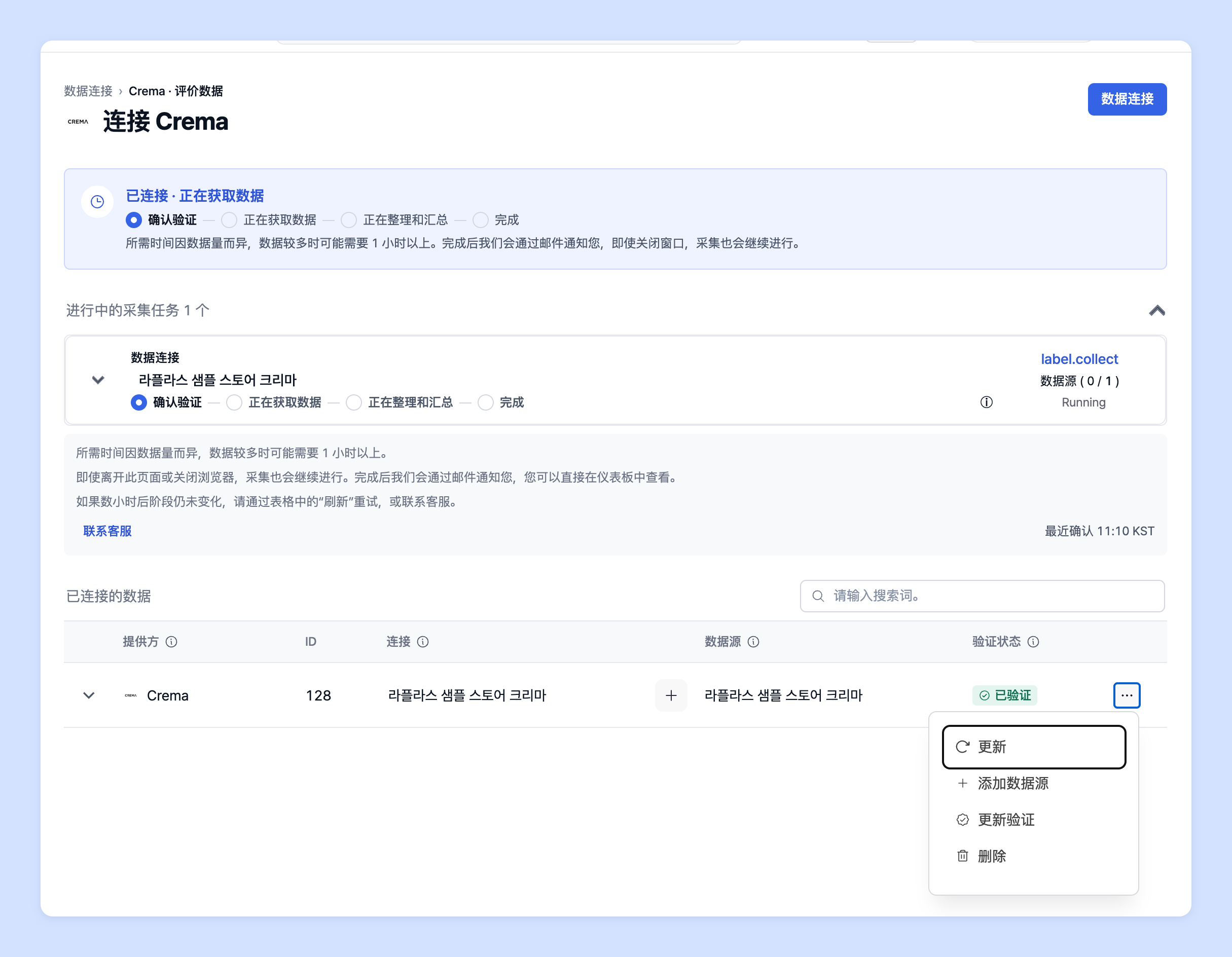 * 可在顶部栏右侧的「任务与数据状态」中查看进度,对接完成后也会通过邮件通知您。如果验证信息发生变化,请在同一菜单的「更新验证」中通过「更新 Crema 验证」重新连接。
***
## 联系专属经理
连接 Crema 时遇到困难?
请通过下方的咨询页面联系我们,负责经理将为您提供帮助。
> 💬 [在官网咨询](https://www.analytics.laplacetec.com/contact)
**邮件咨询:** [**product@laplacetec.com**](mailto:product@laplacetec.com)
* 可在顶部栏右侧的「任务与数据状态」中查看进度,对接完成后也会通过邮件通知您。如果验证信息发生变化,请在同一菜单的「更新验证」中通过「更新 Crema 验证」重新连接。
***
## 联系专属经理
连接 Crema 时遇到困难?
请通过下方的咨询页面联系我们,负责经理将为您提供帮助。
> 💬 [在官网咨询](https://www.analytics.laplacetec.com/contact)
**邮件咨询:** [**product@laplacetec.com**](mailto:product@laplacetec.com)