> For the complete documentation index, see [llms.txt](https://www.analytics-docs.laplacetec.com/guide/llms.txt). Markdown versions of documentation pages are available by appending `.md` to page URLs; this page is available as [Markdown](https://www.analytics-docs.laplacetec.com/guide/zh-cn/startguide/connect/spreadsheet/ads/coupangads.md).

# Coupang Ads

{% hint style="info" %}
此连接器适用于在韩国运营的店铺。
{% endhint %}

## 连接方法

1. 在 Coupang Marketplace 中，点击左侧菜单栏的「광고센터」(广告中心)，进入广告中心。

   ![](https://3137825292-files.gitbook.io/~/files/v0/b/gitbook-x-prod.appspot.com/o/spaces%2F0TsgqYeDkgxa5xtWTHTb%2Fuploads%2Fgit-blob-871ad84e8147383563563e2eef480301914123d7%2Fe5e7aee1d97a.png?alt=media)
2. 在左侧菜单栏中点击「광고 보고서」(广告报告)，然后点击上方的「맞춤 보고서」(自定义报告)。

   ![](https://3137825292-files.gitbook.io/~/files/v0/b/gitbook-x-prod.appspot.com/o/spaces%2F0TsgqYeDkgxa5xtWTHTb%2Fuploads%2Fgit-blob-1c27b9dbaddf95bce036fe216c94841906f87419%2F836a9826ceef.png?alt=media)
3. 在报告选择中选择「맞춤 보고서」(自定义报告)，然后进行「캠페인 선택」(选择广告活动)。

   1. 期间：最多可选择 1 个月。如需上传数个月以上的数据，请分多次下载后合并文件。
   2. 期间划分：请选择「일별」(按日)。
   3. 广告活动类型：请勾选所有类型。
   4. 选择广告活动：选择「전체」(全部)后，点击「확인」(确认)按钮。

   ![](https://3137825292-files.gitbook.io/~/files/v0/b/gitbook-x-prod.appspot.com/o/spaces%2F0TsgqYeDkgxa5xtWTHTb%2Fuploads%2Fgit-blob-41cf6a69a98eff9e7000d9cb0b11e3c1123f21d4%2F73077e716ddd.png?alt=media)
4. 自定义报告

   如果直接下载，Excel 数据可能过大导致卡顿，某些情况下甚至无法打开。请务必在指标设置中排除不需要的指标。

   1. 指标设置
      1. 维度：캠페인 이름（广告活动名称）、광고그룹（广告组）、광고명（广告名称）、광고 유형（广告类型）、소재ID（素材 ID）、광고 집행 옵션 ID（广告投放选项 ID）、광고 집행 상품명（广告投放商品名称）、광고 전환 매출 발생 옵션 ID（产生广告转化销售额的选项 ID）、광고 전환 매출 발생 상품명（产生广告转化销售额的商品名称）
      2. 成效：노출수（展示次数）、클릭수（点击次数）、클릭률（点击率）、광고비（广告费）、총 주문수(1일)（总订单数·1天）、직접 주문수(1일)（直接订单数·1天）、간접 주문수(1일)（间接订单数·1天）、총 전환 매출액(1일)（总转化销售额·1天）、직접 전환 매출액(1일)（直接转化销售额·1天）、간접 전환 매출액(1일)（间接转化销售额·1天）
      3. 完成上述必要的指标设置后下载文件。

   ![](https://3137825292-files.gitbook.io/~/files/v0/b/gitbook-x-prod.appspot.com/o/spaces%2F0TsgqYeDkgxa5xtWTHTb%2Fuploads%2Fgit-blob-19c07cf025255eb94e74faf381d60b13d6bad49f%2F2c245524f91f.png?alt=media)
5. 回到 Laplace。点击左侧导航栏的「数据连接」，进入浏览面板「通过电子表格连接」›「广告数据」，然后点击「连接 Google 表格广告数据」页面标题右侧的「数据连接」按钮。可通过连接窗口中的「创建电子表格」创建表格。

   ![浏览面板中的「广告数据」](https://3137825292-files.gitbook.io/~/files/v0/b/gitbook-x-prod.appspot.com/o/spaces%2F0TsgqYeDkgxa5xtWTHTb%2Fuploads%2Fgit-blob-4b50db3c5e562c4d004578c0923e1bdbad5e45fe%2Fstartguide__connect__spreadsheet__ads__coupangads__01.png?alt=media)
6. 通过「电子表格 URL」的「打开」进入已创建的表格，然后将从 Coupang 下载的数据移到该表格中。

   ![确认电子表格 URL 后点击「下一步」按钮](https://3137825292-files.gitbook.io/~/files/v0/b/gitbook-x-prod.appspot.com/o/spaces%2F0TsgqYeDkgxa5xtWTHTb%2Fuploads%2Fgit-blob-60e141a9d8f68e27ba76961f56f5bcb442e7ccf5%2Fstartguide__connect__spreadsheet__ads__coupangads__02.png?alt=media)
7. 数据移动完成后，回到 Laplace 并点击「下一步」按钮。

   ![确认电子表格 URL 后点击「下一步」按钮](https://3137825292-files.gitbook.io/~/files/v0/b/gitbook-x-prod.appspot.com/o/spaces%2F0TsgqYeDkgxa5xtWTHTb%2Fuploads%2Fgit-blob-7db73f8311b347bc2001371d97cba11ad2a12eb4%2Fstartguide__connect__spreadsheet__ads__sgna__01.png?alt=media)
8. 需要将上传的数据与 Laplace 定义的列进行匹配。点击已上传工作表右侧的「匹配」按钮。

   ![工作表列表中的「匹配」按钮](https://3137825292-files.gitbook.io/~/files/v0/b/gitbook-x-prod.appspot.com/o/spaces%2F0TsgqYeDkgxa5xtWTHTb%2Fuploads%2Fgit-blob-47bfc84449fe5fa89aafcbd7654190337b3bac88%2Fstartguide__connect__spreadsheet__ads__coupangads__04.png?alt=media)
9. 为「Laplace 列」的各项选择对应的「数据源列」。

   ![列匹配页面](https://3137825292-files.gitbook.io/~/files/v0/b/gitbook-x-prod.appspot.com/o/spaces%2F0TsgqYeDkgxa5xtWTHTb%2Fuploads%2Fgit-blob-9120b6c5adea4dad3a9df39d49a610feac5b6ee4%2Fstartguide__connect__spreadsheet__ads__coupangads__05.png?alt=media)

* **数据更新：** 如果上传到电子表格的数据有变更，请点击 **「加载数据」** 按钮更新后再进行反映。

{% hint style="info" %}
修改电子表格后，最多可能需要约 2 分钟才能在 Laplace 页面中看到。这是因为电子表格以 1 分钟为单位提供变更内容。因此，点击 **「加载数据」** 按钮后，需要等 1:00 计时结束后再点击一次，才能正常反映。点击更新后，请确认变更内容是否已正确输入，然后保存！
{% endhint %}

* **「加载列映射」：** 如果以前做过相同的列映射，可以加载该记录。如果是同一渠道的数据或列名相同，可通过加载列映射一次性完成映射。
* **列匹配操作：** 请选择与 Laplace 定义的列相对应的列。
  1. **必填列：** 广告日期时间、广告账号名称、广告活动名称、广告组名称、广告素材名称、广告渠道、广告费
  2. **非必填列**：广告账号 ID、广告活动 ID、广告组 ID、广告素材 ID、展示次数、点击次数、转化次数、转化销售额

{% hint style="info" %}
为了实现准确的分析并使用更多图表，建议尽可能匹配大部分可连接的列。
{% endhint %}

* 从电子表格加载的表：可以查看从电子表格导入的数据，确认匹配是否正确，以及点击数据更新后是否已正确反映。

8. 点击 **「保存」** 按钮，在「保存列映射」窗口中设置列映射名称，然后点击「保存」。保存列映射后，下次进行相同操作时可以加载已匹配的列映射信息。

   ![「保存列映射」窗口](https://3137825292-files.gitbook.io/~/files/v0/b/gitbook-x-prod.appspot.com/o/spaces%2F0TsgqYeDkgxa5xtWTHTb%2Fuploads%2Fgit-blob-ff29ae9b6000af20ffb346a4d4e4516ebedf1c15%2Fstartguide__connect__spreadsheet__ads__coupangads__06.png?alt=media)
9. 选择已完成匹配的工作表，然后点击 **「连接」** 按钮进行数据连接。

   ![选择已匹配的工作表后点击「连接」](https://3137825292-files.gitbook.io/~/files/v0/b/gitbook-x-prod.appspot.com/o/spaces%2F0TsgqYeDkgxa5xtWTHTb%2Fuploads%2Fgit-blob-cf05f74fcb7d0fa03bc7cd0d2e295a123b1693ac%2Fstartguide__connect__spreadsheet__ads__coupangads__07.png?alt=media)

* 由于会导入店铺自开业以来的全部数据，**数据量较大时可能需要 30 分钟以上**。可在顶部栏右侧的「任务与数据状态」中查看进度。

## 数据更新方法

按上述步骤设置一次后，更新数据（按日更新）会更加方便。

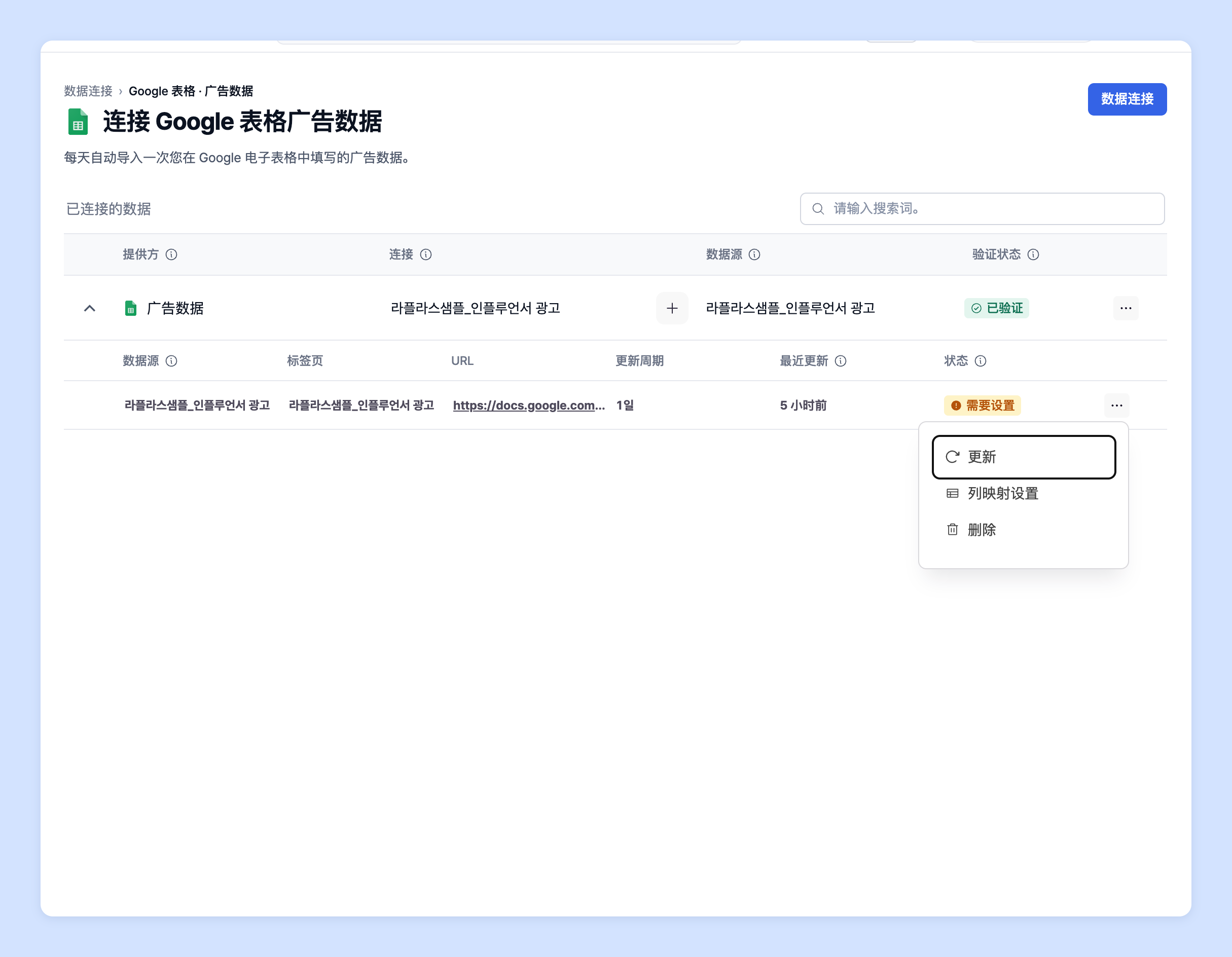
1. 在「连接 Google 表格广告数据」页面的表中展开连接行，会显示如下已连接的表格列表。点击 URL 进入已连接的表格。

   <figure><img src="https://3137825292-files.gitbook.io/~/files/v0/b/gitbook-x-prod.appspot.com/o/spaces%2F0TsgqYeDkgxa5xtWTHTb%2Fuploads%2Fgit-blob-0c9432400edefc4f864a76f3f9dc3b1c97c2be2e%2Fstartguide__connect__spreadsheet__ads__sgna__05.png?alt=media" alt="展开连接行后的表格列表" width="669"><figcaption></figcaption></figure>
2. 在该表格底部接着粘贴数据。
3. 回到 Laplace，点击已上传表格行右侧的 ⋯（「更多操作」），然后点击「更新」。

   <figure><img src="https://3137825292-files.gitbook.io/~/files/v0/b/gitbook-x-prod.appspot.com/o/spaces%2F0TsgqYeDkgxa5xtWTHTb%2Fuploads%2Fgit-blob-aeeee723adccb1305cbf25ba85702fb4d0fb120f%2Fstartguide__connect__spreadsheet__ads__coupangads__09.png?alt=media" alt="表格行「更多操作」菜单中的「更新」" width="669"><figcaption></figcaption></figure>
4. 数据通常需要 30 分钟\~1 小时左右才能最终反映。

## 联系专属经理

连接电子表格时遇到困难？

请通过下方的咨询页面联系我们，负责经理将为您提供帮助。

> 💬 [在官网咨询](https://www.analytics.laplacetec.com/contact)

**邮件咨询：** [**product@laplacetec.com**](mailto:product@laplacetec.com)