> For the complete documentation index, see [llms.txt](https://www.analytics-docs.laplacetec.com/guide/llms.txt). Markdown versions of documentation pages are available by appending `.md` to page URLs; this page is available as [Markdown](https://www.analytics-docs.laplacetec.com/guide/zh-cn/startguide/connect/spreadsheet/ads/influencer.md).
# 对接口碑营销/网红数据
{% hint style="info" %}
连接口碑营销及网红广告费数据后,可以在 Laplace 中掌握并管理成效。请参考以下指南进行数据对接。
{% endhint %}
## 连接方法
1. 首先需要创建用于上传数据的表格。创建表格的方法:
* 点击左侧导航栏的「数据连接」,进入浏览面板「通过电子表格连接」›「广告数据」,点击「连接 Google 表格广告数据」页面标题右侧的「数据连接」,然后点击连接窗口中的「创建电子表格」即可创建。
2. 进入已创建的表格。
3. 在底部选项卡中按照方法 1 或方法 2 进行填写。由于渠道较多,建议选择方法 1。
4. 如果按方法 1 进行,请在底部选项卡中为要连接的渠道创建工作表,例如 “口碑营销/网红”。
5. 在该工作表中输入数据。
1. 以下是工作表示例。
1. 可按各分类分别匹配为广告渠道/广告活动/广告组/广告素材。
2. 为了准确分配广告费,落地页 URL 方面:如果该广告活动落地到官网首页,请输入官网 URL;如果设置为落地到特定商品,请输入该商品的 URL。
| 广告渠道 | 日期 | 广告活动名称 | 广告组名称 | 广告素材名称 | 投放广告费 | prep.落地页 url |
| ---- | ---------- | ------------ | ------------- | ------- | --------- | ------------ |
| 网红 | 2025.01.01 | YT短视频 | 拉普拉斯 | 25年5月合作 | ₩ 250,000 | url |
| 体验团 | 2025.01.01 | IG 动态 | Laplace | 25年5月合作 | ₩ 250,000 | url |
| 媒体报道 | 2025.01.01 | 媒体报道 | Olive Young 节 | 25年5月合作 | ₩ 250,000 | url |
| 口碑营销 | 2025.01.01 | X(原 Twitter) | D2 集团 | 25年5月合作 | ₩ 250,000 | url |
| 种草 | 2025.01.01 | YT长视频 | Laplacian | 25年5月合作 | ₩ 250,000 | url |
* 按上述方式对接广告费数据后,即可构建按渠道、按广告活动的广告费和贡献利润仪表板。
* 之后通过广告素材 → 销售商品/销售方的匹配,即可按单一商品的广告成效、贡献利润等所需的分析维度查看成效数据。
6. 回到 Laplace,点击「下一步」按钮。

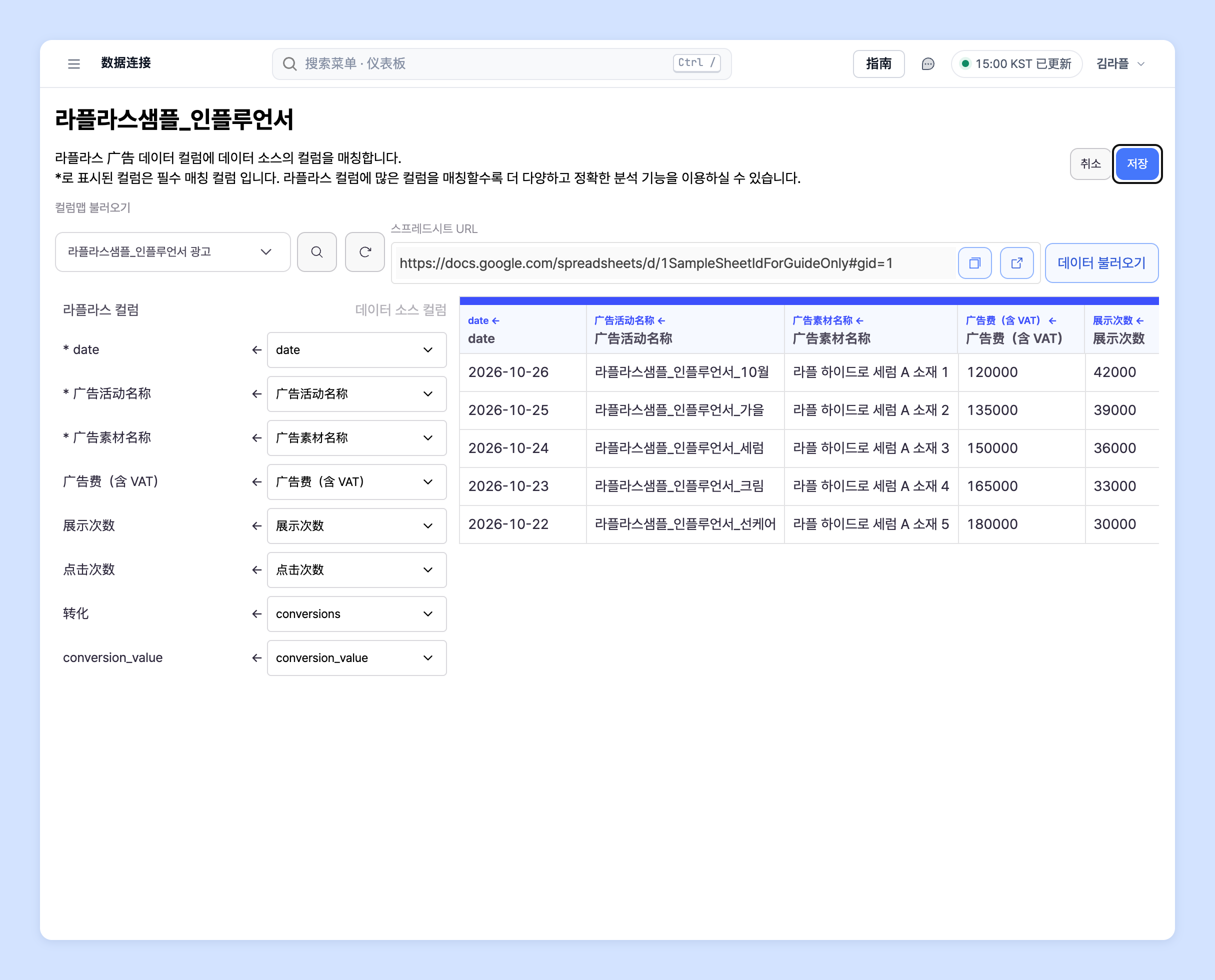
7. 需要将上传的数据与 Laplace 定义的列进行匹配。点击已上传工作表右侧的「匹配」按钮。

8. 匹配全部完成后,点击列匹配页面的「保存」即开始对接。
 ## 数据更新方法
按上述步骤设置一次后,更新数据(按日更新)会更加方便。
1. 在「连接 Google 表格广告数据」页面的表中展开连接行,会显示如下已连接的表格列表。点击 URL 进入已连接的表格。
## 数据更新方法
按上述步骤设置一次后,更新数据(按日更新)会更加方便。
1. 在「连接 Google 表格广告数据」页面的表中展开连接行,会显示如下已连接的表格列表。点击 URL 进入已连接的表格。
 2. 在该表格底部接着粘贴数据。
3. 回到 Laplace,点击已上传表格行右侧的 ⋯(「更多操作」),然后点击「更新」。
4. 数据通常需要 30 分钟\~1 小时左右才能最终反映。
如果操作有困难,请将原始数据上传到电子表格后,联系 Laplace 的负责经理 “Eungyu Baek”,我们将再次为您说明使用方法。
2. 在该表格底部接着粘贴数据。
3. 回到 Laplace,点击已上传表格行右侧的 ⋯(「更多操作」),然后点击「更新」。
4. 数据通常需要 30 分钟\~1 小时左右才能最终反映。
如果操作有困难,请将原始数据上传到电子表格后,联系 Laplace 的负责经理 “Eungyu Baek”,我们将再次为您说明使用方法。